TradingViewでアラートを設定する方法
⚠️ 学習用の案内です
このアラート設定ガイドは学習のみを目的としています。これは投資助言でも売買助言でもありません。アラートはテクニカル分析の道具にすぎません。
この記事では、ローソク足の確定で発火する信頼できるアラートを Signal Pilot の指標。足の確定で鳴るように設定した通知は、足がまだ変わりうるうちではなく、裏づけが取れてから出来事を届けます。
✅ 始める前に
設定を始める前に、次のものを用意してください。
🔴 必須
| 条件 | 内訳 | なぜ要るのか |
|---|---|---|
| TradingView のアカウント | どの区分でも可(Free、Essential、Plus、Premium) | 無料アカウントでも簡単なアラートは作れますが、数はわずかです。有料プランならもっと作れます。 |
| Signal Pilotのインジケーター | チャートに最低ひとつインジケーターが載っていること(Pentarch、Janus Atlas など) | アラートを作れるのは、実際にチャートに載っているインジケーターだけです。 |
| 5〜10 分 | 設定と確認のための時間 | 最初の1本は10分ほど、2本目からは2分ほどで済みます。 |
🟡 強くおすすめ
| 項目 | 目的 | 備考 |
|---|---|---|
| TradingViewのスマートフォンアプリ | アラートを手元で受け取るために | ダウンロード: iOS または Android。リアルタイムで通知を受け取るには欠かせません。 |
| 通知の許可 | TradingViewからプッシュ通知を送れるようにします | 端末の設定から:設定 → TradingView → 通知 → 許可 |
| メールが読める環境 | アラートをメールでも受け取るために | ふだんよく見るアドレスにしてください。スマートフォンのほうが速く届きますが、メールは控えとして役立ちます。 |
🟢 任意(上級者向け)
| 項目 | 条件 | 使いどころ |
|---|---|---|
| Webhookアラート | TradingViewの有料プラン(Essential、Plus、Premium のいずれか) | Discord、Telegram、自作の自動化先へアラートを送ります。詳しくは Webhookガイド。 |
| SMSアラート | TradingView PremiumプランとSMSの設定 | 重要なアラートをショートメッセージで受け取ります。多くの人は無料のアプリで済ませています。 |
⚠️ プランごとの上限
同時に有効にしておけるアラートの本数を決めるのはTradingViewのプランであり、Signal Pilotではありません。無料アカウントではごくわずかで、有料プランほど本数が増えます。SMSとWebhookでの配信は上位プランが必要です。
各プランの上限と料金は TradingViewの料金ページに載っています。どちらも最新の状態が保たれているのはそこだけです。
TradingViewのアカウントがあり、チャートにSignal Pilotのインジケーターが載っていれば、最初のアラートを作れます。次の節へ進んでください。
足りないものがありますか。先に上のものをそろえてから、このガイドに戻ってください。
🎯 アラートで何が変わるかはじめての方にも
アラートを作る流れ
右クリック → アラートを追加 → 条件を選ぶ → 名前をつける → 通知方法を決める → 「Once Per Bar Close」 → 作成
ここが肝心
アラートがあると、 - シグナルが出た瞬間に知らせが届きます - 一日中チャートに張りつかなくても相場を追えます - Webhookを使えば通知がそのまま先へ流れます - 複数の市場を同時に見ていられます
重要な原則:「Once Per Bar Close」を選んでおけば、シグナルが描き直されることも、誤ったシグナルが出ることもありません。
🔔 手順どおりに設定するはじめての方にも
この手順はどの Signal Pilot インジケーター(Pentarch、OmniDeck、Janus など)でも同じです。
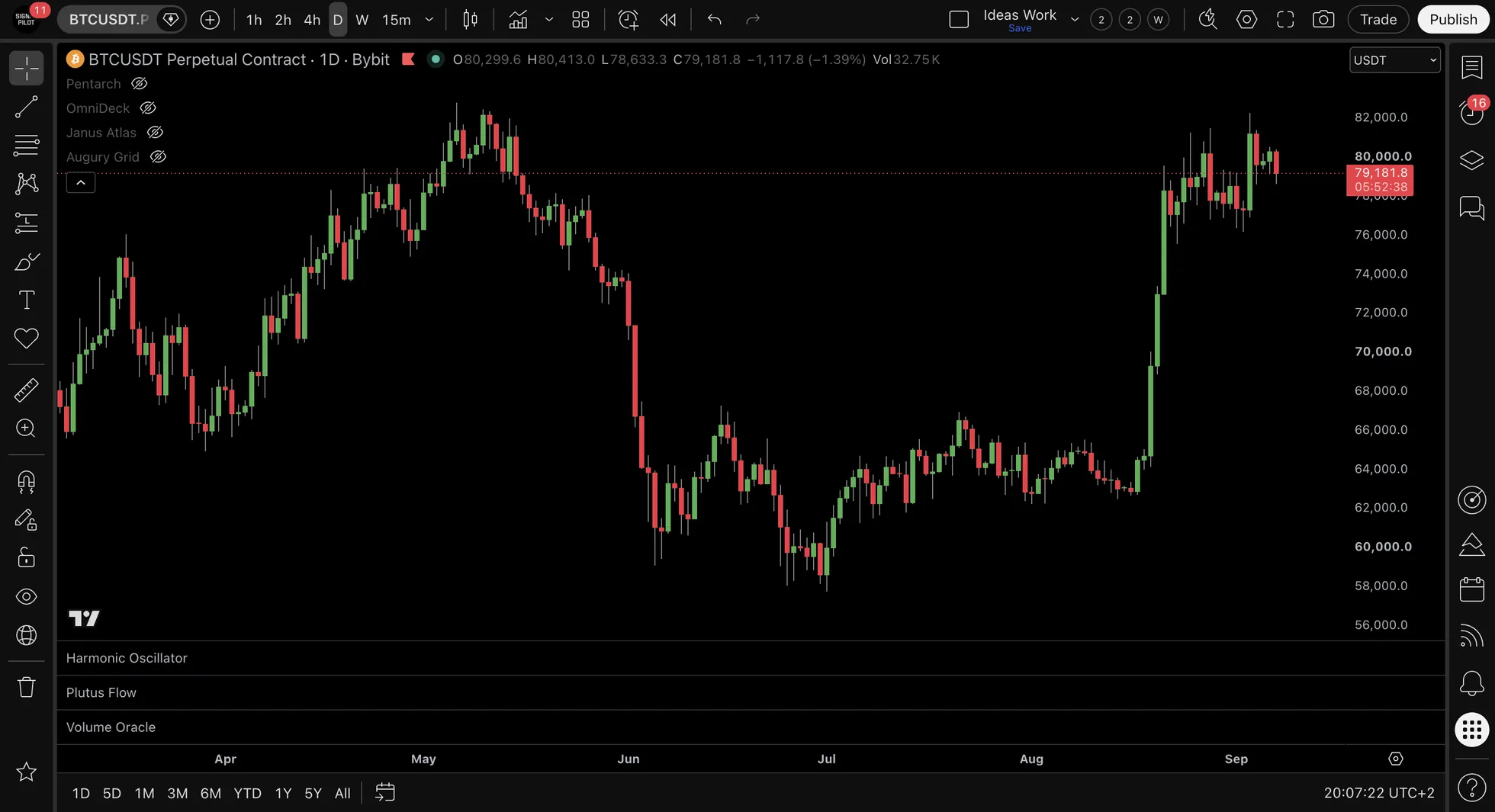
1️⃣ 手順1:アラート画面を開く
アラート画面を開きますチャートを右クリックして次を選びます「アラートを追加…」
キーボードショートカット Alt+A でも同じ画面が開きます。Macのキーボードでは Option+A です。
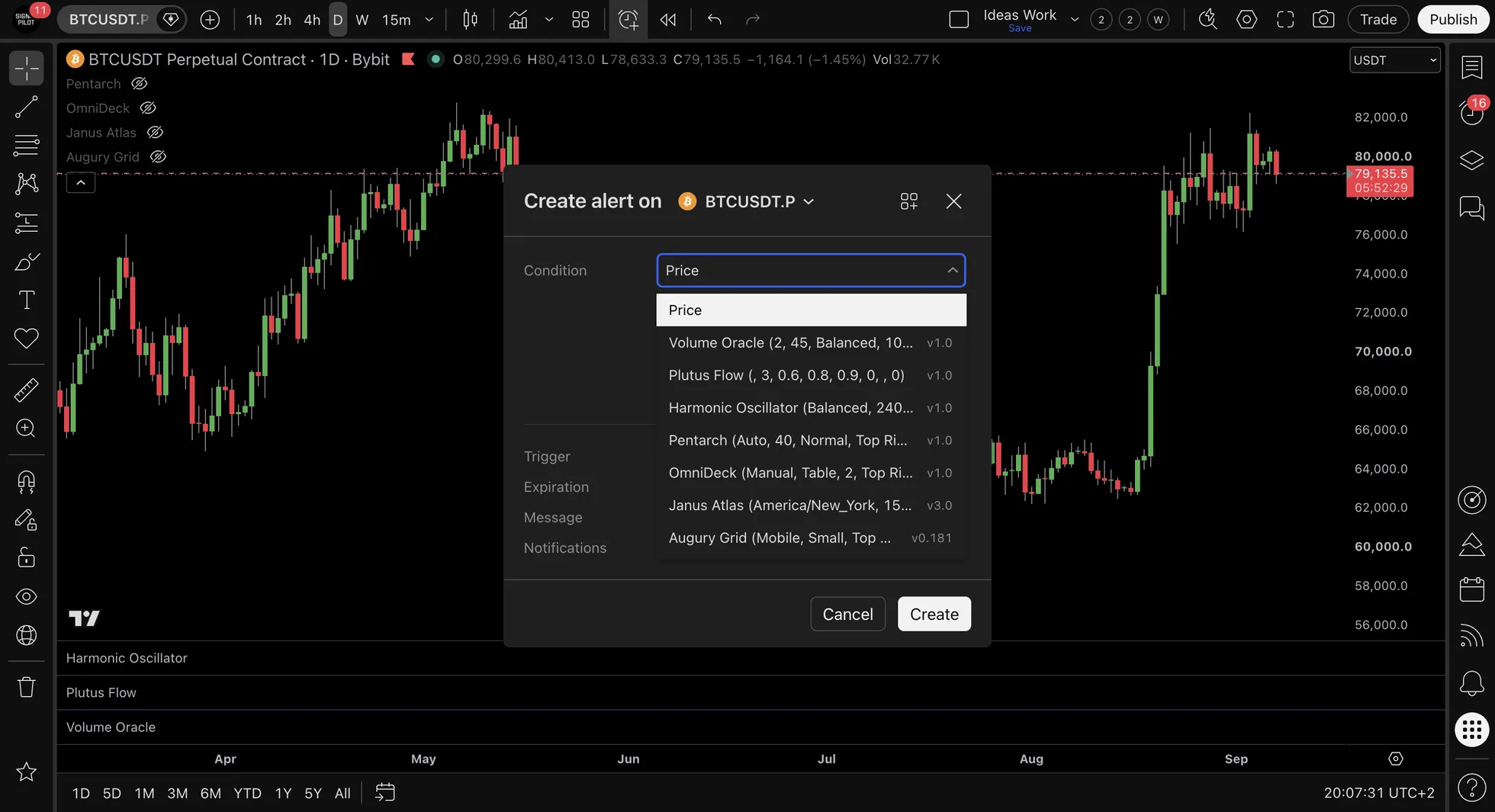
2️⃣ 手順2:インジケーターを選ぶ
「条件」のドロップダウンには、利用できる Signal Pilot のインジケーターが並びます。
例:
- 「Pentarch v1.0」
- "OmniDeck v1.0"
- "Janus Atlas v1.0"
注:アラートを作る前に、インジケーターをチャートに載せておいてください。
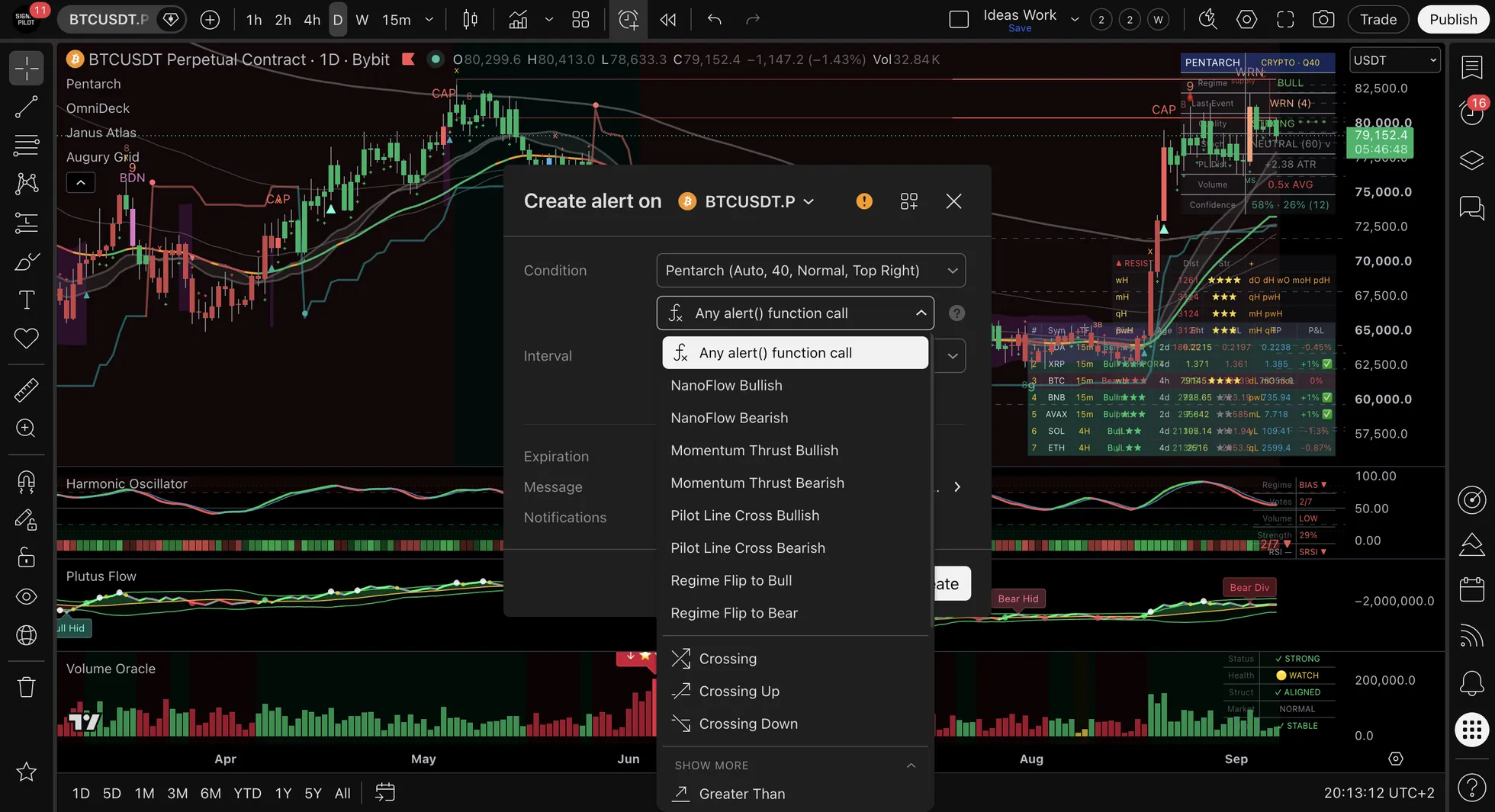
3️⃣ 手順3:イベントを選ぶ
「イベント」のドロップダウンには、選んだインジケーターのシグナルが並びます。
Pentarchでよく使うイベント:
IGN Event– 上方向への転換の可能性を示しますCAP Event– 力尽きかけていることを示しますBDN Event– 下方向への崩れの可能性を示しますTD Event– サイクル初期の注意WRN Event– サイクル終盤の注意
Janus Atlasでよく使うイベント、どれも発火する水準の名前がそのままついています:
dH • Daily High:価格がその日の高値に触れましたdL • Daily Low:価格がその日の安値に触れましたdVWAP • Daily VWAP:価格がその日のVWAPに触れましたFVG • BullishとFVG • BearishBOS • BullishとBOS • Bearish:構造が破られました
OmniDeckでよく使うイベント、システムごとにひと組で、Pentarchのサイクルイベントとは別物です:
Count 9 reached:Exhaustion Counterが緑または赤の9を出しましたBreakout fired:Squeezeがほどけて矢印を描きましたSweep detected:💧 または 🩸 の流動性の刈り取りRegime Flip:Regime Boxの向きが変わりました
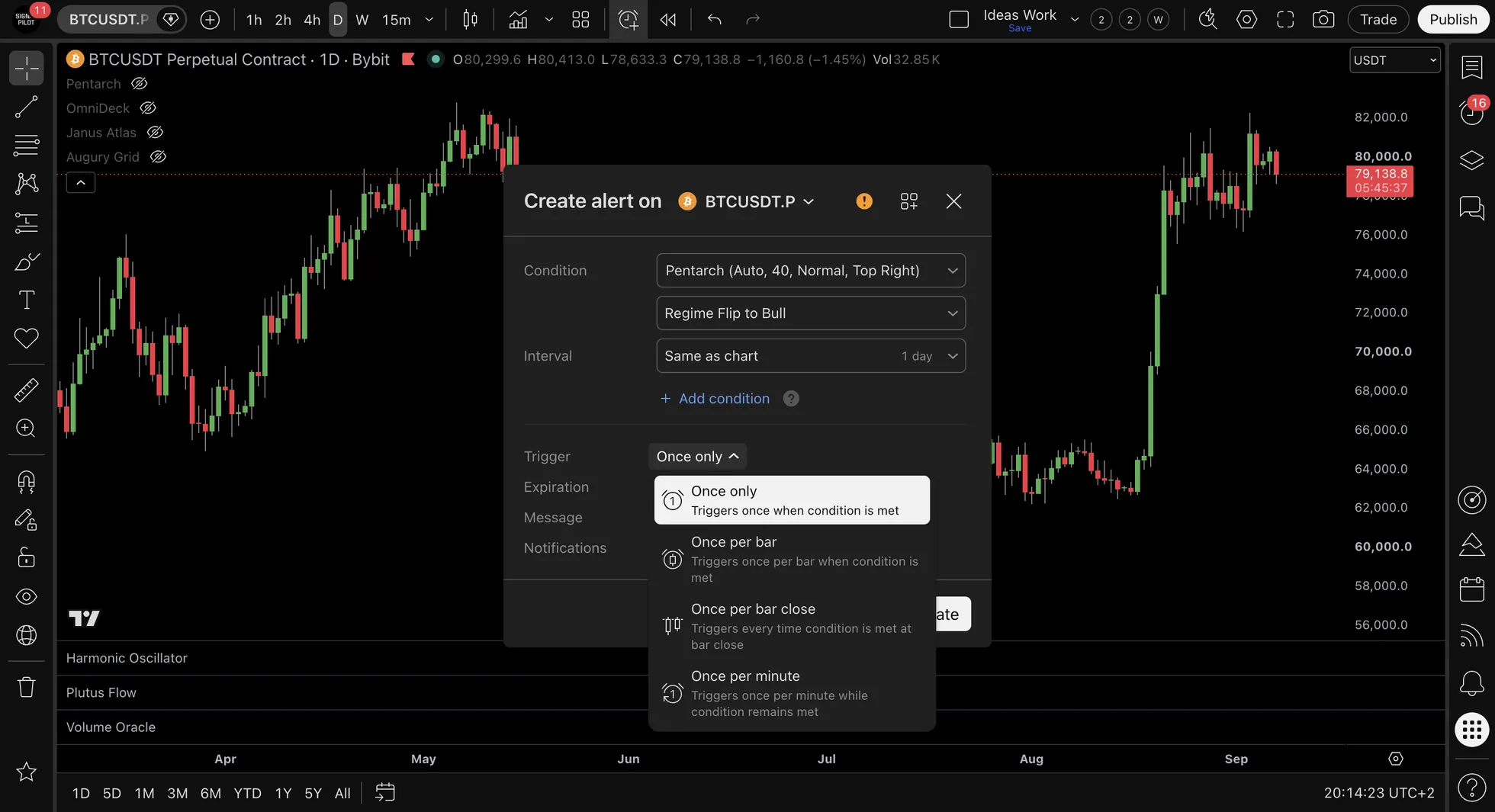
4️⃣ 手順4:オプションを決める(ここが肝心)
⚠️ いちばん大事な手順
オプション → 次の設定を選びます:「Once Per Bar Close」。
これがいちばん大事な設定です:
- ✅ アラートはシグナルが確定したとき、つまりローソク足が閉じたときにだけ鳴ります
- ✅ シグナルが消えることはありません
- ✅ 描き直しは起こりません
- ❌ これを選ばないと、ローソク足の途中で誤ったアラートが鳴ります
有効期限:
- 「Don’t expire」にすると、アラートは消えずに残ります
- 一時的に使うなら期限の日付を入れてください
動作:
- ✅ 「Notify on App」でスマートフォンに通知が届きます
- ✅ 「Show Popup」で画面に表示されます
- ✅ 「Send Email」でメールが届きます(任意)
- ✅ 「Webhook URL」で自動化の仕組みに渡ります(任意)
5️⃣ 手順5:名前をつける
名前の欄はそのアラートが何のためのものか、ひと目でわかるようにします。
よい名前: - 「BTC Daily IGN – 上方向のシグナル」 - 「ETH 4H CAP – 力尽き」 - 「SPY 1H BDN – 下方向のシグナル」
何も伝えない名前: - 「Alert 1」 - 「Test」 - 「シグナル」
名前が大事な理由: - アラートは少しずつたまっていきます - はっきりした名前なら、何をすべきかすぐわかります - 全体も見渡しやすくなります
手順6:メッセージを書き換える(任意)
メッセージ欄は自分で書いた文章も、差し込み文字も受け付けます。
簡単なメッセージ:
JSON形式(Webhookや自動化のため):
{
  "ticker": "{{ ticker }}",
  "interval": "{{ interval }}",
  "time": "{{ timenow }}",
  "event": "{{ alert_name }}",
  "price": {{ close }},
  "high": {{ high }},
  "low": {{ low }}
}
使える差し込み文字:
- {{ ticker }} – 銘柄名。たとえば BTCUSD
- {{ interval }} – 時間足。たとえば 1D、4H
- {{ timenow }} – 時刻
- {{ alert_name }} – 自分でつけた名前
- {{ close }} – 終値
- {{ high }} – 高値
- {{ low }} – 安値
- {{ volume }} – 出来高
手順7:アラートを作成する
「Create」ボタンでアラートが作られ、そのまま動きはじめます。
その時点から有効です。
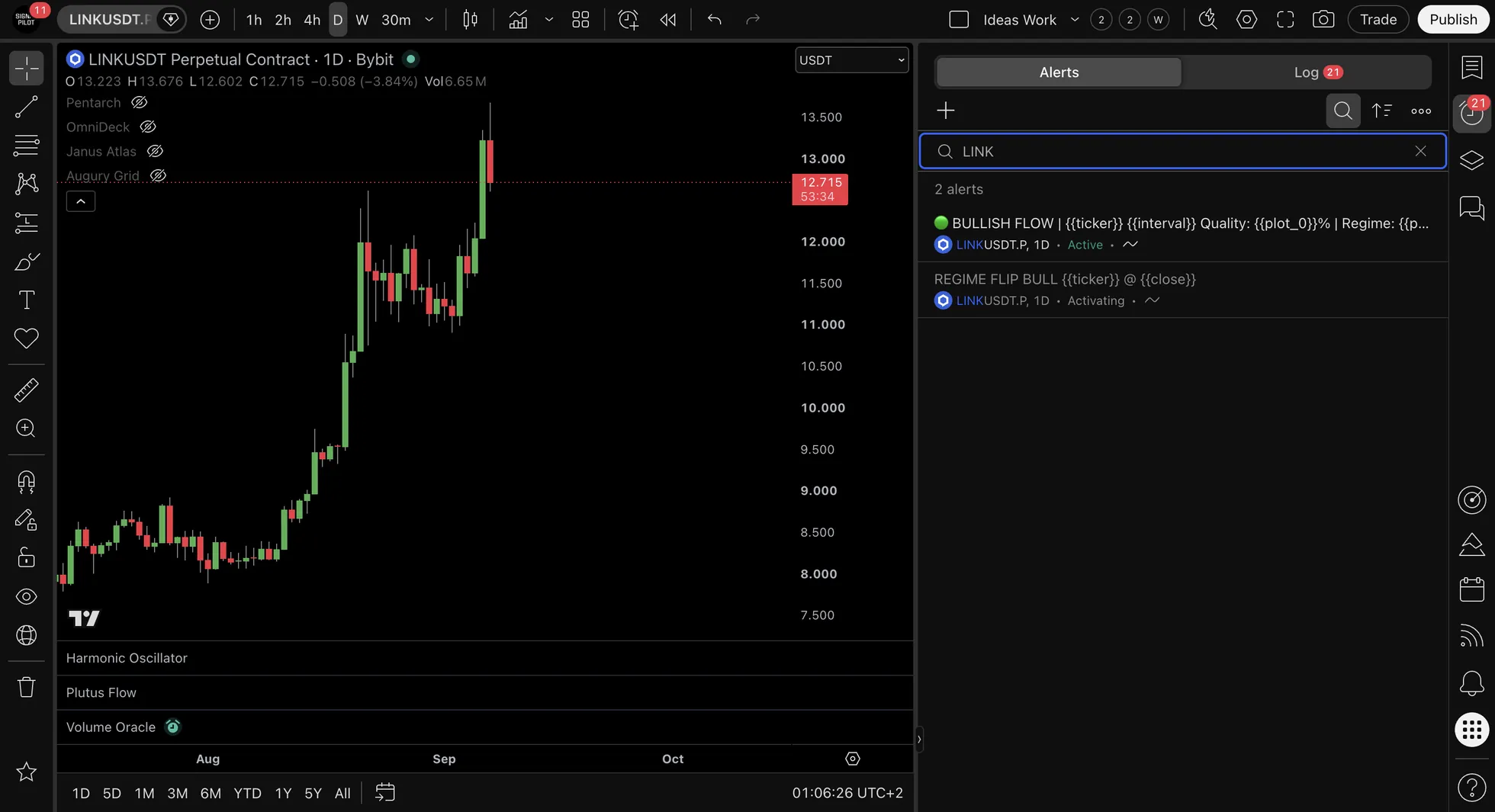
✅ うまく設定できていれば
うまく設定できていれば、こう見えます。
- アラートが一覧に並びます
- 「Alerts」ボタンは上のツールバーにあります
- 動いているアラートが一覧に出ます
-
状態が「Active」になっています
-
知らせが届くのはローソク足が閉じたときだけです
- ローソク足の途中で通知があふれることはありません
- 届くのは確定したシグナルだけです
-
こうしてアラートは頼れるものであり続けます
-
知らせは、選んだ方法で届きます
- スマートフォンの通知(有効にした場合)
- メール(有効にした場合)
- 画面上のポップアップ(有効にした場合)
- Webhookの送信(設定した場合)
届く知らせはこんな形です:
✅ 理解度チェック
問い:誤ったシグナルをいちばん防ぐ設定はどれですか。
🎨 アラートを散らかさないために
アラートを整理する
銘柄で分ける: - BTCのアラート - ETHのアラート - 株式のアラート
時間足で分ける: - 日足のアラート - 4Hのアラート - 1Hのアラート
シグナルの種類で分ける: - 入るとき:IGN、BDN - 出るとき:CAP、WRN - 水準:支持線と抵抗線
アラートはいくつまでが適当か
目安となる上限:動いているアラートは10本から15本まで
理由: - 数が増えると感覚が鈍ります - やがて見過ごすようになります - 全体も見えなくなります
より良いやり方: - 銘柄は3つから5つに絞ってください - アラートは要となるシグナルだけに:IGN、CAP、BDN - あえて必要でなければ、TDとWRNは外してください - 20銘柄を追いたいなら、アラートではなくAugury Gridで走査してください
アラートを試す
頼りにする前に:
- 短い時間足(5 分足か 15 分足)で試しの通知を作ります
- 次のシグナルはたいてい間もなく来ます
- 知らせが本当に届くか確かめてください
- スマートフォンを見てください
- メールが届いたか確かめてください(有効にした場合)
何も届かないときは: - TradingViewの通知設定を見直してください - 端末でアプリに許可が出ているか確かめてください - 迷惑メールの箱も見てください - さらに詳しくは困ったときのガイドが助けになります
🚨 よくある失敗とその直し方
- アラートの一覧に入っていますか。 → 入っていなければ作り直してください
- 動いていますか、止まっていますか。 → 止まっていれば有効にしてください
- 「Once Per Bar Close」になっていますか。 → なっていなければ直してください
- ローソク足はもう閉じましたか。 → まだなら確定を待ってください
- 通知は有効になっていますか。 → なっていなければTradingViewの設定で有効にしてください
プロのコツ:たいていは「Once Per Bar Close」か、ローソク足の確定待ちで片づきます。それでも直らないときは、サポート。
失敗1:「Once Per Bar Close」を選んでいない
問題:ローソク足の途中でアラートが鳴り、そのあとシグナルが消える
直し方: 1. 設定を誤ったアラートを消します 2. 新しく作ります 3. 次の設定を選びます:「Once Per Bar Close」 4. 設定を保存します
なぜこれが大事か:ローソク足の途中のシグナルは暫定で、まだ変わります。確定するのは足が閉じたときです。
失敗2:何も伝えない名前
問題:「シグナル1」という名前のアラートからは何もわかりません
直し方: - 銘柄を入れる:BTC、ETH、SPY - 時間足を入れる:日足、4H、1H - イベントを入れる:IGN、CAP、BDN - たとえば「BTC 4H IGN」
失敗3:アラートが多すぎる
問題:アラートが多すぎて追いきれない
直し方: - 重要度の低いものを消してください - いちばんよい3つから5つの市場に絞ってください - 本当に必要なものだけにアラートを置いてください - 走査はAugury Gridに任せてください
失敗4:インジケーターを選び間違えている
問題:アラートが鳴らない、または違うシグナルで鳴る
直し方: - インジケーターが本当にチャートに載っているか確かめてください - インジケーターの版がアラートの想定と合っているか確かめてください - 選んだイベントが正しいか確かめてください - 過去のシグナルで試してください
失敗5:スマートフォンに何も届かない
問題:アラートは鳴るのに、スマートフォンが黙っている
直し方:
TradingViewのアプリで: - アプリ → プロフィール → 設定 → 通知 → すべて有効にする
iPhoneでは: - 設定 → 通知 → TradingView → 通知を許可
Androidでは: - 設定 → アプリ → TradingView → 通知 → 通知を有効にする
次も見ておく価値があります: - おやすみモードになっていませんか - 端末は通信できていますか - TradingViewのアプリは最新ですか
参照:アラートが動かないとき
🔗 Webhookで自動化する(上級者向け)上級
取引をボットに任せたいときは:
WebhookのURLを入れる
- 自動化のサービスからWebhookのURLを受け取ります:
- 3Commas
- Alertatron
-
自作の取引ボット
-
アラートの設定で:
- 「Webhook URL」に印をつけます
- webhook のあて先を貼る
-
メッセージをJSON形式にします
-
Webhookの試し方:
- アラートを鳴らします。短い時間足なら早く試せます
- Webhookが届いたか確かめます
- ボットが何をしたか見ます
Webhookメッセージの例
{
  "signal": "{{ alert_name }}",
  "ticker": "{{ ticker }}",
  "interval": "{{ interval }}",
  "price": {{ close }},
  "timestamp": "{{ timenow }}",
  "action": "enter_long",
  "stop_loss": {{ low }},
  "take_profit": {{ high }}
}
大事なこと自動売買はまず紙の上か、デモ口座で試してください。
📱 アプリでのアラート設定
iOS(iPhone・iPad)
- App StoreからTradingViewのアプリを入れます
- 同じアカウントでログインします
- 「プロフィール → 設定 → 通知」と進みます
- 「Push Notifications」を有効にします
- 音を有効にします
- 「Important Alerts First」を有効にします
iPhoneの本体設定: - 設定 → 通知 → TradingView - 通知を許可:オン - サウンド:オン - バッジ:オン - ロック画面に表示:オン
Android
- Play StoreからTradingViewのアプリを入れます
- 同じアカウントでログインします
- 「プロフィール → 設定 → 通知」と進みます
- 「Push Notifications」を有効にします
- 音を有効にします
Androidの本体設定: - 設定 → アプリ → TradingView → 通知 - 通知を許可:オン - おやすみモードを無視:オン(任意)
✅ アラートの確認リスト
設定を終えたと言う前に:
- アラートが「Once Per Bar Close」になっている
- アラートに中身のわかる名前がついている
- 知らせが本当に届くか試して確かめた
- アプリに通知が届いている
- メールが届いている(有効にした場合)
- 本数が手に負える範囲に収まっている(10本から15本)
- 銘柄・時間足・種類で整理してある
- 自動化するなら、Webhookを設定して試してある
📚 関連する案内
はじめてですか: Signal Pilot? - はじめの一歩 – 5分でわかるPentarch - 導入チェックリスト – 最初の7日間
うまくいきませんか。 - アラートが動かないとき - アラートについてよくある質問
自動化したいですか。 - Webhookガイド – 自動化の設定 - 自動化についてよくある質問
お困りですか。 - Discordコミュニティ – ほかの利用者に質問できます - サポート - 連絡先
🎓 使い込んでわかること
- 上位の時間足のアラート(日足や4H)は落ち着いていて信頼できます
- まず15分足でアラートを試すと頼りにする前に、使えるかどうかがすぐわかります
- 中身のわかる名前はあとで自分を助けます
- アラートは絞って置く – IGN、CAP、BDNでたいてい足ります
- 毎月の見直しをひとつ入れておくとアラートが古びません
- 設定の画面写真を残しておくと作り直すのが一瞬で済みます
- 別に一覧を持っておくと何になぜアラートを置いたのかが残ります
アラートを置けば、シグナルのほうから届きます。いま設定してください。