Webhooks (TradingView → Bot)
Über Webhooks lassen sich Alarme von TradingView an fremde Dienste, Bots oder APIs schicken und Abläufe damit selbsttätig anstoßen. Diese Anleitung zeigt, wie sich Webhooks mit den Indikatoren von Signal Pilot einrichten und nutzen lassen.
Zweck: Bildung
Diese Anleitung beschreibt die Anbindung von Webhooks zu Bildungs- und Automatisierungszwecken. Selbsttätiger Handel birgt erhebliche Risiken. Das ist keine Finanzberatung.
📡 Was ist ein Webhook?
Ein Webhook ist eine HTTP-POST-Anfrage, die TradingView selbsttätig an eine Adresse deiner Wahl schickt, sobald ein Alarm auslöst. Gebräuchlich ist das für:
- Benachrichtigungen: Alarme an Discord, Telegram oder Slack schicken
- Protokollieren: Alarme in einer Datenbank oder Tabelle festhalten
- Abläufe anstoßen: über eigene APIs Aktionen auslösen
- Prüfen: beobachten, wie oft und unter welchen Bedingungen Alarme kommen
✅ Was du vorher brauchst
Bevor du Webhooks einrichtest, brauchst du in der Regel Folgendes:
- Ein bezahlter TradingView-Tarif (Essential, Plus oder Premium): Kostenlose Konten haben keinen Webhook-Zugang
- Die Adresse des Empfängers: ein Dienst, der HTTP-POST-Anfragen annimmt, etwa ein Discord-Webhook, ein eigener Server oder eine Automatisierungsplattform
- Ein Indikator von Signal Pilot: eingerichtet und auf dem Chart
- Grundkenntnisse in JSON: hilfreich, wenn du die Nachricht selbst gestalten willst; nötig ist es nicht
🔧 Schritt für Schritt
Schritt 1: die Adresse des Webhooks besorgen
Welche Adresse du brauchst, hängt davon ab, wohin die Alarme gehen sollen:
Webhook in Discord
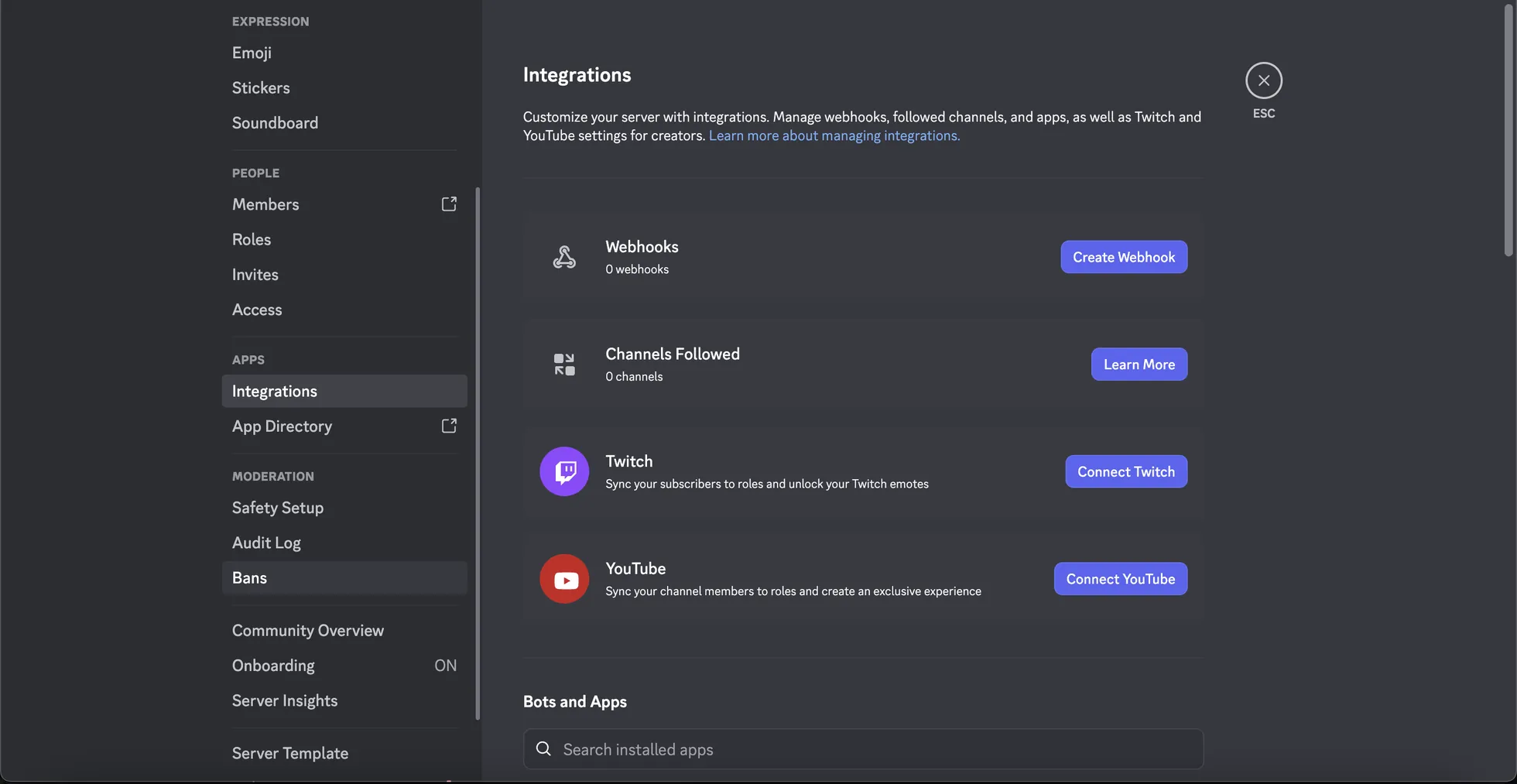
- Geh in Discord auf Servereinstellungen → Integrationen → Webhooks
- Klick auf „Neuer Webhook“
- Gib Namen und Kanal an
- Kopier die Adresse des Webhooks (Form:
https://discord.com/api/webhooks/...)
Bot in Telegram
- Such in Telegram nach „@BotFather“
- Schick
/newbotund folge den Anweisungen - Hol dir den Token des Bots
- Leite die Webhooks von TradingView über einen Vermittlungsdienst oder einen eigenen Server an Telegram weiter
Eigener Server oder eigene API
Einen eigenen Empfänger kannst du zum Beispiel hiermit bauen:
- Webhook.site: zum Ausprobieren; es nimmt Webhooks an und zeigt sie an
- Make.com (früher Integromat): um mehrere Dienste zu verbinden
- Zapier: um Abläufe selbsttätig zu machen
- Ein eigener Server: Python mit Flask, Node.js mit Express und dergleichen
Schritt 2: den Alarm in TradingView einrichten
- Klick auf dem Chart mit dem Indikator von Signal Pilot auf das Symbol Alarm (die Uhr mit dem Pluszeichen)
- Im Fenster für den Alarm:
- Bedingung: wähl deinen Indikator von Signal Pilot und die Bedingung, auf die du warten willst
- Optionen: stell „Once Per Bar Close“ ein, sonst zeichnet es innerhalb der Kerze nach
- Verfall: stell ein, was zu dir passt; meist „Open-ended“
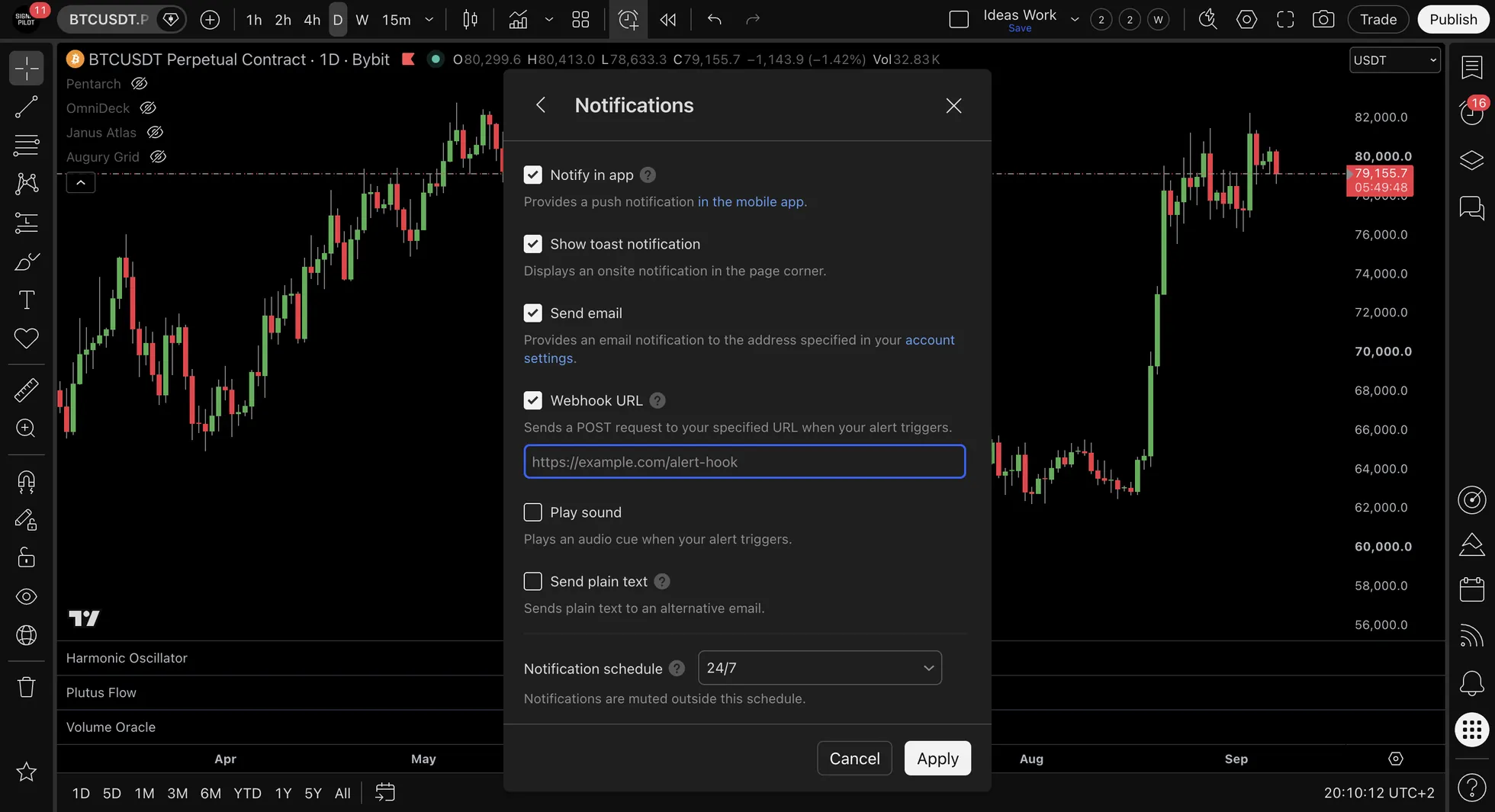
- Scroll hinunter zum Reiter „Notifications“.
- Setz den Haken im Feld „Webhook URL“.
- Füg die Adresse deines Empfängers ein
Schritt 3: die Nachricht anpassen; wenn du magst
Im Feld „Message“ legst du fest, welche Angaben mitgeschickt werden. TradingView kennt dafür Platzhalter:
{
  "indicator": "{{ticker}}",
  "price": "{{close}}",
  "time": "{{time}}",
  "signal": "Pentarch: IGN event",
  "timeframe": "{{interval}}"
}
Gebräuchliche Platzhalter in TradingView:
{{ticker}}: der Name des Werts, etwa „BTCUSDT“{{close}}: der aktuelle Schlusskurs{{time}}: wann der Alarm ausgelöst hat{{interval}}: das Zeitfenster, etwa „15“ oder „1D“{{exchange}}: der Name der Börse
Schritt 4: den Webhook ausprobieren
- Wenn der Alarm steht, klick in seinen Einstellungen auf die Schaltfläche „Test“.
- Sieh am Ziel nach, also im Discord-Kanal, auf webhook.site oder wo auch immer
- Prüf, ob die Nachricht ankommt und richtig aussieht
- Kommt nichts an, prüf:
- Ob die Adresse stimmt
- TradingView-Konto hat Webhook-Zugang (Essential, Plus oder Premium)
- Ob der Empfänger erreichbar ist und keine Firewall dazwischensteht

💬 Beispiele für den Aufbau der Nachricht
Eine Nachricht im Discord-Format
{
  "content": "🔔 **Signal Pilot Alert**",
  "embeds": [{
    "title": "Pentarch: IGN event",
    "description": "IGN event printed on {{ticker}}",
    "color": 65280,
    "fields": [
      {"name": "Price", "value": "{{close}}", "inline": true},
      {"name": "Timeframe", "value": "{{interval}}", "inline": true},
      {"name": "Time", "value": "{{time}}", "inline": false}
    ]
  }]
}
Eine einfache Textnachricht
Signal Pilot: {{ticker}} - Harmonic Oscillator Regimewechsel bei {{close}} auf {{interval}} ZeitrahmenStrukturiertes JSON für eine eigene API
{
  "alert_type": "signal_pilot",
  "indicator": "janus_atlas",
  "symbol": "{{ticker}}",
  "exchange": "{{exchange}}",
  "timeframe": "{{interval}}",
  "price": "{{close}}",
  "timestamp": "{{time}}",
  "condition": "Level Break Alert"
}
🌐 Gebräuchliche Plattformen für Webhooks
| Plattform | Anwendungsfall | Wie aufwendig |
|---|---|---|
| Discord | Benachrichtigungen im Team, Protokolle | Sehr leicht |
| Telegram | Benachrichtigungen aufs Handy | Mittel; es braucht einen Bot und eine Vermittlung |
| Make.com | Mehrere Dienste verbinden | Leicht; der Ablauf wird gezeichnet |
| Zapier | Anschluss an über 5000 Anwendungen | Leicht; der Ablauf wird gezeichnet |
| Webhook.site | Ausprobieren und Fehler suchen | Sehr leicht |
| Eigener Server | Volle Kontrolle, eigene Logik | Anspruchsvoll; du musst programmieren |
🔍 Fehlersuche
- Steht die Adresse im Alarm? → Wenn nein, trag sie ein
- Löst der Alarm überhaupt aus? → Wenn nein, bring erst den Alarm in Ordnung
- Mit webhook.site geprüft? → Wenn nein, prüf zuerst dort. Klappt es auch da nicht, lass dir eine neue Adresse geben
- Stimmt der Aufbau? → Sieh nach, was Discord oder Telegram jeweils erwarten
- Ist das JSON gültig? → Lass es von einem JSON-Prüfer durchsehen
- Haben Sie einen bezahlten TradingView-Tarif? → Kostenlose Konten können keine Webhooks
Schnell geprüft: Prüf immer erst mit webhook.site. Kommt es dort an, aber nicht bei Discord oder Telegram, liegt es an der Einrichtung am Ziel.
Der Webhook kommt nicht an
- Prüf deinen TradingView-Tarif: kostenlose Konten können keine Webhooks
- Prüf die Adresse: keine überzähligen Leerzeichen, und https:// davor
- Prüf den Empfänger: mit webhook.site siehst du, ob TradingView deine Adresse erreicht
- Hat der Alarm ausgelöst?: sieh im Alarmprotokoll von TradingView nach, ob er wirklich gefeuert hat
Es stehen die falschen Daten drin
- Die Schreibweise der Platzhalter: es muss
{{ticker}}nicht{ticker} - Der Aufbau des JSON: prüf ihn auf jsonlint.com, wenn du strukturiertes JSON schickst
- Anführungszeichen entwerten: nimm
\"für Anführungszeichen innerhalb einer JSON-Zeichenkette, falls nötig
Zu viele Webhooks
- Wie oft der Alarm feuert: stell von „Once Per Bar“ auf „Once Per Bar Close“ um
- Wie genau die Bedingung ist: nimm engere Bedingungen
- Wartezeit: manche Dienste begrenzen, wie oft du senden darfst
🔒 Was die Sicherheit angeht
Wichtige Hinweise zur Sicherheit
- Webhook-Adressen sind heikel: behandle sie wie Passwörter und gib sie nicht öffentlich weiter
- Wechsle sie ab und zu: vor allem, wenn viel davon abhängt
- Prüf, was ankommt: auf einem eigenen Server solltest du sicherstellen, dass die Anfragen wirklich von TradingView stammen
- Nimm unbedingt HTTPS: ungesichertes HTTP ist ein Sicherheitsrisiko
📋 Ein Ablauf als Beispiel
Szenario: Pentarch-IGN-Alarme in einem Discord-Kanal empfangen
- Angelegt: ein Discord-Webhook im Kanal #trading-alerts
- Eingerichtet: Pentarch v1.0 auf dem 15-Minuten-Chart von BTCUSDT
- Alarm gesetzt auf die Bedingung „Pentarch: IGN event“
- Ausgelöst wird „Once Per Bar Close“
- Eingefügt: die Discord-Adresse in den Einstellungen des Alarms
- Die Nachricht angepasst im Discord-Embed-Format, wie oben gezeigt
- Geprüft: der Alarm; die Nachricht erschien in Discord
- Der Alarm läuft - der Kanal bekommt jedes Mal eine Nachricht, wenn ein IGN-Ereignis druckt
(Ein Ablauf aus der Vergangenheit, allein zur Veranschaulichung. Keine Finanzberatung. Die Ergebnisse fallen im Einzelfall anders aus.)