So richtest du Alarme in TradingView ein
⚠️ EINE ANLEITUNG ZUM LERNEN
Diese Anleitung zum Einrichten von Alarmen dient ausschließlich der Wissensvermittlung. Er ist KEINE Anlage- oder Handelsberatung. Alarme sind reine Werkzeuge der technischen Analyse.
Diese Anleitung zeigt, wie du verlässliche Alarme einrichtest, die erst beim Kerzenschluss auslösen, und zwar für die Indikatoren von Signal Pilot Indikatoren. Alarme, die beim Bar-Schluss auslösen, liefern das Ereignis, sobald es bestätigt ist, statt während der Bar sich noch ändern kann.
✅ Voraussetzungen (bevor du anfängst)
Leg dir das zurecht, bevor du Alarme einrichtest:
🔴 Erforderlich
| Voraussetzung | Im Einzelnen | Wozu es nötig ist |
|---|---|---|
| Das TradingView-Konto | Jede Stufe (Free, Essential, Plus, Premium) | Auch mit einem kostenlosen Konto lassen sich einfache Alarme anlegen, allerdings nur wenige. Bezahlte Stufen erlauben mehr. |
| Ein Indikator von Signal Pilot | Mindestens ein Indikator liegt auf deinem Chart (Pentarch, Janus Atlas und so weiter) | Alarme lassen sich nur für Indikatoren anlegen, die auch wirklich auf dem Chart liegen. |
| 5 bis 10 Minuten | Zeit zum Einrichten und Ausprobieren | Der erste Alarm kostet dich etwa zehn Minuten, jeder weitere ungefähr zwei. |
🟡 Sehr zu empfehlen
| Position | Zweck | Anmerkungen |
|---|---|---|
| Die TradingView-App fürs Handy | Damit die Alarme aufs Handy kommen | Herunterladen: iOS oder Android. Unverzichtbar, wenn du in Echtzeit benachrichtigt werden willst. |
| Die Erlaubnis für Mitteilungen | TradingView darf dir Push-Mitteilungen schicken | In den Einstellungen des Handys: Einstellungen → TradingView → Mitteilungen → erlauben |
| Zugang zu deiner E-Mail | Alarme kommen zusätzlich per E-Mail | Nimm eine Adresse, in die du regelmäßig schaust. Aufs Handy geht es schneller, die E-Mail ist die Rückversicherung. |
🟢 Wahlweise (für Fortgeschrittene)
| Merkmal | Voraussetzung | Anwendungsfall |
|---|---|---|
| Alarme per Webhook | Ein bezahlter TradingView-Tarif (Essential, Plus oder Premium) | Schickt Alarme an Discord, Telegram oder deine eigene Automatik. Siehe die Anleitung zu Webhooks. |
| Alarme per SMS | Der Tarif TradingView Premium samt eingerichteter SMS | Für die wichtigsten Alarme als Textnachricht. Die meisten nehmen stattdessen die App, die kostet nichts. |
⚠️ Was dein Tarif erlaubt
Wie viele Alarme du gleichzeitig laufen lassen darfst, bestimmt dein TradingView-Tarif, nicht Signal Pilot. Ein kostenloses Konto erlaubt sehr wenige, jede bezahlte Stufe mehr; SMS und Webhooks brauchen eine der höheren Stufen.
Wie viele Alarme jede Stufe erlaubt und was sie kostet, steht auf der Preisseite von TradingView, und nur dort ist beides auf dem neuesten Stand.
Wenn du ein TradingView-Konto hast und ein Indikator von Signal Pilot auf deinem Chart liegt, kannst du deinen ersten Alarm anlegen. Weiter im nächsten Abschnitt.
Fehlt noch etwas? Hol die Voraussetzungen oben nach und komm dann hierher zurück.
🎯 Wozu Alarme gut sind Für den Einstieg geeignet
So läuft das Einrichten ab
Rechtsklick → Alarm hinzufügen → Bedingung wählen → benennen → Mitteilungen einstellen → „Once Per Bar Close“ → anlegen
Der entscheidende Punkt
Alarme bringen dir: - Sofort Bescheid, wenn ein Signal auslöst - Die Möglichkeit, Märkte zu verfolgen, ohne rund um die Uhr auf Charts zu starren - Signalmeldungen, die per Webhook automatisch weiterlaufen - Mehrere Märkte gleichzeitig im Blick
Grundprinzip: Die Einstellung „Once Per Bar Close“ verhindert nachträgliches Umzeichnen und falsche Signale.
🔔 Einrichten, Schritt für Schritt Für den Einstieg geeignet
Diese Schritte gelten für jeden Signal Pilot Indikator (Pentarch, OmniDeck, Janus und so weiter).
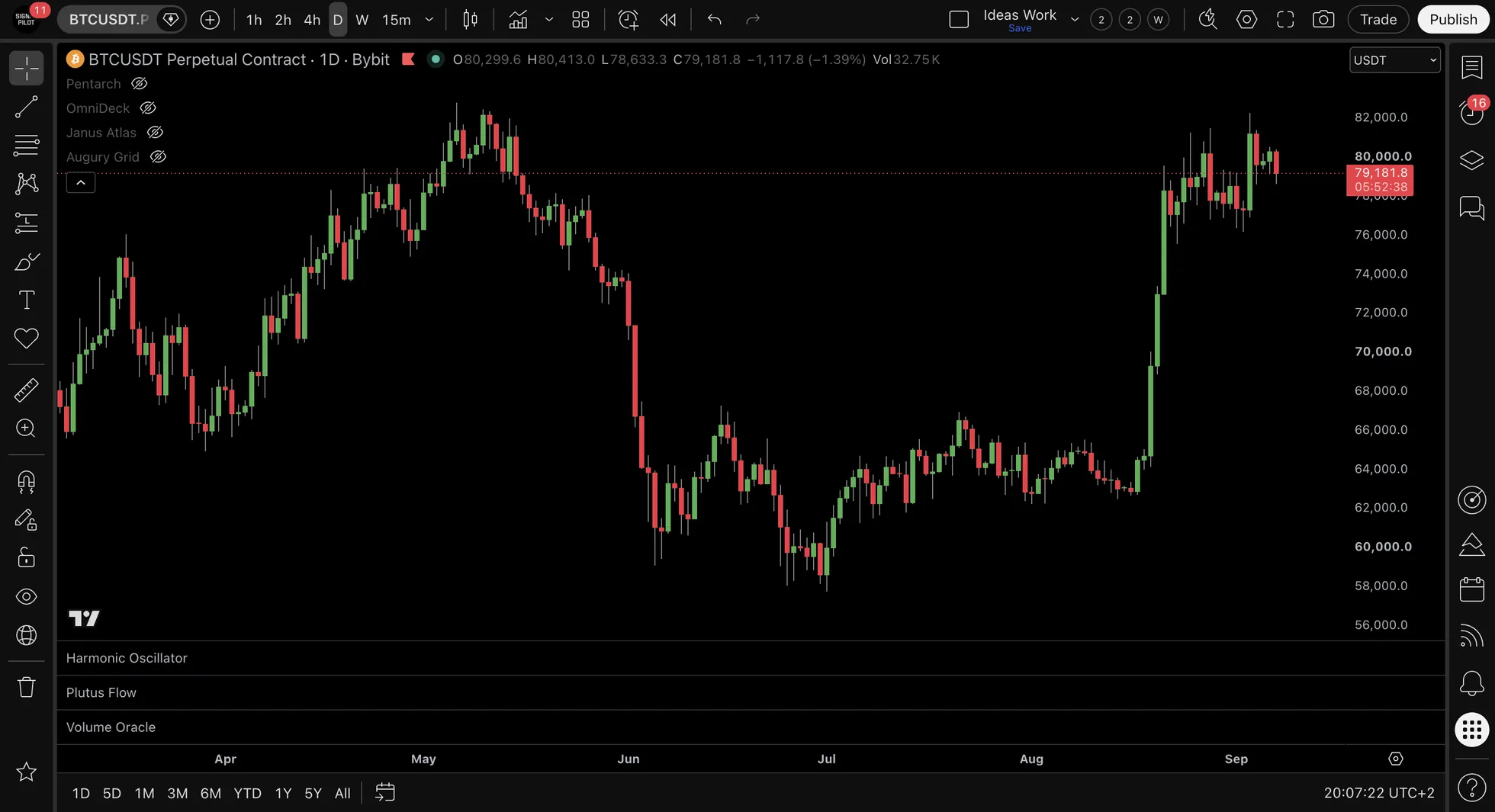
1️⃣ Schritt 1: den Alarmdialog öffnen
Öffne den Alarmdialog mit einem Rechtsklick auf den Chart und der Auswahl „Alarm hinzufügen …“
Das Tastenkürzel Alt+A öffnet denselben Dialog – auf einer Mac-Tastatur ist das Option+A.
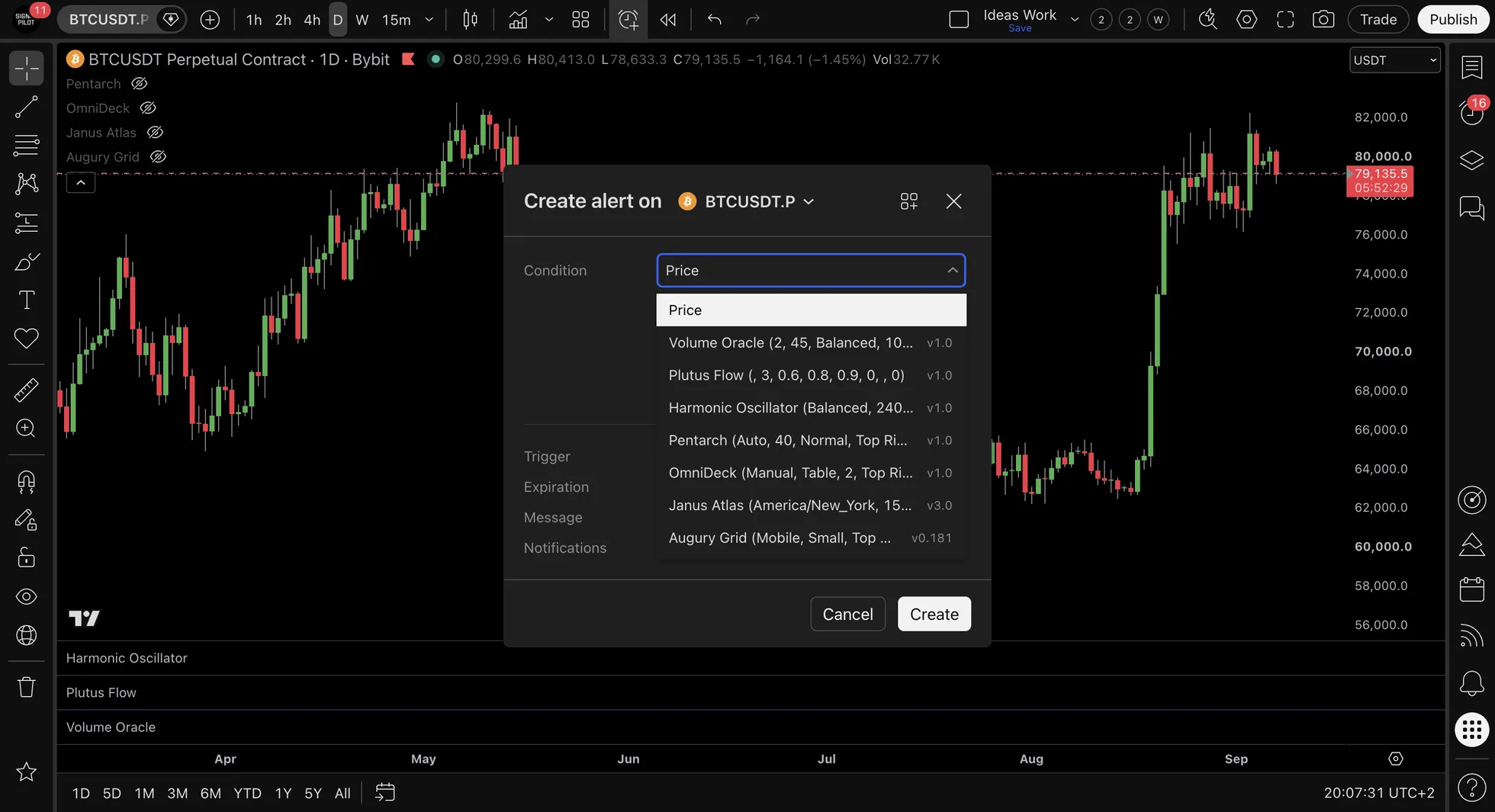
2️⃣ Schritt 2: den Indikator wählen
Die Auswahlliste „Bedingung“ zeigt die verfügbaren Indikatoren von Signal Pilot.
Beispiele:
- „Pentarch v1.0“
- "OmniDeck v1.0"
- "Janus Atlas v1.0"
Hinweis: Leg den Indikator auf den Chart, bevor du den Alarm anlegst.
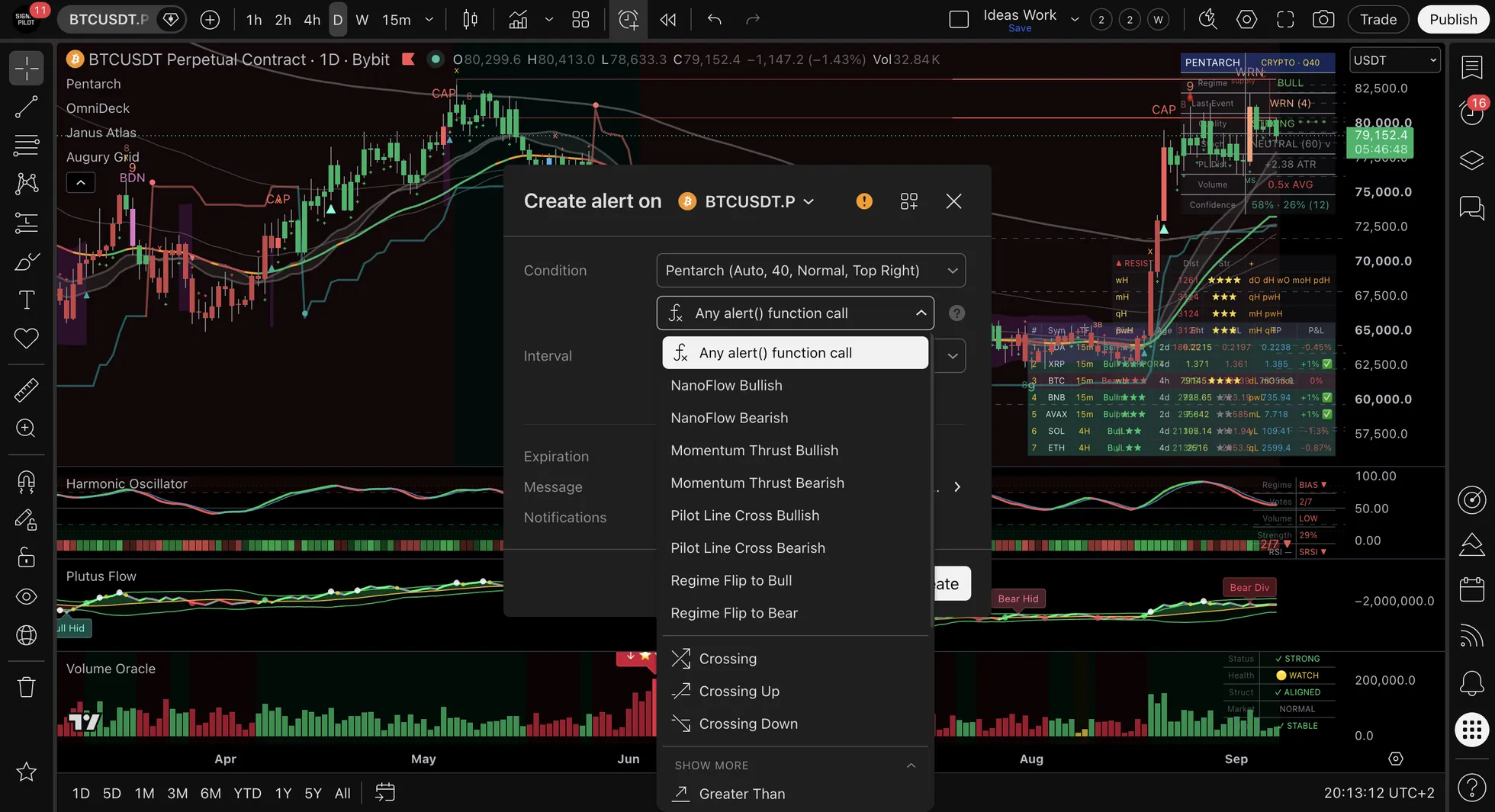
3️⃣ Schritt 3: das Ereignis wählen
Die Auswahlliste „Ereignis“ zeigt die Signale, die der gewählte Indikator anbietet.
Häufige Ereignisse bei Pentarch:
IGN Event– deutet auf eine mögliche Wende nach obenCAP Event– deutet auf ErschöpfungBDN Event– deutet auf einen möglichen Bruch nach untenTD Event– ein Hinweis früh im ZyklusWRN Event– ein Hinweis spät im Zyklus
Häufige Ereignisse bei Janus Atlas, jedes trägt den Namen der Marke, an der es auslöst:
dH • Daily High: der Kurs hat das Tageshoch berührtdL • Daily Low: der Kurs hat das Tagestief berührtdVWAP • Daily VWAP: der Kurs hat den VWAP des Tages berührtFVG • BullishundFVG • BearishBOS • BullishundBOS • Bearish: ein Bruch der Struktur
Häufige Ereignisse bei OmniDeck, eine Gruppe je System, nicht die Zyklusereignisse von Pentarch:
Count 9 reached: eine grüne oder rote 9 vom Exhaustion CounterBreakout fired: der Squeeze hat sich gelöst und seinen Pfeil gesetztSweep detected: ein Liquidity Sweep, 💧 oder 🩸Regime Flip: die Regime Box hat die Richtung gewechselt
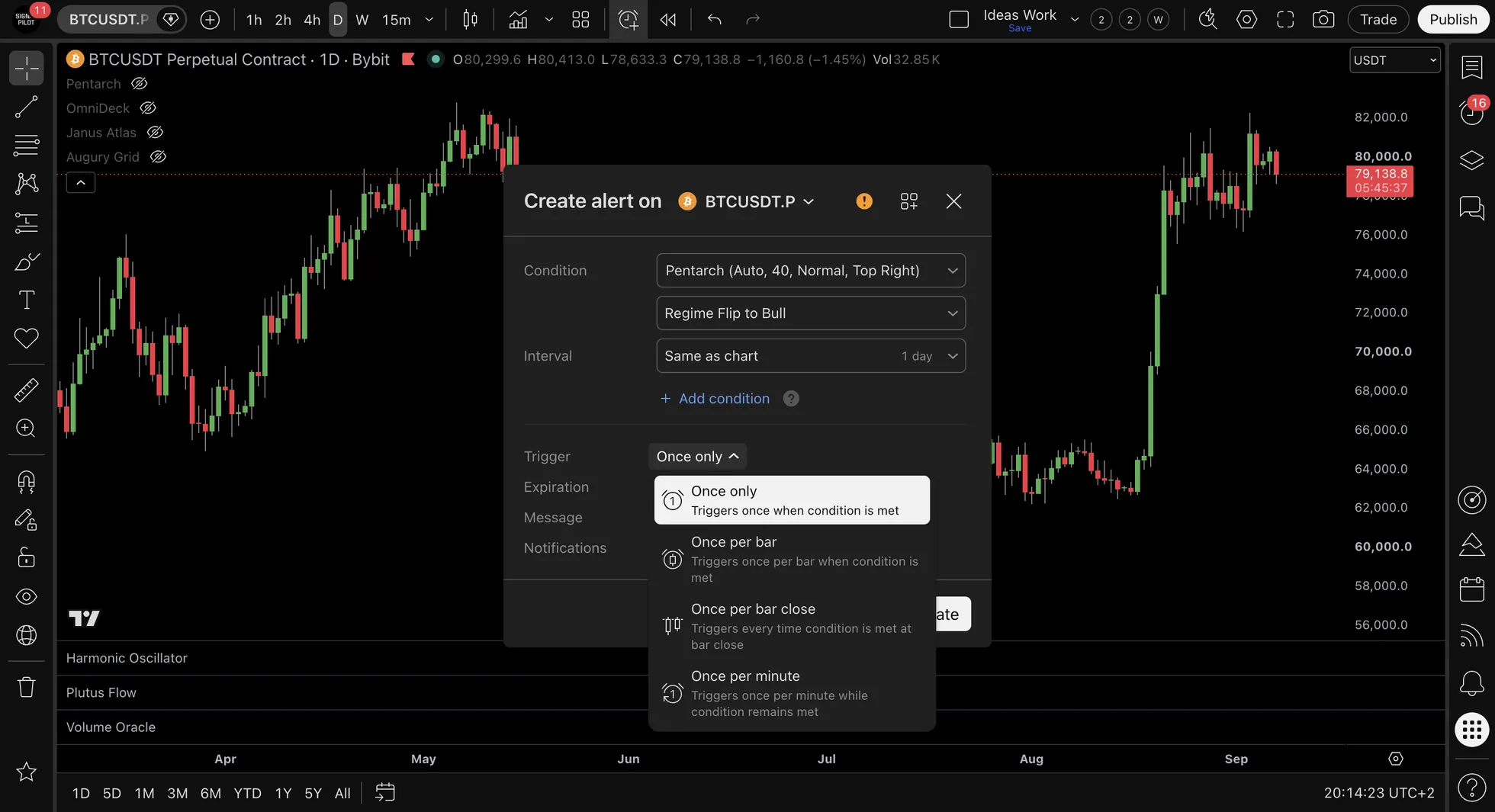
4️⃣ Schritt 4: die Optionen setzen (entscheidend)
⚠️ Der wichtigste Schritt
Optionen → wähle die Einstellung „Once Per Bar Close“.
Das ist die wichtigste Einstellung überhaupt:
- ✅ Der Alarm löst erst aus, wenn das Signal BESTÄTIGT ist, also die Kerze geschlossen hat
- ✅ Keine Signale, die wieder verschwinden
- ✅ Kein nachträgliches Umzeichnen
- ❌ OHNE das: falsche Alarme mitten in der Kerze
Ablauf:
- „Don’t expire“ legt einen dauerhaften Alarm an
- Setz ein Ablaufdatum, wenn der Alarm nur vorübergehend gelten soll
Aktionen:
- ✅ „Notify on App“ schickt die Meldung aufs Handy
- ✅ „Show Popup“ zeigt die Meldung auf dem Rechner
- ✅ „Send Email“ schickt sie per E-Mail (wahlweise)
- ✅ „Webhook URL“ öffnet den Weg zur Automatik (wahlweise)
5️⃣ Schritt 5: den Alarm benennen
Das Namensfeld ist für einen klaren, sprechenden Namen da.
Gute Alarmnamen: - „BTC Tag IGN – bullisches Signal“ - „ETH 4H CAP – Erschöpfung“ - „SPY 1H BDN – bärisches Signal“
Schlechte Alarmnamen: - „Alarm 1“ - „Test“ - „Signal“
Warum der Name zählt: - Es sammeln sich schnell mehrere Alarme an - Bei einem klaren Namen weißt du sofort, worum es geht - Ordnung und Pflege fallen leichter
Schritt 6: die Nachricht anpassen (wahlweise)
Das Nachrichtenfeld nimmt eigenen Text oder Platzhalter auf.
Eine einfache Nachricht:
Im JSON-Format (für Webhooks und Automatik):
{
  "ticker": "{{ ticker }}",
  "interval": "{{ interval }}",
  "time": "{{ timenow }}",
  "event": "{{ alert_name }}",
  "price": {{ close }},
  "high": {{ high }},
  "low": {{ low }}
}
Diese Platzhalter gibt es:
- {{ ticker }} – der Name des Werts (etwa BTCUSD)
- {{ interval }} – das Zeitfenster (etwa 1D, 4H)
- {{ timenow }} – der Zeitstempel
- {{ alert_name }} – der Name, den du dem Alarm gegeben hast
- {{ close }} – der Schlusskurs
- {{ high }} – das Hoch
- {{ low }} – das Tief
- {{ volume }} – das Volumen
Schritt 7: den Alarm anlegen
Der Knopf „Create“ legt den Alarm an und schaltet ihn scharf.
Er gilt ab sofort.
✅ Woran du merkst, dass es sitzt
Wenn alles richtig sitzt:
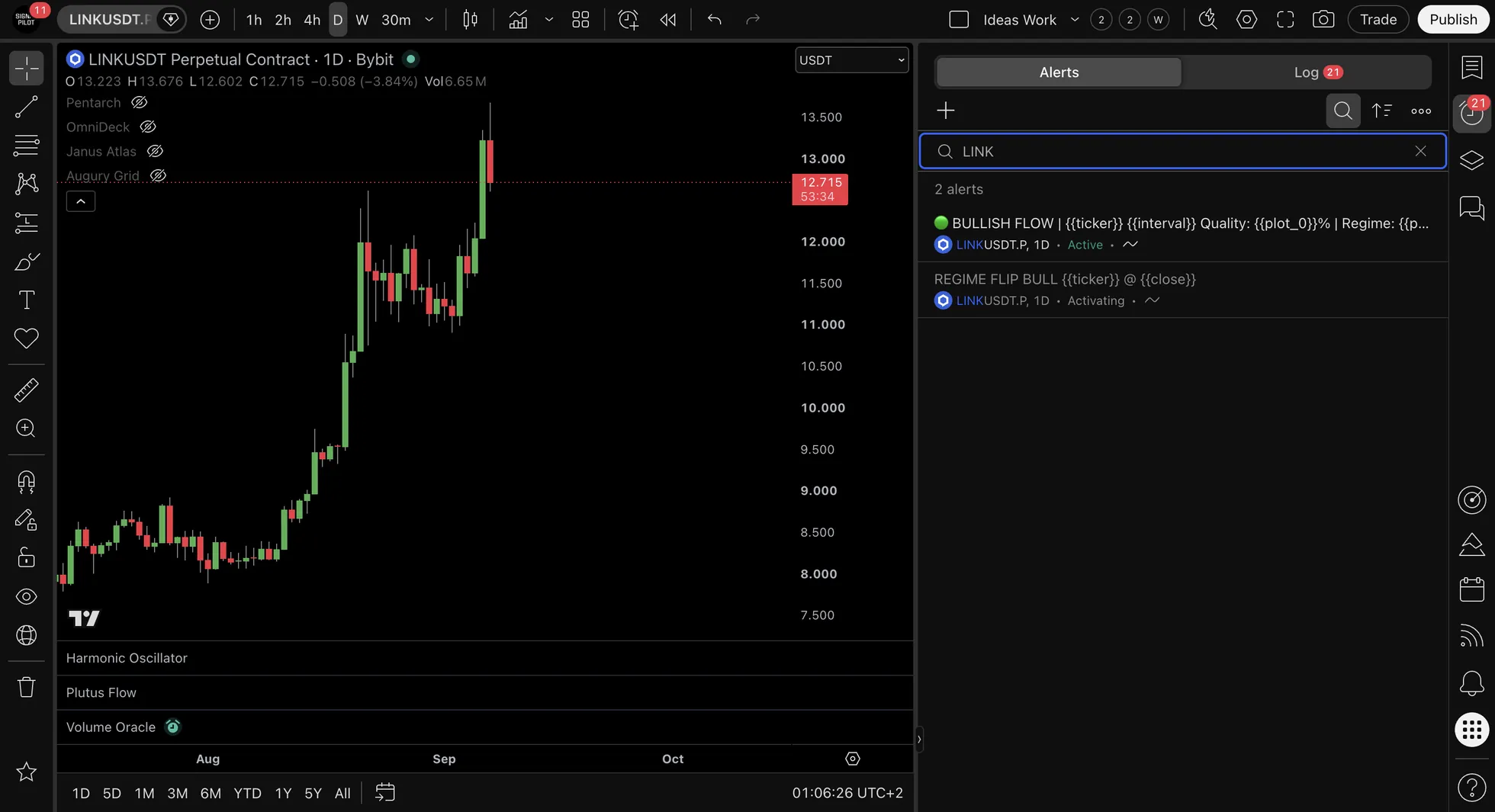
- Der Alarm steht in der Liste
- Der Knopf „Alerts“ sitzt oben in der Leiste
- Laufende Alarme stehen in der Liste
-
Als Status steht „Active“
-
Meldungen kommen nur beim Kerzenschluss
- Kein Gerassel mitten in der Kerze
- Nur bestätigte Signale lösen eine Meldung aus
-
Die Alarme bleiben verlässlich und brauchbar
-
Die Meldungen kommen auf den Wegen an, die du gewählt hast
- Aufs Handy (wenn eingeschaltet)
- Per E-Mail (wenn eingeschaltet)
- Als Fenster auf dem Bildschirm (wenn eingeschaltet)
- Als Webhook (wenn eingerichtet)
So sieht eine Meldung aus:
✅ Wissenscheck
Frage: Welche Einstellung ist die WICHTIGSTE, damit keine falschen Signale durchkommen?
🎨 Wie du deine Alarme im Griff behältst
Bring Ordnung in deine Alarme
Nach Wert: - Alarme für BTC - Alarme für ETH - Alarme für Aktien
Nach Zeitfenster: - Alarme im Tageschart - Alarme im 4H - Alarme im 1H
Nach Art des Signals: - Alarme für den Einstieg (IGN, BDN) - Alarme für den Ausstieg (CAP, WRN) - Alarme an Marken (Unterstützung, Widerstand)
Wie viele Alarme sinnvoll sind
Mehr als 10 bis 15 laufende Alarme sind nicht zu empfehlen
Warum: - Zu viele Alarme stumpfen ab - Irgendwann übergeht man sie - Und die Pflege wird mühsam
Besserer Ansatz: - Beschränk dich auf drei bis fünf Hauptwerte - Setz Alarme nur auf die wichtigen Signale (IGN, CAP, BDN) - Lass TD und WRN weg, wenn du sie nicht ausdrücklich brauchst - Für mehr als 20 Werte nimm lieber Augury Grid zum Durchsehen als Alarme
Teste deine Alarme
Bevor du dich auf die Alarme verlässt:
- Leg auf einem kleinen Zeitfenster (5m oder 15m) einen Testalarm an
- Das nächste Signal lässt meist nicht lange auf sich warten
- Prüfe, ob die Meldung ankommt
- Schau aufs Handy
- Sieh in der E-Mail nach (wenn eingeschaltet)
Wenn nichts ankommt: - Prüf die Mitteilungseinstellungen in TradingView - Prüf die Berechtigungen der App auf dem Handy - Sieh in den Spam-Ordner - Die Leitfaden zur Fehlerbehebung hilft weiter
🚨 Häufige Fehler und was hilft
- Steht er in der Alarmliste? → wenn nicht, leg ihn neu an
- Läuft er, oder ist er angehalten? → wenn er angehalten ist, schalt ihn ein
- Ist „Once Per Bar Close“ gesetzt? → wenn nicht, stell das um
- Hat die Kerze wirklich geschlossen? → wenn nicht, warte den Schluss ab
- Sind die Mitteilungen eingeschaltet? → wenn nicht, schalt sie in den TradingView-Einstellungen ein
Profi-Tipp: Meistens liegt es an „Once Per Bar Close“ oder daran, dass die Kerze noch nicht geschlossen hat. Kommst du trotzdem nicht weiter, siehe Support.
Fehler 1: „Once Per Bar Close“ nicht gesetzt
Problem: Alarme lösen mitten in der Kerze aus, danach ist das Signal wieder weg
So löst du es: 1. Lösch die falsch gesetzten Alarme 2. Leg sie neu an 3. Wähl die Einstellung „Once Per Bar Close“ 4. Speichere
Warum das zählt: Was mitten in der Kerze erscheint, ist vorläufig und kann sich noch ändern. Erst mit dem Schluss steht es fest.
Fehler 2: nichtssagende Alarmnamen
Problem: Ein Alarm namens „Signal 1“ sagt dir gar nichts
So löst du es: - Nimm den Wert mit hinein: BTC, ETH, SPY - Nenn das Zeitfenster: Tag, 4H, 1H - Nenn das Ereignis: IGN, CAP, BDN - Zum Beispiel: „BTC 4H IGN“
Fehler 3: zu viele Alarme
Problem: Zu viele Alarme erschlagen dich mit Meldungen
So löst du es: - Lösch, was nicht wirklich wichtig ist - Beschränk dich auf die drei bis fünf besten Märkte - Setz Alarme nur auf die wichtigen Ereignisse - Nimm Augury Grid zum Durchsehen
Fehler 4: den falschen Indikator gewählt
Problem: Die Alarme lösen nicht aus, oder sie lösen beim falschen Signal aus
So löst du es: - Prüf, ob der Indikator wirklich auf dem Chart liegt - Prüf, ob Version und Alarmeinstellung zusammenpassen - Prüf, ob der Name des Ereignisses stimmt - Probier es an einem Signal aus der jüngeren Vergangenheit aus
Fehler 5: auf dem Handy kommt nichts an
Problem: Die Alarme lösen aus, aber auf dem Handy kommt nichts an
So löst du es:
In der TradingView-App: - App → Profil → Einstellungen → Mitteilungen → alles einschalten
Auf dem iPhone: - Einstellungen → Mitteilungen → TradingView → Mitteilungen erlauben
Auf Android: - Einstellungen → Apps → TradingView → Benachrichtigungen → einschalten
Das lohnt sich auch nachzusehen: - Ob „Nicht stören“ an ist - Ob das Handy Netz hat - Ob die TradingView-App auf dem neuesten Stand ist
Siehe Fehlersuche: die Alarme laufen nicht
🔗 Automatisieren per Webhook (für Fortgeschrittene) Fortgeschritten
Wenn ein Bot für dich handeln soll:
Die Webhook-Adresse einrichten
- Hol dir eine Webhook-Adresse bei deiner Automatik:
- 3Commas
- Alertatron
-
Ein eigener Handelsbot
-
In den Alarmeinstellungen:
- Setz das Häkchen bei „Webhook URL“
- Die Webhook-Adresse einfügen
-
Stell die Nachricht auf das JSON-Format um
-
So testest du den Webhook:
- Lös einen Alarm aus – im kleinen Zeitfenster geht das schnell
- Prüf, ob der Webhook angekommen ist
- Sieh nach, was der Bot damit gemacht hat
Beispiel für eine Webhook-Nachricht
{
  "signal": "{{ alert_name }}",
  "ticker": "{{ ticker }}",
  "interval": "{{ interval }}",
  "price": {{ close }},
  "timestamp": "{{ timenow }}",
  "action": "enter_long",
  "stop_loss": {{ low }},
  "take_profit": {{ high }}
}
Wichtig: Probier den automatischen Handel zuerst auf einem Papier- oder Demokonto aus.
📱 Alarme in der Handy-App einrichten
iOS (iPhone und iPad)
- Lade die TradingView-App im App Store
- Meld dich mit demselben Konto an
- Geh auf Profil → Einstellungen → Mitteilungen
- Schalt „Push Notifications“ ein
- Schalt den Ton ein
- Schalt „Important Alerts First“ ein
In den Systemeinstellungen des iPhones: - Einstellungen → Mitteilungen → TradingView - Mitteilungen erlauben: an - Töne: an - Kennzeichen: an - Auf dem Sperrbildschirm zeigen: an
Android
- Lade die TradingView-App im Play Store
- Meld dich mit demselben Konto an
- Geh auf Profil → Einstellungen → Mitteilungen
- Schalt „Push Notifications“ ein
- Schalt den Ton ein
In den Systemeinstellungen von Android: - Einstellungen → Apps → TradingView → Benachrichtigungen - Benachrichtigungen erlauben: an - „Nicht stören“ übergehen: an (wahlweise)
✅ Checkliste für deine Alarme
Bevor du deine Alarme für fertig erklärst:
- Die Alarme stehen auf „Once Per Bar Close“
- Die Alarme tragen klare, sprechende Namen
- Du hast geprüft, dass die Meldungen ankommen
- Die Mitteilungen in der Handy-App laufen
- Die E-Mails kommen an (wenn eingeschaltet)
- Es sind nicht zu viele Alarme (höchstens 10 bis 15)
- Die Alarme sind nach Wert, Zeitfenster und Art geordnet
- Der Webhook ist eingerichtet und getestet (wenn du automatisierst)
📚 Verwandte Anleitungen
Neu bei Signal Pilot? - Schnellstart – Pentarch in fünf Minuten - Einstiegs-Checkliste – deine ersten sieben Tage
Gibt es Probleme? - Fehlersuche: Alarme - Häufige Fragen: Alarme
Willst du automatisieren? - Anleitung zu Webhooks – die Automatik einrichten - Häufige Fragen: Automatik
Brauchst du Hilfe? - Discord-Community – stell Fragen und lass dir von anderen helfen - Support – so erreichst du uns
🎓 Kniffe aus der Praxis
- Alarme in größeren Zeitfenstern (Tag, 4H) sind meist sauberer und verlässlicher
- Alarme im 15m-Chart zu testen zeigt dir schnell, ob sie taugen, bevor du dich auf sie verlässt
- Sprechende Namen machen dir die Pflege später leichter
- Wähl aus – IGN, CAP und BDN reichen meistens
- Ein monatlicher Ablauf hält die Alarme auf dem neuesten Stand
- Ein Bildschirmfoto der Einstellungen macht das Neuanlegen leichter
- Eine Liste zum Nachschlagen hält fest, wie deine Alarme gedacht sind
Mit Alarmen kommen die Signale von selbst zu dir. Fang jetzt mit dem Einrichten an.