Den Scanner über mehrere Symbole nutzen (Augury Grid)
⚠️ LERNINHALT
Diese Anleitung zeigt, wie du den Screener Augury Grid nutzt, und dient ausschließlich der Wissensvermittlung. Er ist KEINE Anlage- oder Handelsberatung. Alle Beispiele sind angenommen und dienen nur der Veranschaulichung.
Ziel: Sieben Instrumente über drei Zeitrahmen gleichzeitig auf einem Chart beobachten, statt zwischen Watchlists hin und her zu springen.
Was du lernen kannst: - Eine Watchlist mit 7 Symbolen einrichten - Die Screener-Tabelle mit Sternbewertungen lesen - Auf ★★★-Zeilen lesen, also einen Score von 95 oder höher - Auf frische Gelegenheiten reagieren
Dauer: 5 bis 10 Minuten
✅ Voraussetzungen (bevor du anfängst)
Leg dir das zurecht, bevor du Augury Grid einsetzt:
🔴 Erforderlich
| Voraussetzung | Im Einzelnen | Wozu es nötig ist |
|---|---|---|
| Das TradingView-Konto | Jede Stufe (Free, Essential, Plus, Premium) | Augury Grid läuft auf allen Kontostufen von TradingView. |
| Zugang zum Indikator Augury Grid | Im Abonnement von Signal Pilot enthalten | Setzt Zugang zum Indikator Augury Grid v1.0 voraus. |
| Grundwissen zu Symbolen | Du weißt, wie Tickerformate aussehen (etwa BINANCE:BTCUSDT, NASDAQ:AAPL) | Symbole werden im Format von TradingView eingetragen. |
| 5 bis 10 Minuten | Zeit für das erste Einrichten und Ausprobieren | Das erste Einrichten dauert rund 10 Minuten, der tägliche Blick etwa 2 Minuten. |
🟡 Sehr zu empfehlen
| Position | Zweck | Anmerkungen |
|---|---|---|
| Watchlist vorbereitet | Du weißt, welche sieben Symbole du beobachten willst | Halte deine Watchlist für Krypto, Aktien oder Devisen bereit. Etwa BTC, ETH, SPY, QQQ, EURUSD. |
| Du kennst die Tickerformate | Du weißt, wie Symbolnamen richtig geschrieben werden | Krypto: BINANCE:BTCUSDT, Aktien: NASDAQ:AAPL, Devisen: FX:EURUSD |
💡 Tickerformate auf einen Blick
TradingView verlangt bestimmte Formate:
- Krypto: BINANCE:BTCUSDT, COINBASE:ETHUSD
- Aktien: NASDAQ:AAPL, NYSE:TSLA
- Devisen: FX:EURUSD, OANDA:GBPUSD
- Futures: CME:ES1! (S&P 500), CME:NQ1! (Nasdaq)
Tipp: Rechtsklick auf ein Symbol → Symbol kopieren liefert dir das genaue Format.
Wenn du Zugang zu Augury Grid und eine Watchlist hast, geht es im nächsten Abschnitt weiter.
Was ist Augury Grid?
Augury Grid v1.0 ist eine Screener-Tabelle für mehrere Symbole direkt im Chart. Sie beobachtet 7 Symbole × 3 Zeitrahmen = 21 Abfragen gleichzeitig und zeigt:
- Laufende Signale (Bull/Bear) mit Sternebewertung (★★★/★★/★)
- Übereinstimmung über mehrere Zeitrahmen (🔗 = 2 Zeitrahmen, 🔗🔗 = 3 Zeitrahmen einig)
- Marken für Einstieg, SL und TP sowie die Verfolgung des P&L
- Alter des Signals (wie frisch es ist)
Am besten geeignet für: Analyse über mehrere Anlagen, Verwaltung eines Portfolios, Aufstellungen quer über die Watchlist finden
📖 Die vollständige Dokumentation: Augury Grid - Scanner über mehrere Zeitrahmen
Schnell eingerichtet (3 Schritte)
Schritt 1: Augury Grid zum Chart hinzufügen
- Öffne einen beliebigen Chart in TradingView
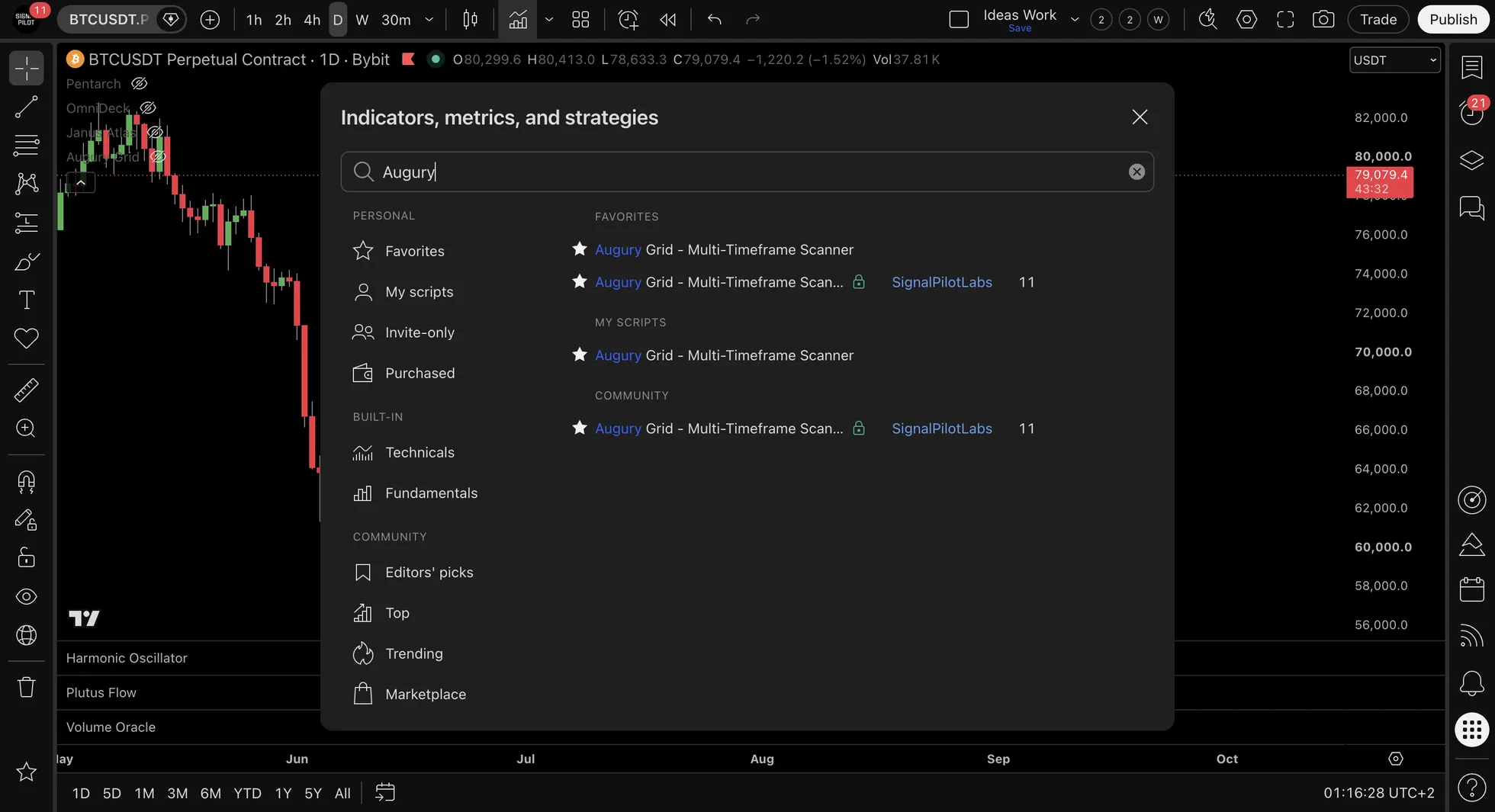
- Klick auf Indikatoren → und such nach „SP: Augury Grid“
- Füge „SP: Augury Grid v1.0“ hinzu
Was du siehst: Eine Tabelle mit sieben Symbolplätzen über drei Zeitrahmen
Schritt 2: Sieben Symbole eintragen
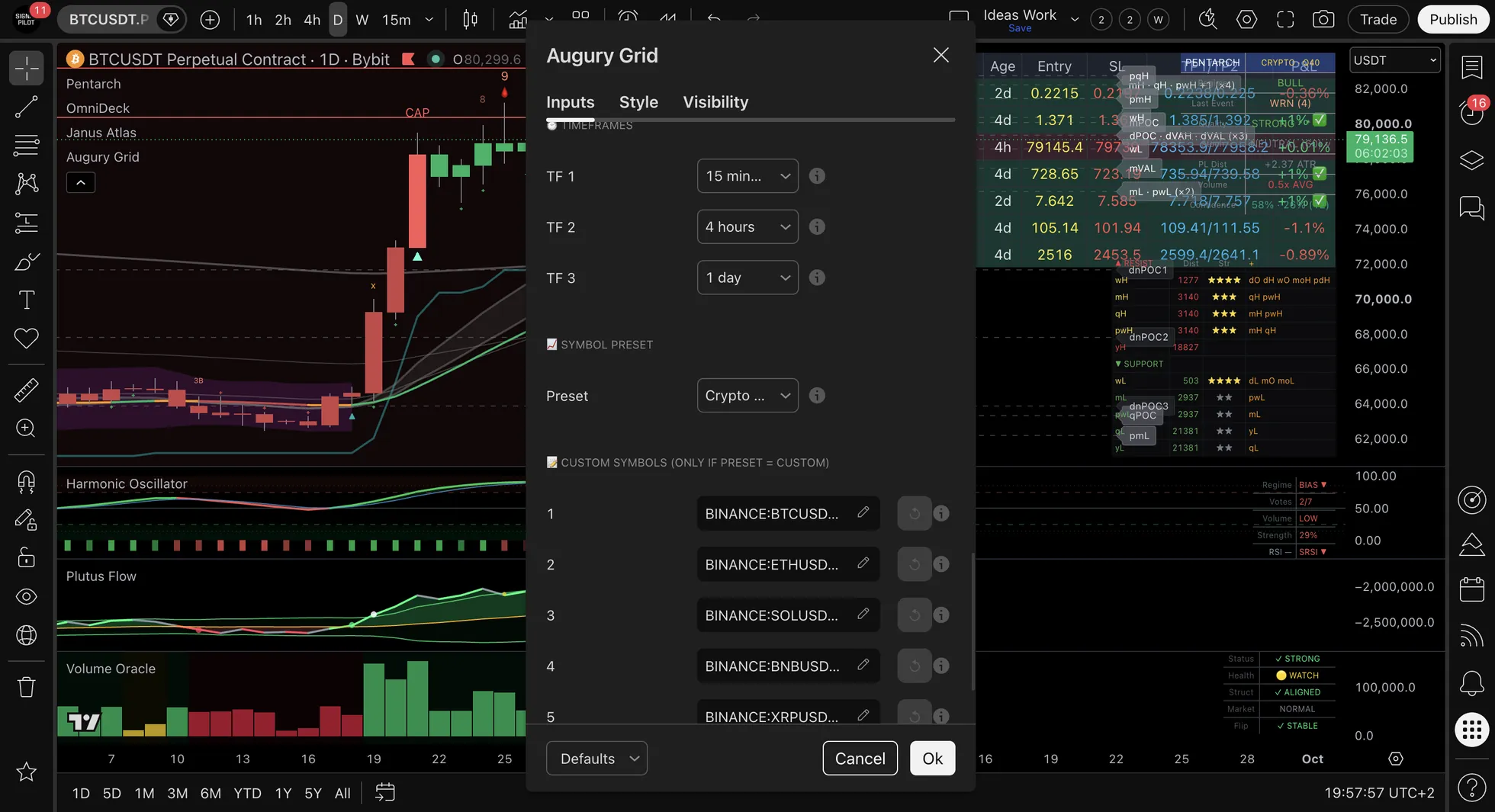
- Klick auf den Namen des Indikators → Einstellungen (Zahnrad)
- Blättere zu Symbolkonfiguration
- Trag sieben Ticker ein (im genauen Format von TradingView):
Eine Watchlist über mehrere Anlagen als Beispiel:
Symbol 1: BINANCE:BTCUSDT
Symbol 2: BINANCE:ETHUSDT
Symbol 3: NASDAQ:AAPL
Symbol 4: NYSE:SPY
Symbol 5: NASDAQ:QQQ
Symbol 6: NASDAQ:TSLA
Symbol 7: CME_MINI:ES1!
Was das Format verlangt:
- Schreib das Kürzel der Börse davor: BINANCE:, NASDAQ:, NYSE: und so weiter
- Nimm genau das Tickerformat von TradingView
- Probier jeden Ticker erst auf einem Chart aus, damit du siehst, dass er läuft
Schritt 3: Qualitätsfilter setzen (optional)
Mindestpunktzahl: - Standard: 70 (alles, was die harten Filter durchlassen) - Üblicher Einstieg: 85 (★★ und besser) - Konservativ: 95 (nur ★★★)
Schwelle für den ADX: - Standard: 20 (passt für die meisten Aufstellungen) - Höher (25 bis 30): Nur ausgeprägte Trends - Niedriger (15): Mehr Signale, jedes mit einem schwächeren Trendtest
Klick auf OK zum Speichern.
Wie du die Tabelle liest
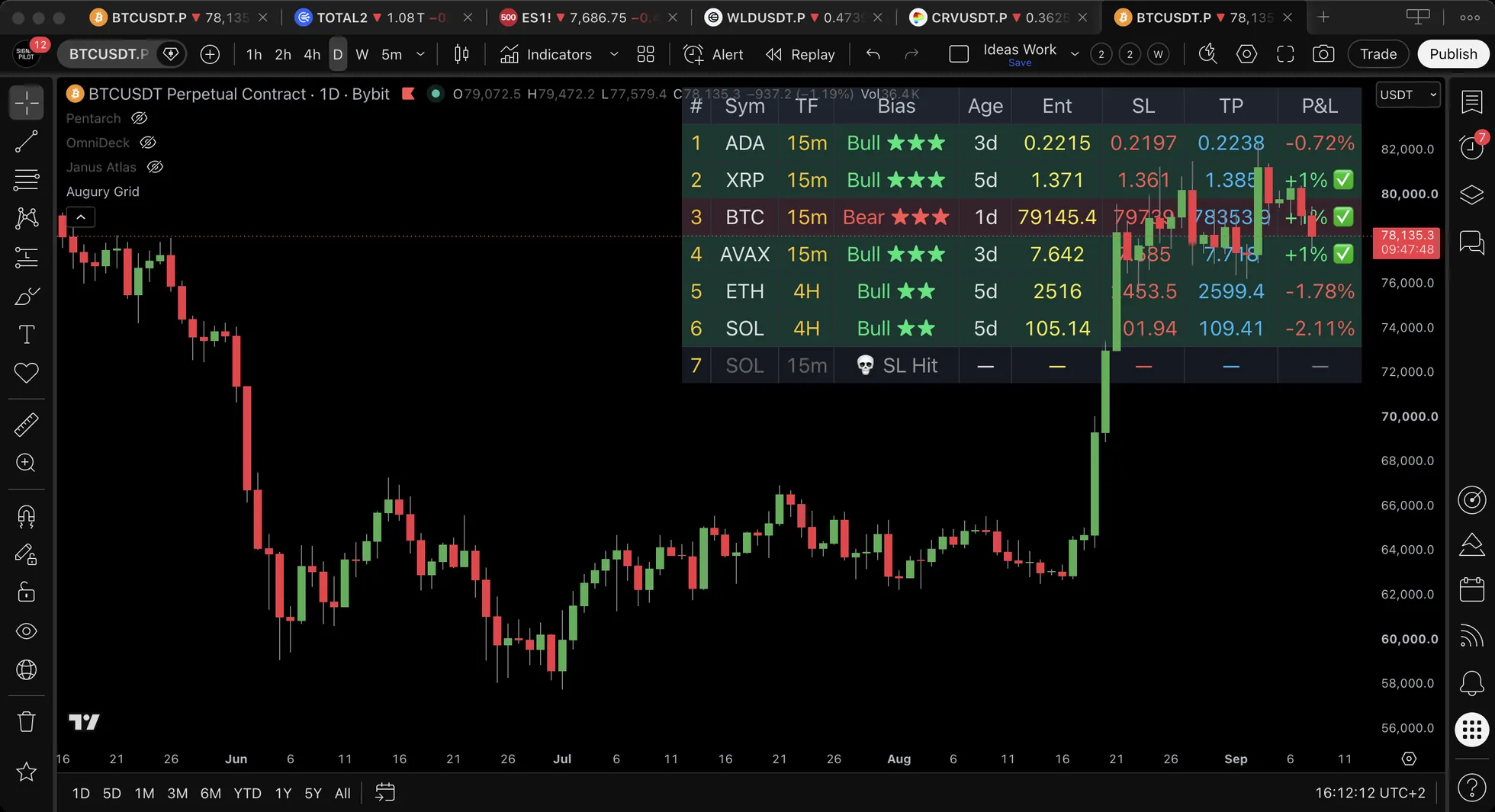
Die Tabelle zeigt neun Spalten pro Scan. Die Überschriften werden kürzer, wenn Abbreviate an ist, was der Standard ist: Sym statt Symbol, Ent statt Entry und TP statt TP1/TP2.
| Spalte | Was dort steht | Anmerkungen |
|---|---|---|
| # | Rangplatz | Die Zeilen sind nach Score geordnet, die stärkste zuerst |
| Sym | Ticker, ohne das Börsenkürzel davor | BTC statt BINANCE:BTCUSDT.P |
| TF | Aus welchem der drei Zeitrahmen der Wert stammt | 15m, 4H und D in der Standardeinstellung |
| Bias | Bull oder Bear, mit der Sternbewertung | ★★★ (95 und höher), ★★ (85-94), ★ (70-84). Ein 🔗 markiert dieselbe Richtung auf zwei Zeitfenstern, 🔗🔗 auf dreien |
| Age | Zeit, seit der Wert erschienen ist | Angezeigt in Minuten, Stunden oder Tagen. Eine Zeile wird nach 30 Tagen ausgemustert |
| Ent | Kurs zum Zeitpunkt, als der Wert erschien | In diesem Moment festgelegt, danach bewegt er sich nicht mehr |
| SL | Stoppniveau | Einstieg plus oder minus 1,5×ATR in der Standardeinstellung |
| TP | Erstes Ziel | Einstieg plus oder minus 2,0×ATR in der Standardeinstellung. Zeigt TP1/TP2 zusammen, wenn Abbreviate aus ist |
| P&L | Bewegung, seit der Wert erschienen ist | Begrenzt auf die Abstände zu Stopp und Ziel. ✅ steht für eine Zeile, die ihr Ziel erreicht hat, ⛔ für eine, die ihren Stopp erreicht hat |
Ablauf: Gelegenheiten finden
1. Blick auf die Tabelle (10 Sekunden)
Nach Signalen suchen: - Signale mit ★★★ (95 und höher) oder ★★ (85-94) - Alter in Minuten oder Stunden statt in Tagen, was heißt, dass der Wert frisch ist grünem P&L (hat das Signal schon ausgelöst, läuft es)
2. Die Zeile wählen, die geöffnet wird (30 Sekunden)
Beispiel:
- ★★★-Signal (96) - Frisch (2 Bars alt) - Die Spalte P&L zeigt +0,3 %, der Kurs hat sich also seit dem Druck der Zeile in Richtung des Signals bewegt - Die Lesart: eine frische Zeile, höchste Bewertung, und der Kurs stimmt bisher zu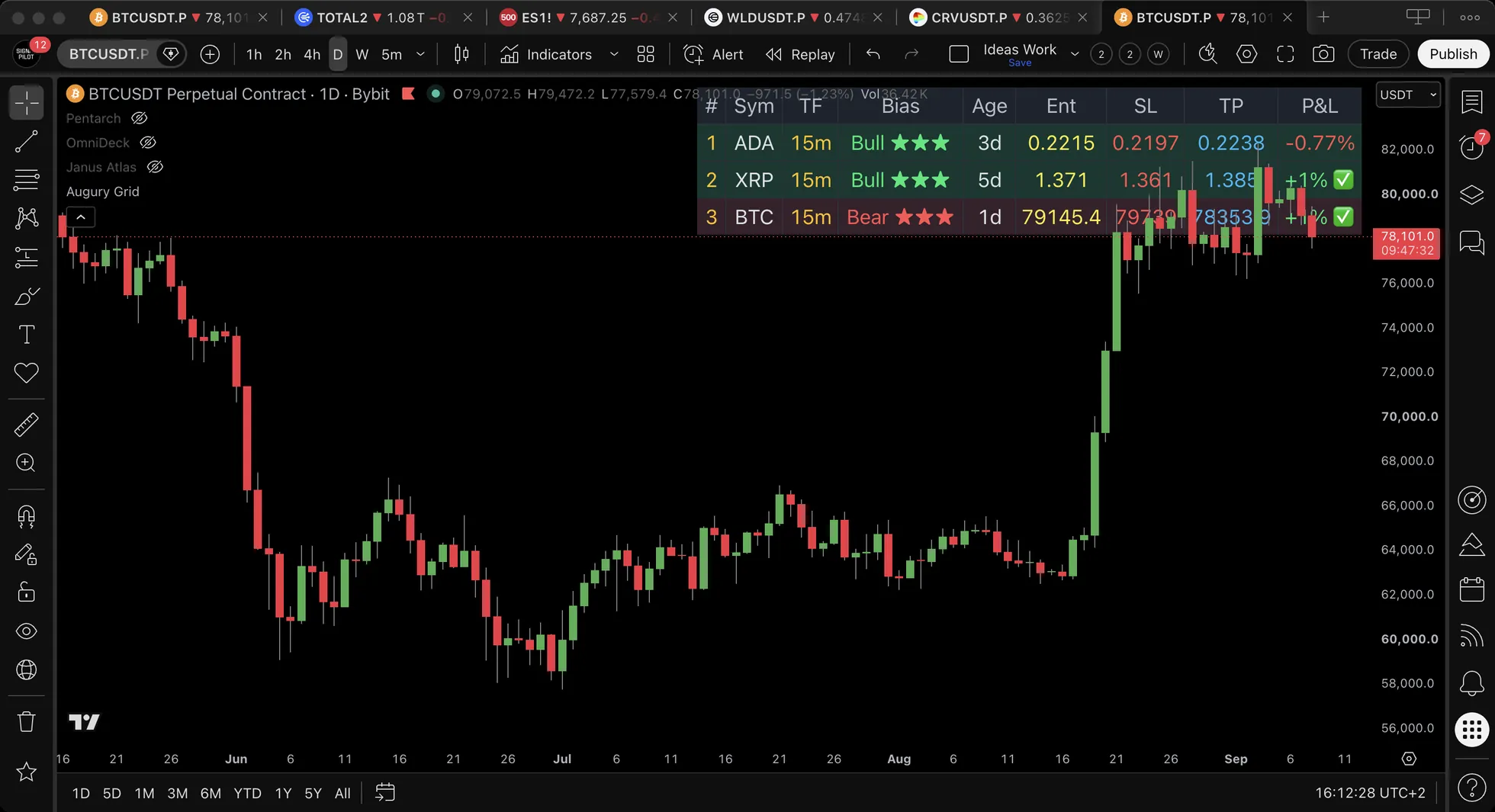
3. Im Chart prüfen (2 Minuten)
Klick in den Chart, um BTC/USD zu laden, und prüf Folgendes: - [ ] An einer Unterstützung oder einer wichtigen Zone? (mit Janus Atlas) - [ ] Bestätigt das Volumen? (mit Volume Oracle) - [ ] Kein größerer Widerstand darüber? - [ ] Passt es zu deiner Einschätzung?
4. Weiter analysieren (Lernbeispiel)
Hinweis: Das Folgende sind Lernbeispiele, keine Handelsanweisungen.
- Ein Einstieg als Beispiel: zum aktuellen Kurs oder per Limit (angenommene Veranschaulichung)
- Ein Stopp als Beispiel: unter dem letzten Tief bei Aufstellungen nach oben, über dem letzten Hoch bei Aufstellungen nach unten (Lernbeispiel)
- Ein Ziel als Beispiel: TP1 aus der Tabelle als Anhaltspunkt (Veranschaulichung)
- So beobachtest du: die Spalte P&L, zum Mitschreiben beim Lernen
Die Qualitätsstufen (Lernübersicht)
Hinweis: Diese Stufen dienen dem Verständnis, sie sind keine Handelsempfehlung.
| Punkte | Bewertung | Was es bedeutet | Übereinstimmung | Vorgehen im Lernbeispiel |
|---|---|---|---|---|
| 95-100 | ★★★ | Selten. Fast alle Faktoren zusammen | Am höchsten | Oft das Erste, was man ansieht (Lernbeispiel) |
| 85-94 | ★★ | Mehrere zusätzliche Faktoren zusammen | Stark | Das übliche Vorgehen beim Prüfen (Veranschaulichung) |
| 70-84 | ★ | Erfüllt jeden harten Filter, mehr nicht | Annehmbar | Nur ausgewählt ansehen (Lernbeispiel) |
| Unter 70 | Verborgen | Wird aussortiert, bevor es in die Tabelle kommt | Unter der Schwelle | Wird nie angezeigt |
Häufige Fehler & wie du sie behebst
- Ist die Tabelle zu sehen? → Wenn nicht, füge den Indikator dem Chart hinzu
- Steht dort N/A oder ein Strich? → Korrigier das Tickerformat (BÖRSE:SYMBOL)
- Wird nichts aktualisiert? → Lade die Seite neu
- Fehlen Signale? → Warte den Kerzenschluss ab
- Keine Punkte zu sehen? → Setz die Einstellungen zurück
Das häufigste Problem: Ein falsches Tickerformat. Nimm immer BÖRSE:SYMBOL, also BINANCE:BTCUSDT und nicht bloß BTCUSDT.
Fehler 1: Falsches Tickerformat
❌ Das Problem: Symbole zeigen keine Daten oder „N/A“
✅ So behebst du es:
- Nimm genau das Format von TradingView: BINANCE:BTCUSDT nicht BTC oder BTCUSD
- Schreib das Kürzel der Börse davor
- Probier den Ticker erst auf einem Chart aus, bevor du ihn einträgst
Fehler 2: Auf jedes Signal reagieren
❌ Das Problem: Zu viele Positionen, zu viel Handel
✅ So behebst du es: - Sieh nur ★★★ und ★★ Signale an - Setz die Mindestpunktzahl in den Einstellungen auf 85 - Prüf den Chart, bevor du einsteigst
Fehler 3: Alten Signalen hinterherlaufen
❌ Das Problem: Einstieg, wenn das ALTER > 15 Kerzen ist
✅ So behebst du es: - Sieh in die Spalte ALTER - Über 15 Kerzen ist das Signal wohl abgestanden - Halte lieber nach frischen Signalen Ausschau (0 bis 10 Kerzen)
Fehler 4: Die Spalte P&L übergehen
❌ Das Problem: Nicht nachsehen, ob das Signal aufgeht
✅ So behebst du es: - Zeigt P&L -5 % bei hohem Alter, beschreibt die Zeile ein Signal, das nicht gehalten hat - Ist P&L grün und das Signal frisch, bestätigt es: gutes Zeichen - Nutzen Sie P&L, um die Signalqualität zu prüfen
Fehler 5: Den Zusammenhang nicht prüfen
❌ Das Problem: Signale aus der Tabelle blind handeln, ohne den Chart zu prüfen
✅ So behebst du es: - Lade den Chart - Sieh dir Unterstützungen und Widerstände an - Prüf Volumen und Struktur - Die Tabelle findet Gelegenheiten, den Zusammenhang prüfst du
Tipps für Fortgeschrittene
Tipp 1: Zeitrahmen mischen
Setz für jedes Symbol einen eigenen Zeitrahmen:
Symbol 1-2 (Krypto): 1H
Symbol 3-4 (Aktien): 4H
Symbol 5-6 (kurz): 15m
Symbol 7 (mehrtägig): Täglich
Tipp 2: Ein Ticker, mehrere Zeitrahmen
Warum: Die Übereinstimmung über mehrere Zeitrahmen an einer einzigen Anlage sehenTipp 3: Zwei Grids nebeneinander
- Grid 1: 7 Kryptopaare (1H)
- Grid 2: 7 Aktienticker (4H)
- Insgesamt: 14 beobachtete Symbole
So geht es: Füge Augury Grid demselben Chart zweimal hinzu
Tipp 4: Ergebnisse nach Stufe mitschreiben
Nach 20 oder mehr Lesarten vergleichen Sie die Stufen: - Sahen die ★★★-Zeilen hinterher anders aus als die ★★-Zeilen? - Verhielten sich die Stufen bei verschiedenen Symbolen unterschiedlich? - Passen Sie den Min-Score-Filter anhand der Ergebnisse an
Ein Ablauf als Beispiel
8:00 Uhr: Blick in die Tabelle
Die Tabelle zeigt:
AAPL │ BUY  │ 96 ★★★ │ $175.20 │ $177.80 │  1 │ +0.1%
TSLA │ SELL │ 72 ★   │ $245.90 │ $242.10 │ 18 │ -2.3%
BTC  │ BUY  │ 88 ★★  │ $64,250 │ $65,800 │  5 │ +0.8%
Auswertung: - AAPL: ★★★ Signal (96), frisch (1 Kerze), läuft schon (+0,1 %) ✅ - TSLA: ★ Signal (72), abgestanden (18 Kerzen), im Verlust (-2,3 %) ❌ kann man liegen lassen - BTC: ★★ Signal (88), mittleres Alter (5 Kerzen), läuft (+0,8 %) ✅
Maßnahme: Konzentrier dich auf AAPL und BTC
8:05 Uhr: Lade den Chart von AAPL - An einer Unterstützung von Janus Atlas: ✅ - Ein Volumenschub zu sehen: ✅ - Kein Widerstand darüber: ✅ - Entscheidung: eine Position nach oben in AAPL bei 175,50 $ erwägen
8:10 Uhr: Lade den Chart von BTC - Bricht aus der Seitwärtsphase aus: ✅ - Der höhere Zeitrahmen passt dazu: ✅ - Entscheidung: eine Position nach oben in BTC bei 64.300 $ erwägen
Über den Tag: Behalte die Spalte P&L im Blick, um die Positionen zu verfolgen
16:00 Uhr: Ergebnis - AAPL hat TP1 bei 177,80 $ erreicht (+1,3 %) - BTC läuft weiter, der Stopp steht jetzt auf dem Einstand
Warum das zählt
Ohne Augury Grid:
- Einundzwanzig Charts müssen einzeln aufgerufen werden – sieben Symbole auf je drei Zeitrahmen
- Du übersiehst Signale, während du gerade andere Symbole ansiehst
- Es gibt keine einheitliche Bewertung der Qualität
- Mehrere Aufstellungen zugleich sind schwer im Blick zu behalten
Mit Augury Grid:
- Alle sieben Symbole über drei Zeitrahmen auf einen Blick (10 Sekunden)
- Die Punktzahlen zeigen, was sich anzusehen lohnt
- Die Entwicklung in Echtzeit verfolgen
- Sich auf die besten Gelegenheiten beschränken
Fazit: eine Tabelle ersetzt einundzwanzig Chartaufrufe, und die Spalte mit den Punkten sagt dir, welcher davon sich zu öffnen lohnt.
Häufige Fragen
F: Kann ich mehr als sieben Symbole eintragen? A: In einem Grid nicht, das ist die Leistungsgrenze. Über die Symbolvorlagen wechselst du schnell zwischen Watchlists.
F: Was, wenn ein Symbol keine Daten zeigt? A: Prüf drei Dinge: Stimmt das Tickerformat, steht das Kürzel der Börse davor, und ist das Symbol in deinem Tarif bei TradingView verfügbar?
F: Soll ich jedes ★★★ Signal handeln? A: Nein. Eine Punktzahl von ★★★ sagt, dass die Faktoren zusammenpassen, nicht dass die Position aufgeht. Prüf erst den Zusammenhang und die Marken gegen deinen eigenen Plan. Kein System liegt immer richtig.
F: Kann ich aus der Tabelle Alarme bekommen? A: Nein, Tabellenindikatoren können keine Alarme auslösen. Der Umweg: Wenn ein ★★★ Signal auftaucht, setz von Hand einen Alarm auf dem Chart dieses Symbols.
F: Wie oft wird sie aktualisiert? A: Bei jedem Kerzenschluss der eingestellten Zeitrahmen. Steht Symbol 1 auf 15m, aktualisiert es sich alle 15 Minuten.
Wie es weitergeht
✅ Das hast du gelernt: Wie du mit Augury Grid sieben Symbole über drei Zeitrahmen gleichzeitig absuchst
Wo es weitergeht: - 📖 Die vollständige Dokumentation zu Augury Grid - Weitere Einstellungen, das Punktesystem im Einzelnen - 📊 Janus Atlas (Unterstützung und Widerstand) - Die wichtigen Marken zu einem Signal aus der Tabelle prüfen - 🔔 Alarme einrichten - Alarm auf einzelne Symbole, wenn die Tabelle ein ★★★ Signal zeigt - 📈 Leitfaden zur bewährten Praxis - Umgang mit Risiko, den Ablauf verbessern
Wichtig zu bedenken: Augury Grid ist ein Scanner für Gelegenheiten über mehrere Symbole. Es zeigt dir, was du dir ansehen solltest – den Zusammenhang zu prüfen und zu entscheiden bleibt bei dir.