Webhook (TradingView → bot)
I webhook permettono di mandare gli avvisi di TradingView a servizi esterni, bot o API per automatizzare qualcosa. Questa guida spiega come impostarli e usarli con gli indicatori di Signal Pilot.
A scopo didattico
Questa guida descrive il collegamento dei webhook a scopo didattico e di automazione. Il trading automatico comporta rischi notevoli. Non è una consulenza finanziaria.
📡 Che cos'è un webhook?
Un webhook è una richiesta HTTP POST che TradingView manda da sé all'indirizzo che indichi tu, non appena scatta un avviso. Di solito serve per:
- Avvisare: mandare gli avvisi su Discord, Telegram o Slack
- Tenere traccia: salvare gli avvisi in un database o in un foglio di calcolo
- Automatizzare: far partire azioni tramite API tue
- Controllare: vedere ogni quanto e in quali condizioni scattano gli avvisi
✅ Cosa ti serve prima
Prima di impostare un webhook di solito servono queste cose:
- Un piano TradingView a pagamento (Essential, Plus o Premium): gli account gratuiti non hanno accesso ai webhook
- L'indirizzo del destinatario: un servizio che accetta richieste HTTP POST, per esempio un webhook di Discord, un server tuo o una piattaforma di automazione
- Un indicatore di Signal Pilot: impostato e messo sul tuo grafico
- Qualche nozione di JSON: utile se vuoi comporre tu il messaggio, ma non è indispensabile
🔧 Passo per passo
Passo 1: procurati l'indirizzo del webhook
L'indirizzo dipende da dove vuoi che arrivino gli avvisi:
Webhook di Discord
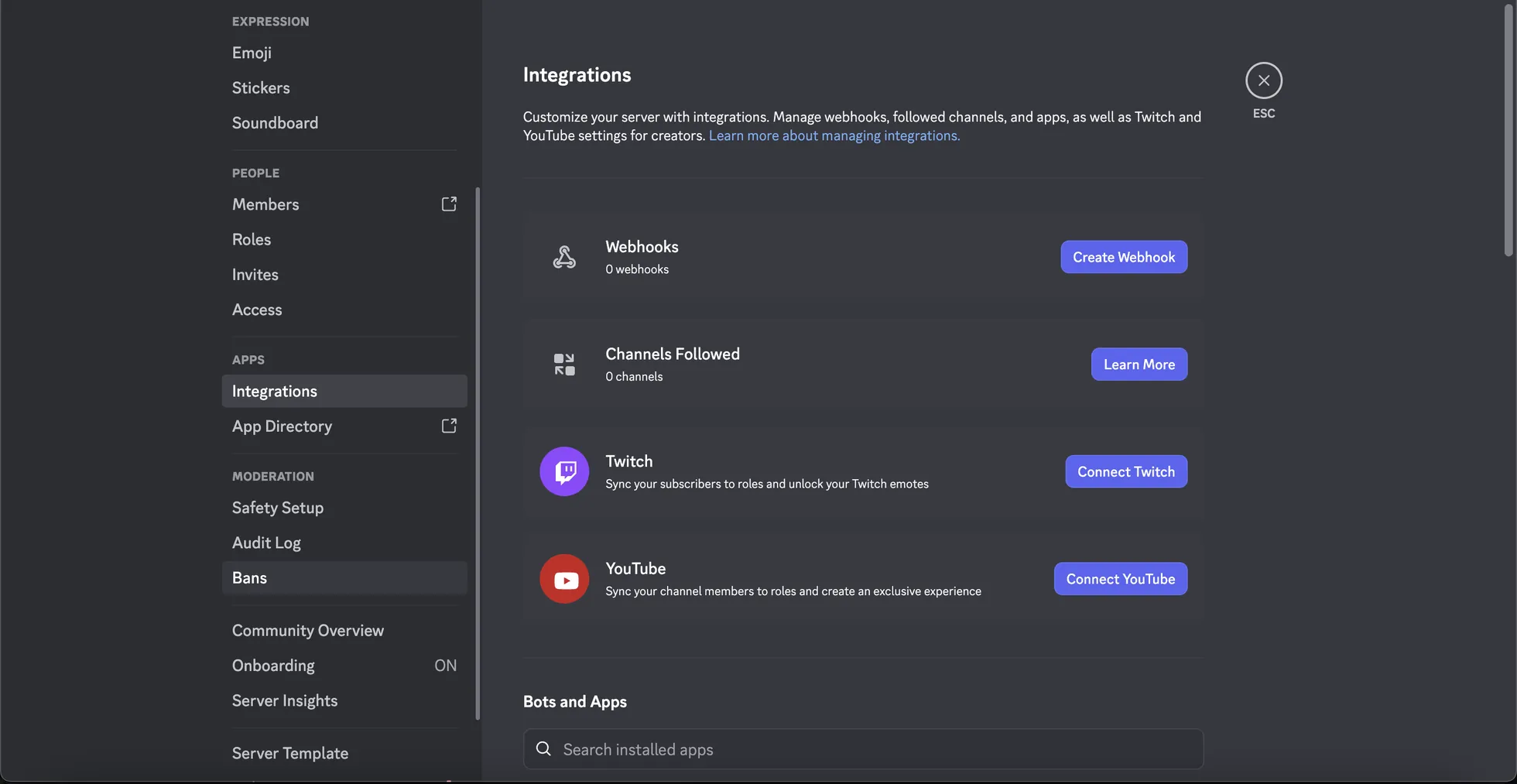
- In Discord vai su Impostazioni del server → Integrazioni → Webhook
- Fai clic su «New Webhook»
- Dagli un nome e scegli il canale
- Copia l'indirizzo del webhook (ha questa forma:
https://discord.com/api/webhooks/...)
Bot di Telegram
- Cerca «@BotFather» su Telegram
- Manda
/newbote segui quello che ti chiede - Prendi il token del bot
- Usa un servizio ponte o un server tuo per rigirare a Telegram i webhook di TradingView
Server o API tuoi
Puoi montarti il destinatario con piattaforme come queste:
- Webhook.site: per le prove; riceve il contenuto del webhook e te lo mostra
- Make.com (una volta Integromat): per collegare fra loro più servizi
- Zapier: per automatizzare sequenze di operazioni
- Un server tuo: Python con Flask, Node.js con Express e simili
Passo 2: imposta l'avviso su TradingView
- Sul grafico dove hai l'indicatore di Signal Pilot, fai clic sull'icona Avviso (la sveglia con il +)
- Nella finestra dell'avviso:
- Condizione: scegli il tuo indicatore di Signal Pilot e la condizione da sorvegliare
- Opzioni: spunta «Once Per Bar Close» per evitare ridisegni dentro la candela
- Scadenza: impostala come ti serve; di solito si mette «Open-ended»
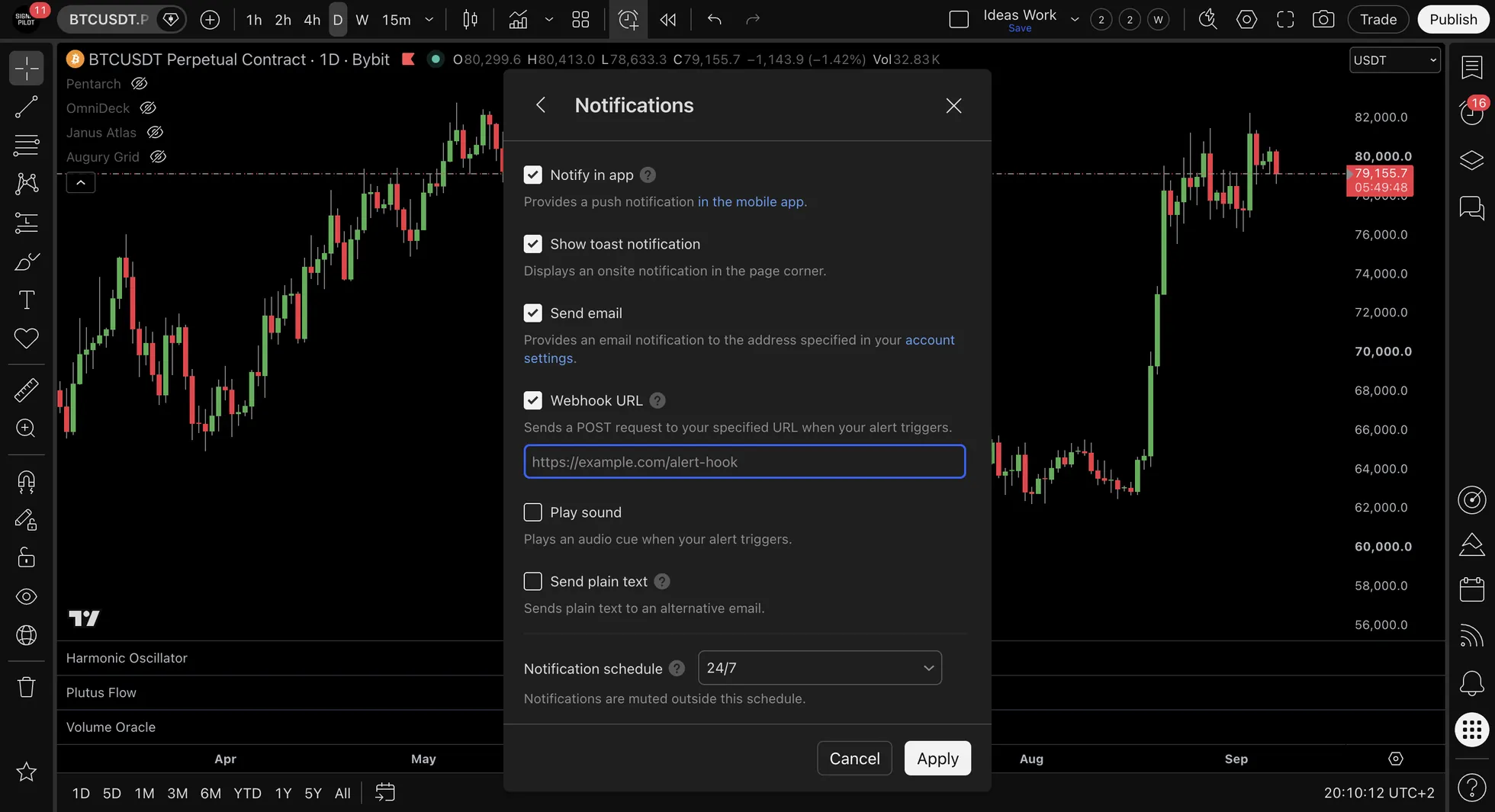
- Scendi fino alla scheda «Notifications».
- Spunta la casella «Webhook URL».
- Incolla lì l'indirizzo del tuo destinatario
Passo 3: componi il messaggio (facoltativo)
Nel campo «Message» decidi quali dati partono. TradingView accetta questi segnaposto:
{
  "indicator": "{{ticker}}",
  "price": "{{close}}",
  "time": "{{time}}",
  "signal": "Pentarch: IGN event",
  "timeframe": "{{interval}}"
}
I segnaposto di TradingView più usati:
{{ticker}}: il nome dello strumento, per esempio «BTCUSDT»{{close}}: il prezzo di chiusura del momento{{time}}: l'ora in cui è scattato l'avviso{{interval}}: il periodo, per esempio «15» o «1D»{{exchange}}: il nome della borsa
Passo 4: prova il webhook
- Una volta creato l'avviso, premi il pulsante «Test» delle impostazioni dell'avviso.
- Guarda dove doveva arrivare: il canale di Discord, webhook.site o quello che hai messo
- Controlla che il messaggio arrivi con la formattazione giusta
- Se non arriva niente, ricontrolla:
- Che l'indirizzo del webhook sia quello giusto
- L’account TradingView ha accesso ai webhook (Essential, Plus o Premium)
- Che il destinatario sia raggiungibile e nessun firewall lo blocchi

💬 Esempi di formato
Messaggio nel formato di Discord
{
  "content": "🔔 **Signal Pilot Alert**",
  "embeds": [{
    "title": "Pentarch: IGN event",
    "description": "IGN event printed on {{ticker}}",
    "color": 65280,
    "fields": [
      {"name": "Price", "value": "{{close}}", "inline": true},
      {"name": "Timeframe", "value": "{{interval}}", "inline": true},
      {"name": "Time", "value": "{{time}}", "inline": false}
    ]
  }]
}
Messaggio di solo testo
Signal Pilot: {{ticker}} - cambio di regime di Harmonic Oscillator a {{close}} sull’unità di tempo {{interval}}JSON strutturato per una API tua
{
  "alert_type": "signal_pilot",
  "indicator": "janus_atlas",
  "symbol": "{{ticker}}",
  "exchange": "{{exchange}}",
  "timeframe": "{{interval}}",
  "price": "{{close}}",
  "timestamp": "{{time}}",
  "condition": "Level Break Alert"
}
🌐 Le piattaforme più diffuse
| Piattaforma | Caso d'uso | Quanto è difficile impostarla |
|---|---|---|
| Discord | Avvisare la squadra e tenere traccia | Molto facile |
| Telegram | Avvisi sul telefono | Media; servono un bot e un ponte |
| Make.com | Collegare più servizi | Facile, con schema visivo |
| Zapier | Collegamento con oltre 5000 applicazioni | Facile, con schema visivo |
| Webhook.site | Prove e messa a punto | Molto facile |
| Server tuo | Controllo completo e logica su misura | Alta; bisogna programmare |
🔍 Quando qualcosa non va
- L'indirizzo è davvero nell'avviso? → Se no, mettilo
- L'avviso scatta? → Se no, sistema prima l'avviso
- L'hai provato su webhook.site? → Se no, provalo prima lì. Se fallisce, genera un indirizzo nuovo
- Il formato è quello giusto? → Ricontrolla il formato proprio di Discord o di Telegram
- Il JSON è valido? → Passalo in un validatore JSON per controllare la sintassi
- Hai un piano TradingView a pagamento? → I profili gratuiti non possono usare i webhook
Prova veloce: Fai sempre la prima prova su webhook.site. Se lì arriva e su Discord o Telegram no, il problema è come hai impostato il destinatario.
Il webhook non arriva
- Controlla il tuo piano TradingView: i profili gratuiti non possono usare i webhook
- Ricontrolla l'indirizzo: niente spazi di troppo e protocollo https://
- Prova il destinatario: usa webhook.site per confermare che TradingView arriva al tuo indirizzo
- L'avviso è scattato?: guarda il registro degli avvisi di TradingView per confermare che sia scattato davvero
Il messaggio porta dati sbagliati
- Scrittura dei segnaposto: devi scrivere
{{ticker}}non{ticker} - Formato del JSON: se usi il formato strutturato, validalo su jsonlint.com
- Virgolette con la barra: usa
\"se ti servono virgolette dentro una stringa JSON
Arrivano troppi webhook
- Frequenza dell'avviso: passa da «Once Per Bar» a «Once Per Bar Close»
- Precisione della condizione: stringi la condizione così scatta meno spesso
- Tempo di attesa: certi servizi di webhook limitano quante richieste accettano
🔒 Sicurezza
Punti di sicurezza da tenere a mente
- L'indirizzo di un webhook è un dato delicato: trattalo come una password e non pubblicarlo da nessuna parte
- Cambialo ogni tanto: soprattutto se da lì dipendono cose importanti
- Controlla quello che ti arriva: se usi un server tuo, verifica che le richieste vengano davvero da TradingView
- Meglio HTTPS, sempre: un destinatario che accetta solo HTTP in chiaro è un rischio
📋 Un montaggio di esempio
Scenario: Ricevere gli avvisi IGN di Pentarch in un canale Discord
- Creato: un webhook di Discord nel canale #trading-alerts
- Impostato: Pentarch v1.0 sul grafico BTCUSDT a 15 minuti
- Avviso messo: sulla condizione «Pentarch: IGN event»
- Frequenza: «Once Per Bar Close»
- Incollato: l'indirizzo del webhook di Discord nelle impostazioni dell'avviso
- Messaggio su misura: con il formato incorporato di Discord che vedi sopra
- Provato: l'avviso; il messaggio è comparso su Discord
- Avviso attivo: - il canale riceve un messaggio ogni volta che si stampa un evento IGN
(Esempio di montaggio reale, solo a scopo didattico. Non è una consulenza finanziaria. I risultati cambiano da persona a persona.)