Come impostare gli avvisi in TradingView
⚠️ GUIDA DIDATTICA
Questa guida agli avvisi ha soltanto scopo didattico. Non è una consulenza in materia di investimenti o di trading. Gli avvisi sono soltanto strumenti di analisi tecnica.
Questa guida spiega come impostare avvisi affidabili, che scattano solo alla chiusura della candela, per gli indicatori di Signal Pilot indicatori. Gli avvisi impostati per scattare alla chiusura della candela consegnano l’evento una volta confermato, invece che mentre la candela può ancora cambiare.
✅ Prima di cominciare
Tieniti pronto questo prima di cominciare:
🔴 Indispensabile
| Requisito | Nel dettaglio | Perché serve |
|---|---|---|
| L'account TradingView | Qualunque livello (Free, Essential, Plus, Premium) | Con un profilo gratuito si creano avvisi semplici, ma pochi. I piani a pagamento ne consentono di più. |
| Un indicatore di Signal Pilot | Almeno un indicatore messo sul grafico (Pentarch, Janus Atlas e così via) | Si possono creare avvisi solo per indicatori che stanno davvero sul grafico. |
| Da 5 a 10 minuti | Il tempo per impostarli e provarli | Il primo avviso ti prende una decina di minuti, ognuno dei successivi circa due. |
🟡 Caldamente consigliato
| Voce | Scopo | Note |
|---|---|---|
| L’app TradingView per il telefono | Per ricevere gli avvisi sul telefono | Scarica: iOS o Android. Indispensabile se li vuoi in tempo reale. |
| Il permesso di avvisarti | Che TradingView possa mandarti le notifiche | Nelle impostazioni del telefono: Impostazioni → TradingView → Notifiche → Consenti |
| L’accesso alla posta | Per ricevere gli avvisi anche via mail | Usa un indirizzo che guardi spesso. Sul telefono arriva prima, la mail è una buona riserva. |
🟢 Facoltativo (per utenti esperti)
| Caratteristica | Requisito | Caso d'uso |
|---|---|---|
| Avvisi via webhook | Un piano TradingView a pagamento (Essential, Plus o Premium) | Manda gli avvisi a Discord, a Telegram o alla tua automazione. Vedi la guida ai webhook. |
| Avvisi via SMS | Il piano TradingView Premium con l’SMS già configurato | Messaggi di testo per gli avvisi più importanti. I più usano l’app, che è gratis. |
⚠️ Quello che il tuo piano consente
Quanti avvisi puoi tenere attivi insieme lo decide il tuo piano TradingView, non Signal Pilot. Un profilo gratuito ne consente pochissimi; ogni piano a pagamento di più, e l’SMS come i webhook richiedono uno dei piani alti.
Quanti ne consente ogni piano e quanto costa stanno sulla pagina dei prezzi di TradingView, l’unico posto dove entrambe le cose restano aggiornate.
Se hai un profilo TradingView e un indicatore di Signal Pilot sul grafico, puoi creare il tuo primo avviso. Passa alla sezione seguente.
Ti manca qualcosa? Completa quello che manca qui sopra e torna a questa guida.
🎯 A che servono gli avvisi Va bene anche per chi comincia
Come si imposta un avviso
Tasto destro → Aggiungi avviso → Scegli la condizione → Dagli un nome → Imposta le notifiche → «Once Per Bar Close» → Crea
Il punto da non sbagliare
Gli avvisi ti danno: - Un avviso immediato appena scatta un segnale - La possibilità di seguire i mercati senza stare incollato ai grafici - Notifiche che proseguono da sole via webhook - Più mercati tenuti d’occhio insieme
Principio chiave: L’opzione «Once Per Bar Close» evita il ridisegno e i falsi segnali.
🔔 Come impostarli, passo per passo Va bene anche per chi comincia
Questi passi valgono per qualunque Signal Pilot indicatore (Pentarch, OmniDeck, Janus e così via).
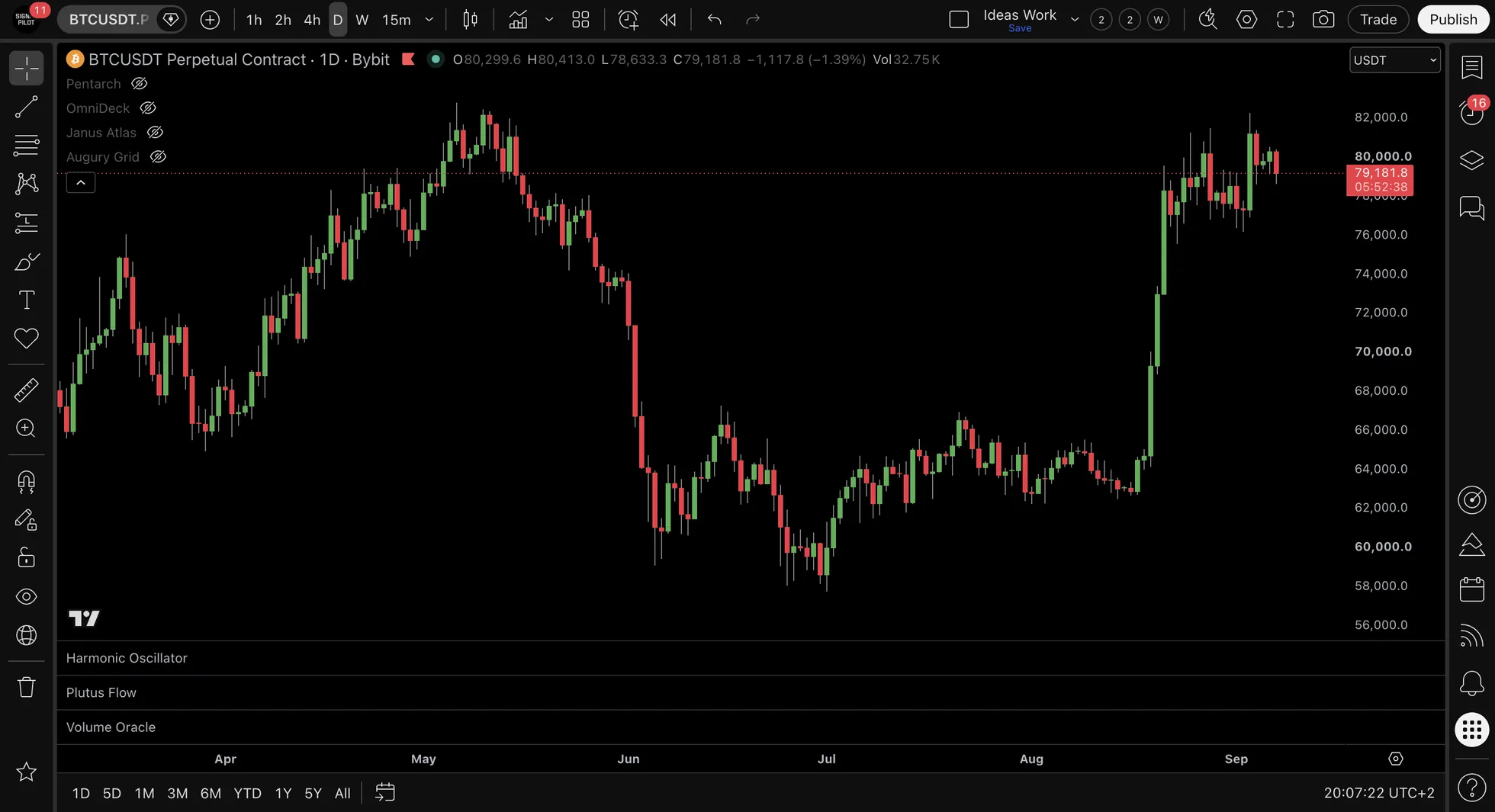
1️⃣ Passo 1: aprire la finestra degli avvisi
Apri la finestra degli avvisi con il tasto destro sul grafico, scegliendo «Aggiungi avviso…»
La scorciatoia Alt+A apre la stessa finestra; su una tastiera Mac è Option+A.
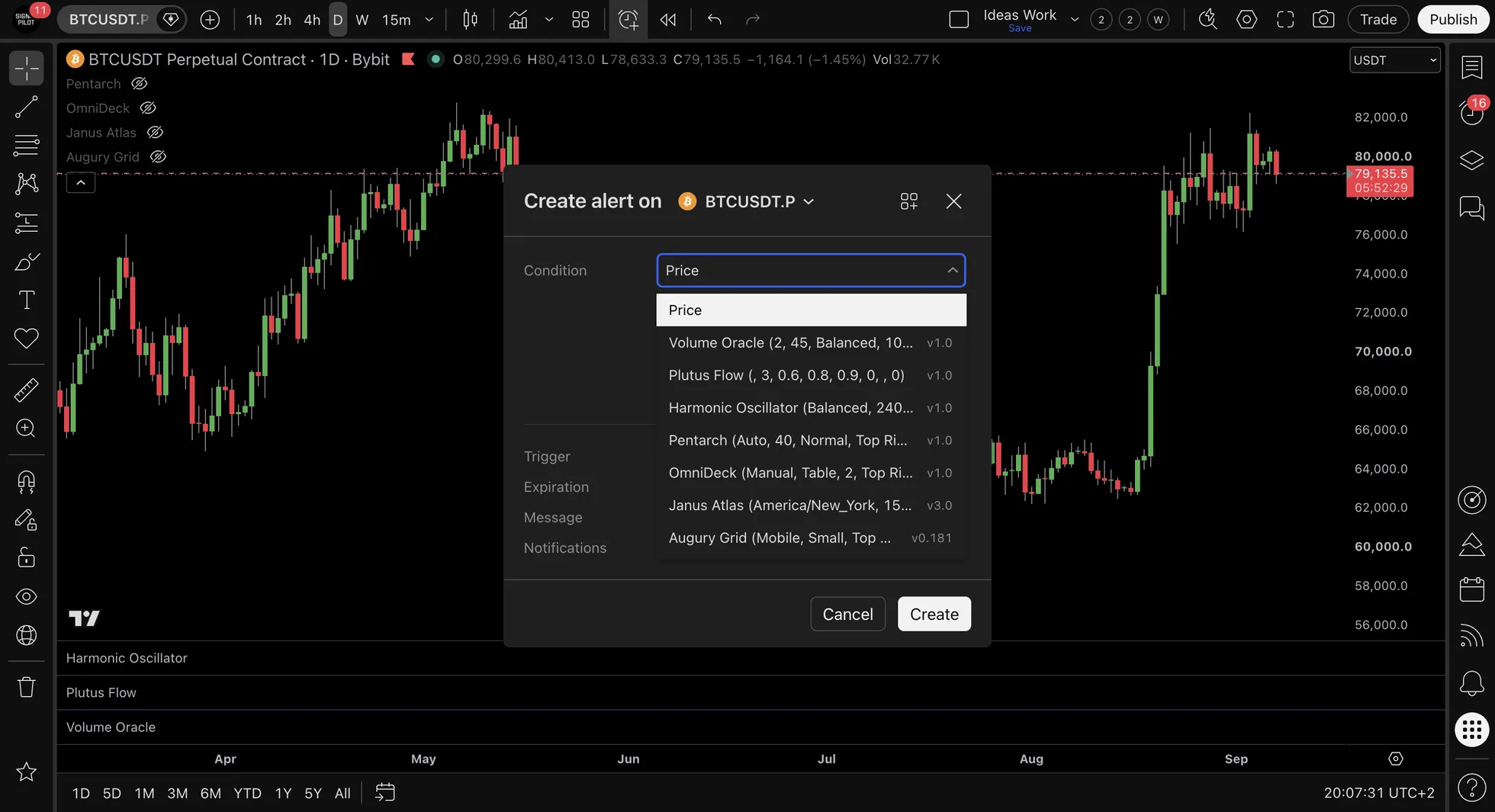
2️⃣ Passo 2: scegliere l’indicatore
L’elenco «Condizione» mostra gli indicatori disponibili di Signal Pilot.
Esempi:
- «Pentarch v1.0»
- "OmniDeck v1.0"
- "Janus Atlas v1.0"
Nota: Metti l’indicatore sul grafico prima di creare l’avviso.
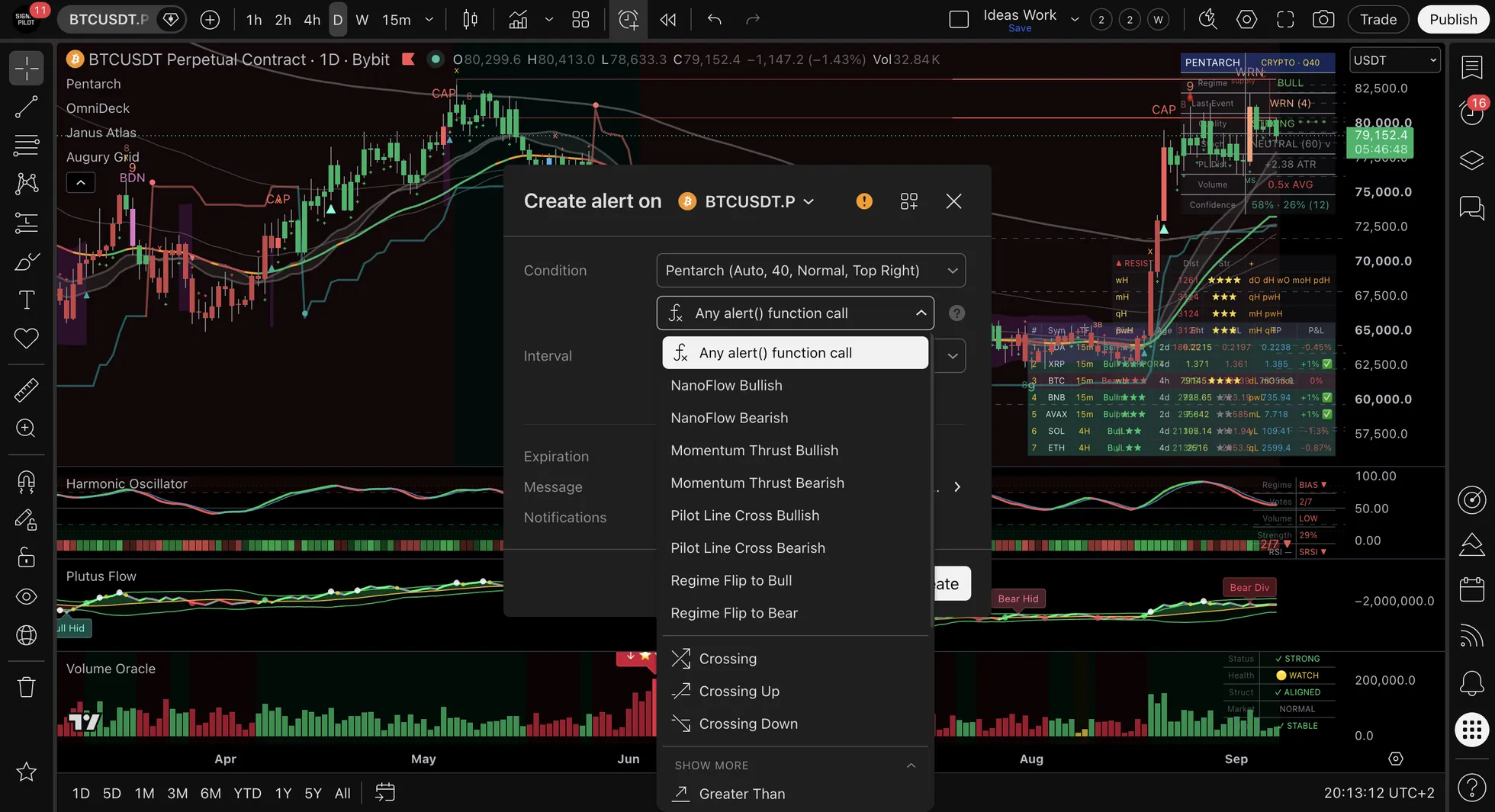
3️⃣ Passo 3: scegliere l’evento
L’elenco «Evento» mostra i segnali dell’indicatore che hai scelto.
Eventi frequenti di Pentarch:
IGN Event– indica una possibile inversione al rialzoCAP Event– indica esaurimentoBDN Event– indica una possibile rottura al ribassoTD Event– un avviso presto nel cicloWRN Event– un avviso tardi nel ciclo
Eventi frequenti di Janus Atlas, ciascuno porta il nome del livello su cui scatta:
dH • Daily High: il prezzo ha toccato il massimo del giornodL • Daily Low: il prezzo ha toccato il minimo del giornodVWAP • Daily VWAP: il prezzo ha toccato il VWAP del giornoFVG • BullisheFVG • BearishBOS • BullisheBOS • Bearish: una rottura della struttura
Eventi frequenti di OmniDeck, un gruppo per sistema, non gli eventi di ciclo di Pentarch:
Count 9 reached: un 9 verde o rosso dell’Exhaustion CounterBreakout fired: lo Squeeze si è sciolto e ha tracciato la frecciaSweep detected: uno sweep di liquidità, 💧 o 🩸Regime Flip: la Regime Box ha cambiato direzione
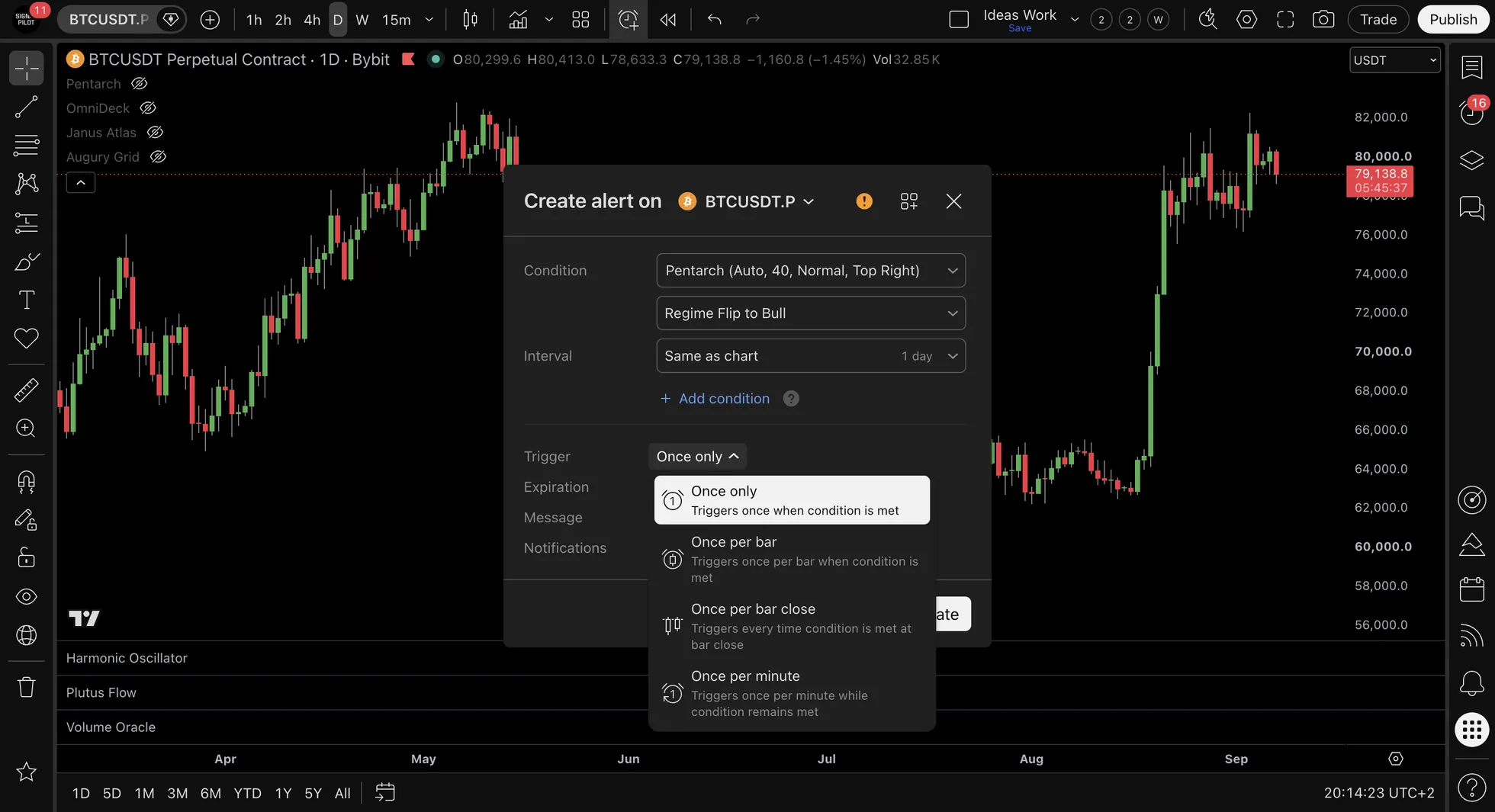
4️⃣ Passo 4: sistemare le opzioni (il punto decisivo)
⚠️ Il passo più importante
Opzioni → spunta l’opzione «Once Per Bar Close».
È l’ impostazione più importante di tutte:
- ✅ L’avviso scatta solo quando il segnale è CONFERMATO, cioè a candela chiusa
- ✅ Niente segnali che poi spariscono
- ✅ Niente ridisegno
- ❌ SENZA questo: avvisi falsi a candela aperta
Scadenza:
- «Don’t expire» lascia l’avviso lì per sempre
- Metti una data se l’avviso ti serve solo per un po’
Azioni:
- ✅ «Notify on App» ti avvisa sul telefono
- ✅ «Show Popup» ti avvisa sul computer
- ✅ «Send Email» ti avvisa via mail (facoltativo)
- ✅ «Webhook URL» apre la strada all’automazione (facoltativo)
5️⃣ Passo 5: dargli un nome
Il campo del nome serve per dargli un nome chiaro che dica di che si tratta.
Nomi buoni: - «BTC giornaliero IGN – segnale rialzista» - «ETH 4H CAP – esaurimento» - «SPY 1H BDN – segnale ribassista»
Nomi cattivi: - «Avviso 1» - «Prova» - «Segnale»
Perché il nome conta: - Gli avvisi si accumulano in fretta - Con un nome chiaro capisci subito di che si tratta - Tenerli in ordine costa meno fatica
Passo 6: personalizzare il messaggio (facoltativo)
Il campo del messaggio accetta un testo tuo o dei segnaposto.
Un messaggio semplice:
In formato JSON (per webhook e automazione):
{
  "ticker": "{{ ticker }}",
  "interval": "{{ interval }}",
  "time": "{{ timenow }}",
  "event": "{{ alert_name }}",
  "price": {{ close }},
  "high": {{ high }},
  "low": {{ low }}
}
I segnaposto che puoi usare:
- {{ ticker }} – il nome dello strumento (per esempio BTCUSD)
- {{ interval }} – il timeframe (per esempio 1D, 4H)
- {{ timenow }} – l’orario
- {{ alert_name }} – il nome che hai dato all’avviso
- {{ close }} – il prezzo di chiusura
- {{ high }} – il massimo
- {{ low }} – il minimo
- {{ volume }} – il volume
Passo 7: creare l’avviso
Il pulsante «Create» crea l’avviso e lo mette in funzione.
Vale da subito.
✅ Com’è quando funziona
Quando è tutto a posto:
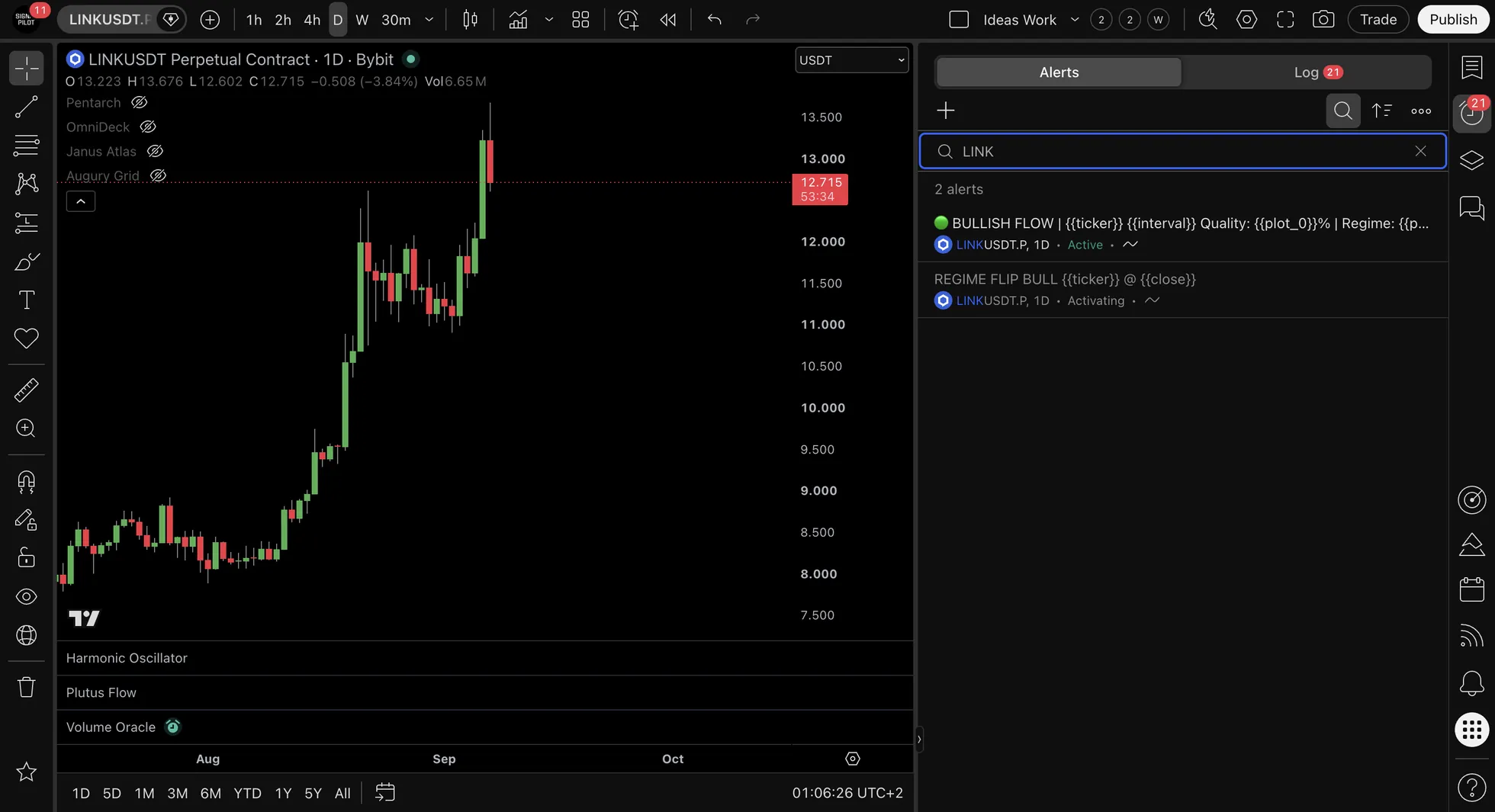
- L’avviso compare nell’elenco
- Il pulsante «Alerts» sta nella barra in alto
- Gli avvisi attivi si vedono nell’elenco
-
Lo stato dice «Active»
-
Le notifiche arrivano solo alla chiusura della candela
- Niente rumore a candela aperta
- Notificano solo i segnali confermati
-
Gli avvisi restano affidabili e utili
-
Le notifiche arrivano per le vie che hai scelto
- Sul telefono (se l’hai attivato)
- Via mail (se l’hai attivato)
- In una finestra sullo schermo (se l’hai attivato)
- Via webhook (se l’hai configurato)
Ecco com’è fatta una notifica:
BTC giornaliero IGN Event

Evento IGN di Pentarch su BTCUSD 1D
Ora: 29/10/2025 16:00:00
Prezzo: 67.500
✅ Verifica delle conoscenze
Domanda: Qual è l’impostazione PIÙ importante per non ricevere segnali falsi?
🎨 Come tenere in mano i tuoi avvisi
Metti ordine fra gli avvisi
Per strumento: - Avvisi su BTC - Avvisi su ETH - Avvisi su azioni
Per timeframe: - Avvisi sul giornaliero - Avvisi sul 4H - Avvisi sull’1H
Per tipo di segnale: - Avvisi di ingresso (IGN, BDN) - Avvisi di uscita (CAP, WRN) - Avvisi sui livelli (supporto, resistenza)
Quanti avvisi conviene tenere
Meglio non superare i 10-15 avvisi attivi
Perché: - Troppi avvisi finiscono per stancarti - A un certo punto li ignori - E tenerli in ordine diventa pesante
Approccio migliore: - Tieniti a tre o cinque strumenti principali - Metti avvisi solo sui segnali che contano (IGN, CAP, BDN) - Lascia perdere TD e WRN, se non li vuoi apposta - Oltre i venti strumenti conviene setacciare con Augury Grid invece che con gli avvisi
Prova i tuoi avvisi
Prima di fidarti degli avvisi:
- Crea un avviso di prova su un’unità breve (5m o 15m)
- Il segnale successivo di solito non tarda
- Controlla che la notifica arrivi
- Guarda il telefono
- Guarda la posta (se l’hai attivata)
Se non arriva niente: - Controlla le impostazioni delle notifiche in TradingView - Controlla i permessi dell’app sul telefono - Guarda nella posta indesiderata - La Guida alla risoluzione dei problemi ti dà una mano
🚨 Errori comuni e come uscirne
- Sta nel pannello degli avvisi? → se no, ricrealo
- È attivo o in pausa? → se è in pausa, riattivalo
- «Once Per Bar Close» è spuntato? → se no, sistema questa voce
- La candela ha davvero chiuso? → se no, aspetta la chiusura
- Le notifiche sono attive? → se no, attivale nelle impostazioni di TradingView
Consiglio da professionista: Quasi sempre è «Once Per Bar Close» o una candela non ancora chiusa. Se non ne esci, vedi Assistenza.
Errore 1: non spuntare «Once Per Bar Close»
Problema: Gli avvisi scattano a candela aperta e poi il segnale sparisce
Come risolverlo: 1. Cancella gli avvisi messi male 2. Ricreali 3. Spunta l’opzione «Once Per Bar Close» 4. Salva
Perché conta: Quello che appare a candela aperta è provvisorio e può cambiare. Solo con la chiusura si fissa.
Errore 2: nomi che non dicono nulla
Problema: Un avviso chiamato «Segnale 1» non ti dice niente
Come risolverlo: - Mettici lo strumento: BTC, ETH, SPY - Di’ il timeframe: giornaliero, 4H, 1H - Nomina l’evento: IGN, CAP, BDN - Per esempio: «BTC 4H IGN»
Errore 3: troppi avvisi
Problema: Troppi avvisi ti sommergono di notifiche
Come risolverlo: - Cancella quello che non conta davvero - Concentrati sui tre o cinque mercati migliori - Tieni avvisi solo sugli eventi che contano - Setaccia con Augury Grid
Errore 4: indicatore sbagliato
Problema: Gli avvisi non scattano, oppure scattano sul segnale sbagliato
Come risolverlo: - Controlla che l’indicatore sia davvero sul grafico - Controlla che versione e impostazioni dell’avviso combacino - Controlla il nome dell’evento - Provalo su un segnale recente del passato
Errore 5: sul telefono non arriva niente
Problema: Gli avvisi scattano ma sul telefono non arriva niente
Come risolverlo:
Nell’app TradingView: - App → Profilo → Impostazioni → Notifiche → attiva tutto
Su iPhone: - Impostazioni → Notifiche → TradingView → Consenti notifiche
Su Android: - Impostazioni → App → TradingView → Notifiche → attivale
Vale la pena guardare anche: - Se è attiva la modalità «Non disturbare» - Se il telefono ha connessione - Se l’app TradingView è aggiornata
Vedi Risoluzione dei problemi: gli avvisi non funzionano
🔗 Automatizzare con i webhook (avanzato) Avanzato
Se vuoi che un bot operi al posto tuo:
Impostare l’indirizzo del webhook
- Procurati un indirizzo webhook dalla tua piattaforma:
- 3Commas
- Alertatron
-
Un bot tuo
-
Nelle impostazioni dell’avviso:
- Spunta «Webhook URL»
- Incollare l'indirizzo di webhook
-
Metti il messaggio in formato JSON
-
Come provare il webhook:
- Fai scattare un avviso; su un timeframe piccolo è veloce
- Controlla che il webhook sia arrivato
- Guarda che cosa ne ha fatto il bot
Esempio di messaggio webhook
{
  "signal": "{{ alert_name }}",
  "ticker": "{{ ticker }}",
  "interval": "{{ interval }}",
  "price": {{ close }},
  "timestamp": "{{ timenow }}",
  "action": "enter_long",
  "stop_loss": {{ low }},
  "take_profit": {{ high }}
}
Importante: Prova prima l’operatività automatica sulla carta o su un conto demo.
📱 Impostare gli avvisi nell’app
iOS (iPhone e iPad)
- Scarica l’app TradingView dall’App Store
- Entra con lo stesso profilo
- Vai su Profilo → Impostazioni → Notifiche
- Attiva «Push Notifications»
- Attiva il suono
- Attiva «Important Alerts First»
Nelle impostazioni dell’iPhone: - Impostazioni → Notifiche → TradingView - Consenti notifiche: sì - Suoni: sì - Badge: sì - Mostra sulla schermata di blocco: sì
Android
- Scarica l’app TradingView dal Play Store
- Entra con lo stesso profilo
- Vai su Profilo → Impostazioni → Notifiche
- Attiva «Push Notifications»
- Attiva il suono
Nelle impostazioni di Android: - Impostazioni → App → TradingView → Notifiche - Consenti notifiche: sì - Ignora «Non disturbare»: sì (facoltativo)
✅ Lista di controllo degli avvisi
Prima di dare gli avvisi per finiti:
- Gli avvisi sono su «Once Per Bar Close»
- Gli avvisi hanno nomi chiari
- Hai verificato che le notifiche arrivano
- Le notifiche dell’app funzionano
- Le mail arrivano (se le hai attivate)
- Non ne hai troppi (al massimo 10-15)
- Sono ordinati per strumento, timeframe e tipo
- Il webhook è configurato e provato (se automatizzi)
📚 Guide collegate
Sei nuovo di Signal Pilot? - Avvio rapido – Pentarch in cinque minuti - checklist di avvio – i tuoi primi sette giorni
Hai problemi? - Risoluzione dei problemi: gli avvisi - Domande frequenti: gli avvisi
Vuoi automatizzare? - guida ai webhook – come impostare l’automazione - Domande frequenti: l’automazione
Ti serve aiuto? - Community Discord – fai domande e lasciati aiutare dagli altri - Assistenza - come contattarci
🎓 Accorgimenti del mestiere
- Gli avvisi sui timeframe grandi (giornaliero, 4H) sono di solito più puliti e affidabili
- Provarli su un grafico a 15m ti dice in fretta se reggono, prima di fidartene
- I nomi che dicono qualcosa ti risparmiano fatica dopo
- Scegli bene – di solito IGN, CAP e BDN bastano
- Una scadenza mensile tiene gli avvisi aggiornati
- Un’immagine delle impostazioni ti rende più facile rifarli
- Un elenco di riserva mette per iscritto come hai pensato gli avvisi
Con gli avvisi i segnali arrivano da soli. Comincia a impostarli adesso.