Como pôr alertas no TradingView
⚠️ GUIA FORMATIVO
Este guia de configuração de alertas destina-se a fins exclusivamente formativos. Não é aconselhamento de investimento nem de trading. Os alertas são apenas ferramentas de análise técnica.
Este guia mostra como criar alertas fiáveis, confirmados no fecho da vela, para os indicadores Signal Pilot indicadores. Os alertas configurados para disparar ao fecho da vela entregam o acontecimento depois de confirmado, e não enquanto a vela ainda pode mudar.
✅ Antes de começar
Tem isto à mão antes de começar:
🔴 Indispensável
| Requisito | Ao pormenor | Para que serve |
|---|---|---|
| A conta TradingView | Qualquer nível (Free, Essential, Plus, Premium) | As contas gratuitas criam alertas simples, mas poucos. Os planos pagos permitem mais. |
| Um indicador Signal Pilot | Pelo menos um indicador no gráfico (Pentarch, Janus Atlas, entre outros) | Só podes criar alertas para indicadores que estejam mesmo no teu gráfico. |
| De 5 a 10 minutos | Tempo para configurar e testar | O primeiro alerta leva uns dez minutos; cada um dos seguintes, uns dois. |
🟡 Muito recomendável
| Item | Finalidade | Observações |
|---|---|---|
| A aplicação móvel do TradingView | Para receberes os alertas no telemóvel | Descarregar: iOS ou Android. Indispensável para receber os avisos na hora. |
| Autorização para notificar | Permitir que o TradingView envie notificações | Nas definições do telemóvel: Definições → TradingView → Notificações → Permitir |
| Acesso ao correio eletrónico | Para receberes os alertas também por email | Usa um endereço que consultes com frequência. No telemóvel chegam mais depressa, mas o email é uma boa segurança. |
🟢 Opcional (para utilizadores avançados)
| Característica | Requisito | Caso de uso |
|---|---|---|
| Alertas por webhook | Um plano pago do TradingView (Essential, Plus ou Premium) | Envia alertas para o Discord, o Telegram ou a tua própria automatização. Vê o guia dos webhooks. |
| Alertas por SMS | Plano TradingView Premium com SMS configurado | Mensagens escritas para os alertas mais importantes. A maioria prefere a aplicação, que é gratuita. |
⚠️ Limites do teu plano
Quantos alertas podes ter ativos ao mesmo tempo depende do teu plano do TradingView, não do Signal Pilot. Uma conta gratuita permite muito poucos; cada plano pago permite mais, e o envio por SMS e por webhook exige um dos planos superiores.
O que cada plano permite e quanto custa está na página de preços do TradingView, o único sítio onde ambos se mantêm atualizados.
Se tens uma conta no TradingView e um indicador Signal Pilot no gráfico, já podes criar o teu primeiro alerta. Segue para a secção seguinte.
Falta-te alguma coisa? Trata primeiro do que está acima e volta depois a este guia.
🎯 Para que servem os alertas Serve a quem está a começar
Como se cria um alerta
Clique com o botão direito → Adicionar alerta → Escolher a condição → Dar-lhe nome → Definir as notificações → «Once Per Bar Close» → Criar
O ponto decisivo
Os alertas dão-te: - Aviso imediato quando um sinal dispara - A possibilidade de acompanhar os mercados sem estar dia e noite agarrado aos gráficos - Avisos que seguem sozinhos por webhook - Vários mercados debaixo de olho ao mesmo tempo
Princípio-chave: A opção «Once Per Bar Close» evita que o sinal seja redesenhado e trava os falsos avisos.
🔔 Configuração rápida, passo a passo Serve a quem está a começar
Estes passos servem para qualquer Signal Pilot indicador (Pentarch, OmniDeck, Janus, entre outros).
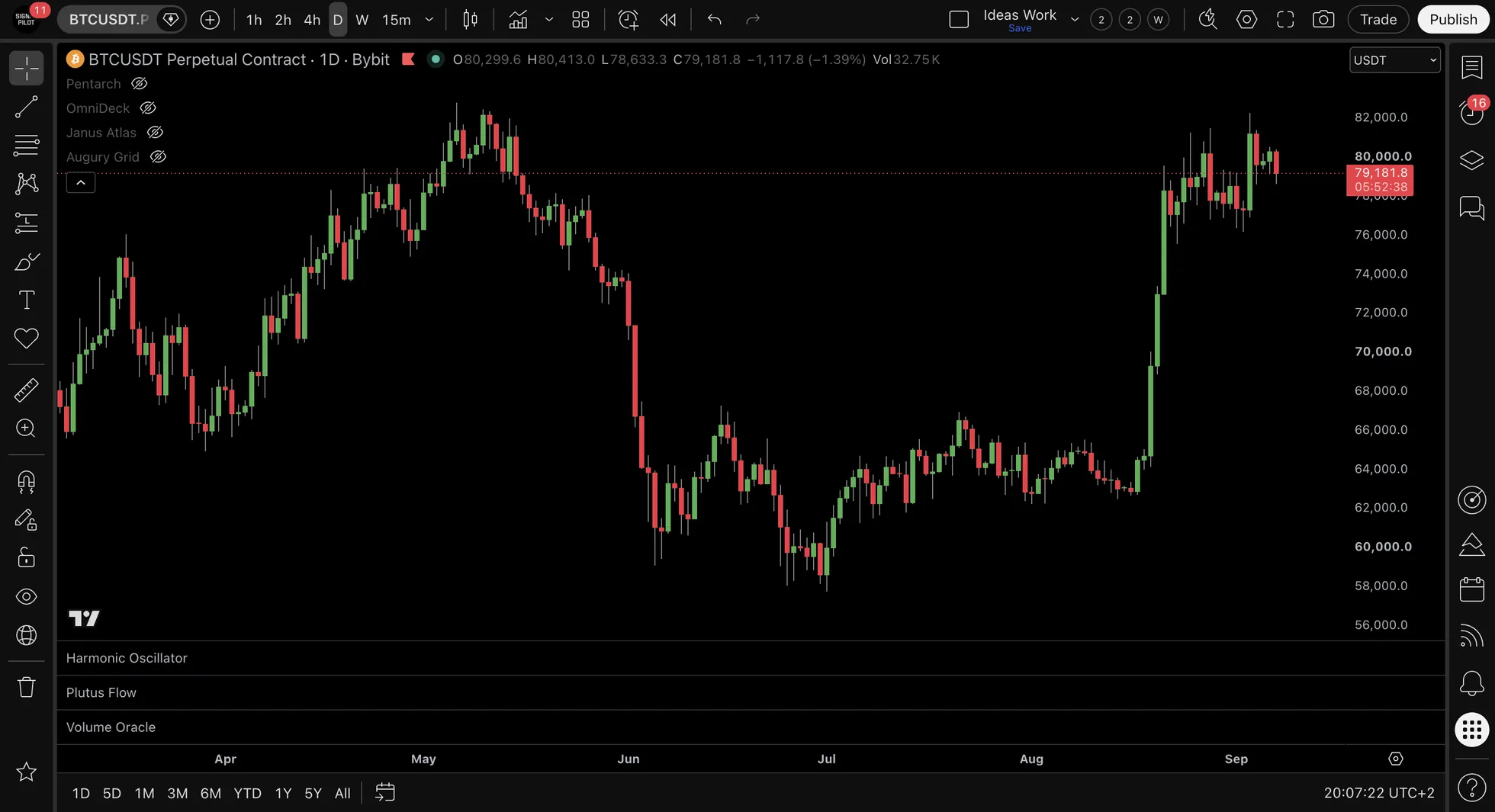
1️⃣ Passo 1: abrir a janela de alerta
Abre a janela de alerta clicando com o botão direito no gráfico e escolhendo «Adicionar alerta…»
O atalho de teclado Alt+A abre a mesma janela; num teclado Mac é Option+A.
2️⃣ Passo 2: escolher o indicador
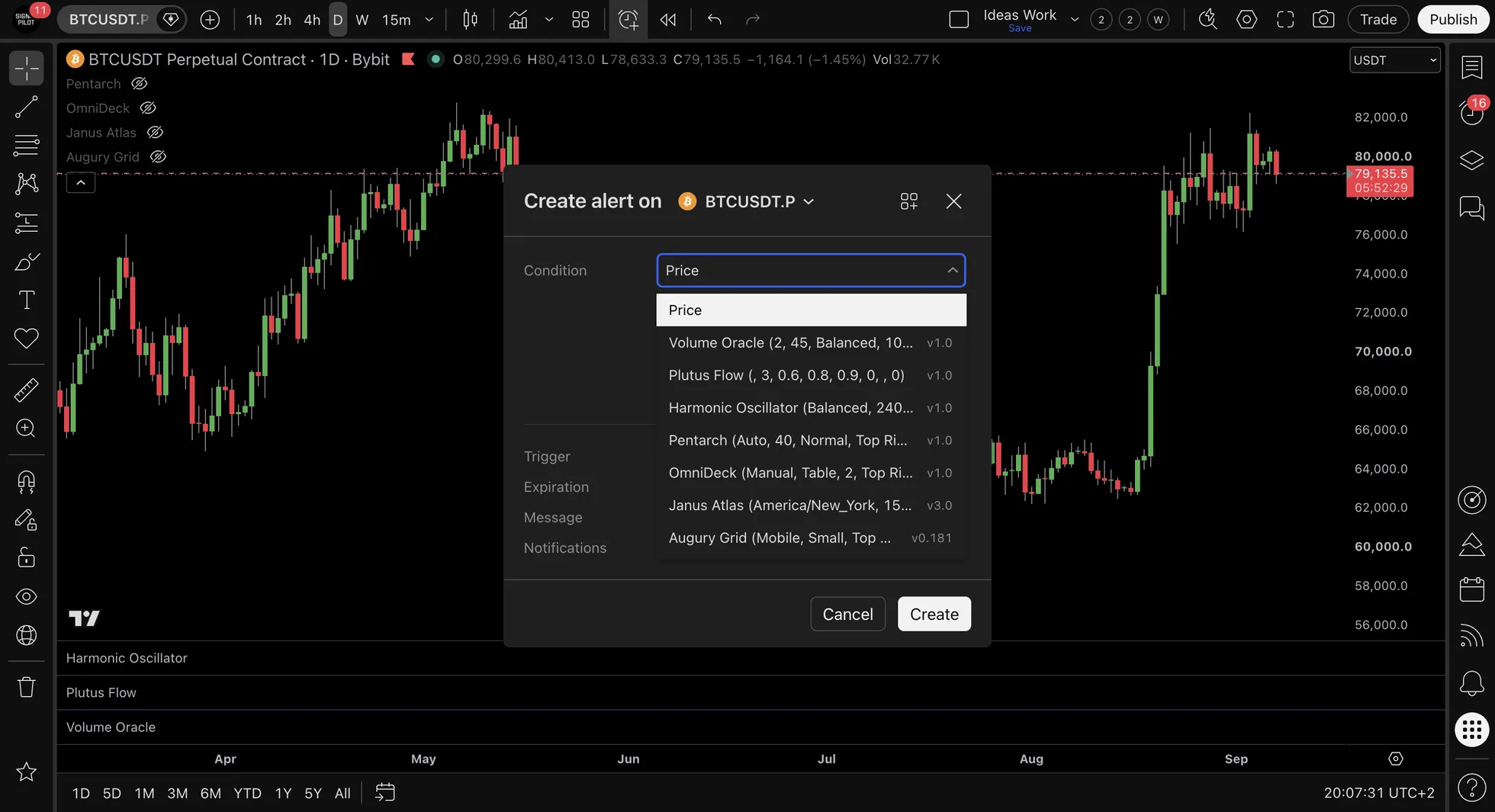
A lista «Condição» mostra os indicadores disponíveis da Signal Pilot.
Exemplos:
- «Pentarch v1.0»
- "OmniDeck v1.0"
- "Janus Atlas v1.0"
Nota: Põe o indicador no gráfico antes de criares o alerta.
3️⃣ Passo 3: escolher o evento
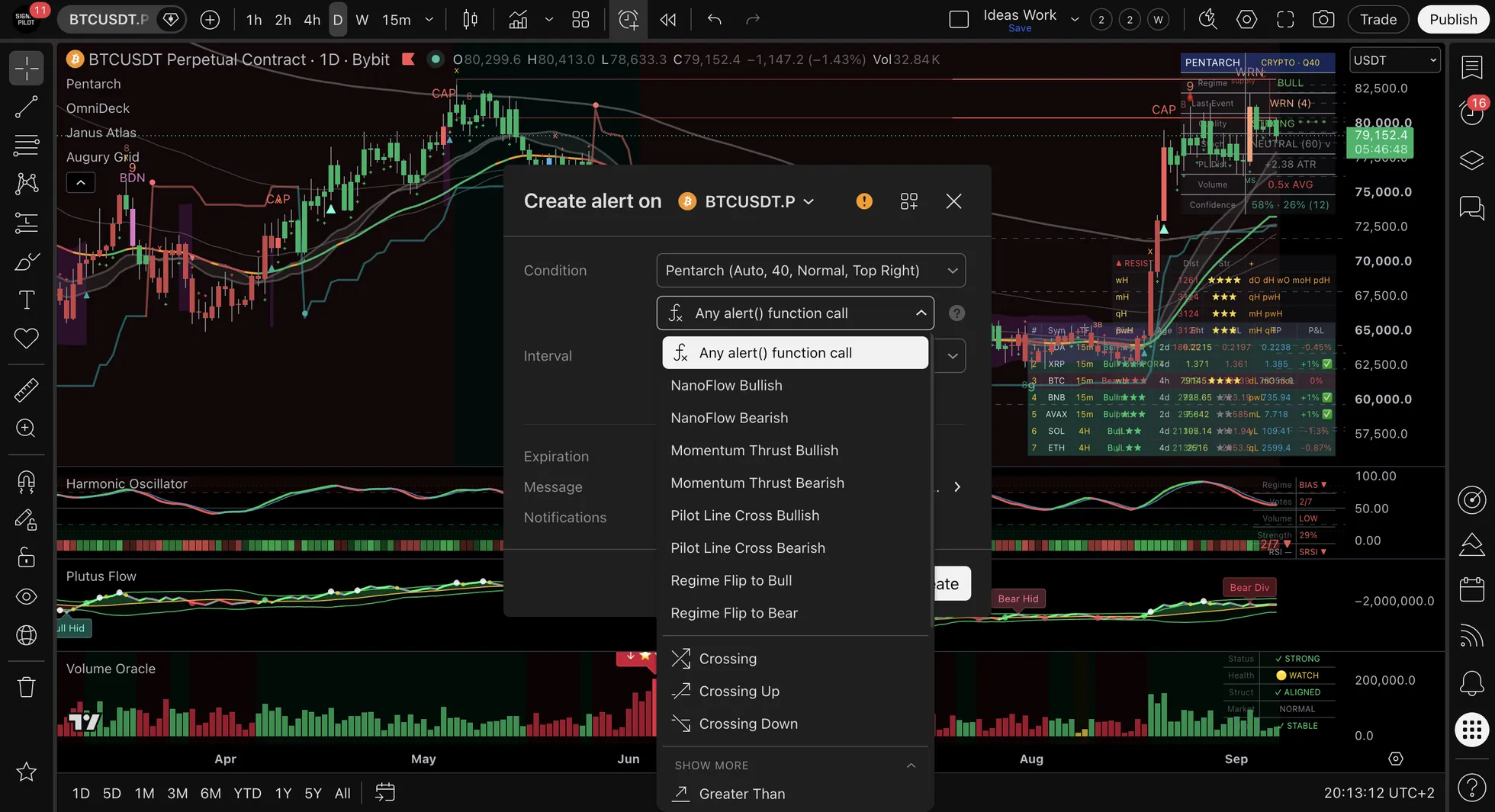
A lista «Evento» mostra os sinais do indicador que escolheste.
Eventos habituais do Pentarch:
IGN Event– indica uma possível inversão em altaCAP Event– indica exaustãoBDN Event– indica uma possível rutura em baixaTD Event– aviso no início do cicloWRN Event– aviso no fim do ciclo
Eventos habituais do Janus Atlas, cada um tem o nome do nível em que dispara:
dH • Daily High: o preço tocou o máximo do diadL • Daily Low: o preço tocou o mínimo do diadVWAP • Daily VWAP: o preço tocou o VWAP do diaFVG • BullisheFVG • BearishBOS • BullisheBOS • Bearish: uma quebra de estrutura
Eventos habituais do OmniDeck, um grupo por sistema, e não os eventos do ciclo do Pentarch:
Count 9 reached: um 9 verde ou vermelho do Exhaustion CounterBreakout fired: o Squeeze soltou-se e desenhou a setaSweep detected: uma varredura de liquidez 💧 ou 🩸Regime Flip: a Regime Box mudou de sentido
4️⃣ Passo 4: definir as opções (é aqui que se decide tudo)
⚠️ O passo mais importante
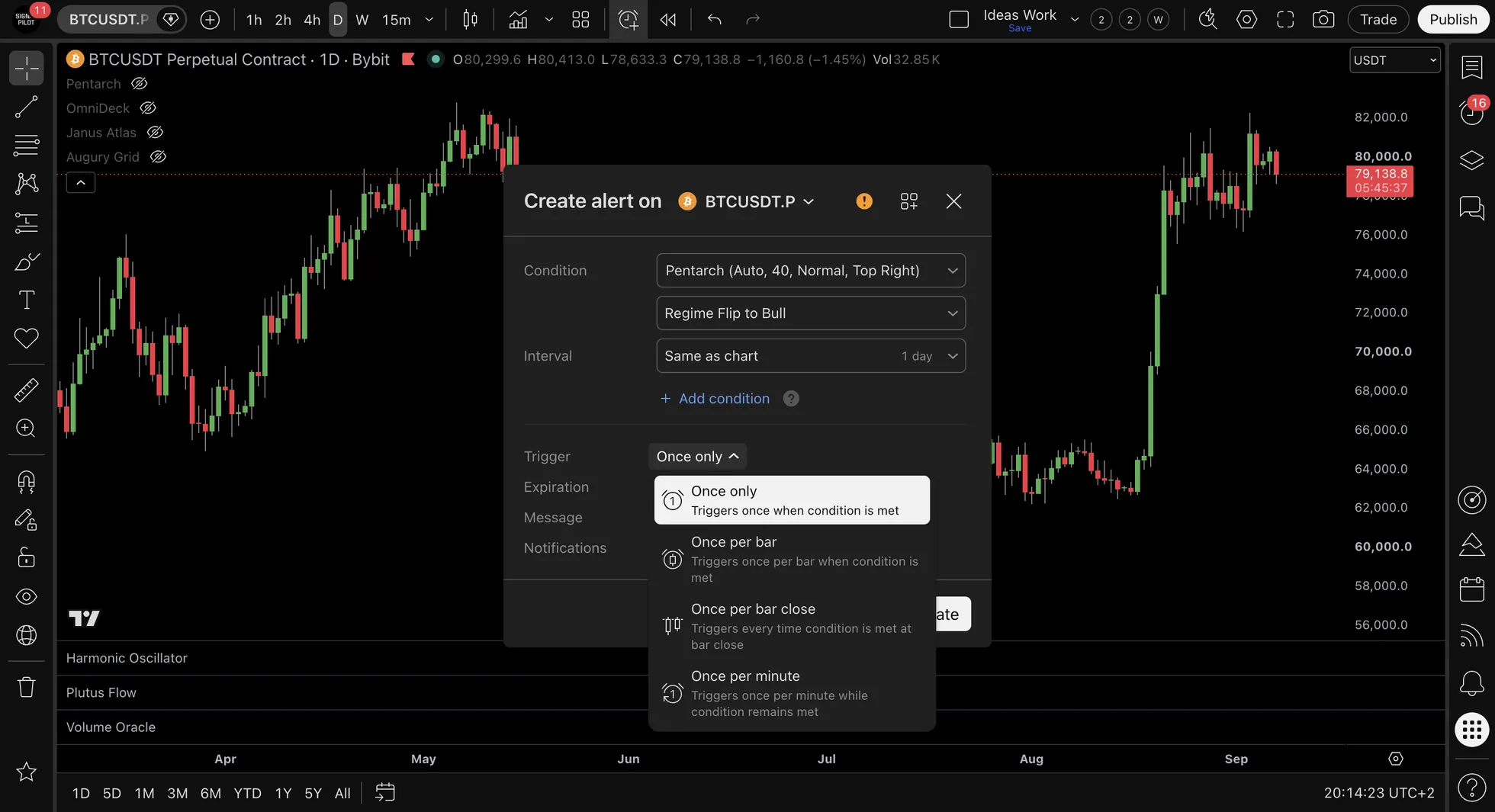
Opções → Escolhe a opção «Once Per Bar Close».
É esta a opção que decide tudo:
- ✅ Os alertas só disparam quando o sinal está CONFIRMADO, ou seja, com a vela fechada
- ✅ Nenhum sinal desaparece
- ✅ Nada é redesenhado
- ❌ SEM isto, aparecem falsos alertas a meio da vela
Validade:
- Com «Don’t expire» o alerta fica lá para sempre
- Põe-lhe uma data se só o quiseres por uns tempos
O que deve acontecer:
- ✅ «Notify on App» envia para o telemóvel
- ✅ «Show Popup» mostra no ecrã
- ✅ «Send Email» envia por email, se quiseres
- ✅ «Webhook URL» entrega à tua automatização, se quiseres
5️⃣ Passo 5: dar-lhe um nome
O campo do nome faz com que saibas de imediato do que trata o alerta.
Nomes que servem: - «BTC Daily IGN – sinal em alta» - «ETH 4H CAP – exaustão» - «SPY 1H BDN – sinal em baixa»
Nomes que não dizem nada: - «Alert 1» - «Test» - «Sinal»
Porque é que o nome conta: - Os alertas vão-se acumulando - Com um nome claro sabes logo o que fazer - E mantém-se tudo arrumado
Passo 6: personalizar a mensagem (se quiseres)
O campo da mensagem aceita o teu texto ou marcadores.
Uma mensagem simples:
Em JSON, para webhooks e automatização:
{
  "ticker": "{{ ticker }}",
  "interval": "{{ interval }}",
  "time": "{{ timenow }}",
  "event": "{{ alert_name }}",
  "price": {{ close }},
  "high": {{ high }},
  "low": {{ low }}
}
Os marcadores que podes usar:
- {{ ticker }} – o nome do instrumento, por exemplo BTCUSD
- {{ interval }} – o intervalo, por exemplo 1D ou 4H
- {{ timenow }} – a hora
- {{ alert_name }} – o nome que lhe deste
- {{ close }} – o preço de fecho
- {{ high }} – o preço máximo
- {{ low }} – o preço mínimo
- {{ volume }} – o volume
Passo 7: criar o alerta
O botão «Create» cria o alerta e põe-no a funcionar.
A partir daí fica ativo.
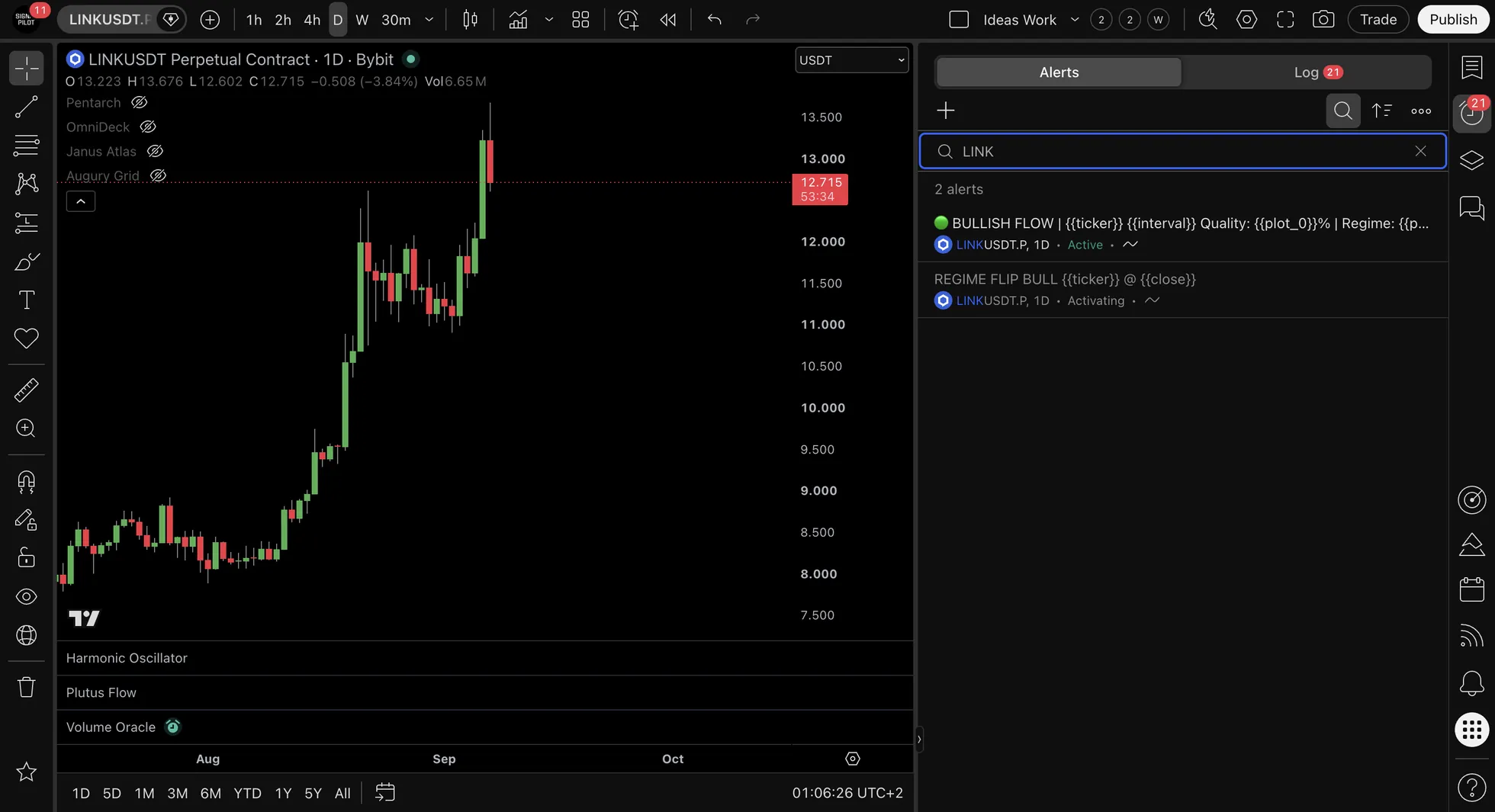
✅ Como se vê que ficou bem
Se ficou bem, vês isto:
- O alerta aparece na lista
- O botão «Alerts» está na barra de cima
- Os alertas ativos aparecem na lista
-
O estado diz «Active»
-
Só recebes aviso no fecho da vela
- Nada de avisos a meio da vela
- Só os sinais confirmados chegam até ti
-
É assim que um alerta se mantém fiável e útil
-
O aviso chega pelos meios que escolheste
- Uma notificação no telemóvel, se a ligaste
- Um email, se o ligaste
- Uma janela no ecrã, se a ligaste
- O webhook enviado, se o configuraste
Um aviso é assim:
✅ Verificação de conhecimentos
Pergunta: Qual é a opção que mais evita falsos sinais?
🎨 Manter os alertas sob controlo
Organiza os teus alertas
Por instrumento: - Alertas de BTC - Alertas de ETH - Alertas de ações
Por intervalo: - Alertas diários - Alertas de 4H - Alertas de 1H
Por tipo de sinal: - Entrada: IGN, BDN - Saída: CAP, WRN - Níveis: suportes e resistências
Quantos alertas fazem sentido
O máximo que aconselhamos: entre dez e quinze alertas ativos
Porquê: - Com alertas a mais, deixas de lhes ligar - Passas a ignorá-los - E perdes a visão do conjunto
Abordagem melhor: - Fica por três a cinco instrumentos - Cria alertas só nos sinais que contam: IGN, CAP, BDN - Deixa de fora o TD e o WRN, a não ser que os queiras mesmo - Se quiseres acompanhar vinte instrumentos, usa o Augury Grid para os varrer em vez de criar alertas
Testa os alertas
Antes de passares a confiar neles:
- Cria um alerta de teste num período curto (5m ou 15m)
- O sinal seguinte costuma não tardar
- Confirma que o aviso chega mesmo
- Vê o telemóvel
- Vê se o email chegou, caso o tenhas ligado
Se não chegar nada: - Revê as definições de notificação do TradingView - Vê se a aplicação tem autorização no telemóvel - Espreita a pasta do lixo eletrónico - A Guia de resolução de problemas ajuda-te a resolver
🚨 Erros comuns e o que fazer
- Está no painel de alertas? → Se não, cria-o de novo
- Está ativo ou parado? → Se estiver parado, ativa-o
- Tem «Once Per Bar Close» marcado? → Se não, corrige isso
- A vela já fechou? → Se não, espera pelo fecho
- As notificações estão ligadas? → Se não, liga-as nas definições do TradingView
Dica profissional: Quase sempre é o «Once Per Bar Close» ou é só esperar que a vela feche. Se mesmo assim não resultar, vê Suporte.
Erro 1: não marcar «Once Per Bar Close»
Problema: O alerta dispara a meio da vela e depois o sinal desaparece
O que fazer: 1. Apaga os alertas mal configurados 2. Cria alertas novos 3. Escolhe a opção «Once Per Bar Close» 4. Guarda as definições
Porque é que isto importa: Um sinal a meio da vela é provisório e ainda pode mudar. Só no fecho fica definitivo.
Erro 2: nomes que não dizem nada
Problema: Um alerta chamado «Sinal 1» não te diz nada
O que fazer: - Põe o instrumento: BTC, ETH, SPY - Põe o intervalo: diário, 4H, 1H - Põe o evento: IGN, CAP, BDN - Por exemplo: «BTC 4H IGN»
Erro 3: alertas a mais
Problema: Tantos alertas que já não os consegues acompanhar
O que fazer: - Apaga os menos importantes - Fica pelos três a cinco melhores mercados - Cria alertas só no que conta mesmo - Usa o Augury Grid para varrer
Erro 4: o indicador errado
Problema: O alerta não dispara, ou dispara no sinal errado
O que fazer: - Vê se o indicador está mesmo no gráfico - Vê se a versão do indicador corresponde à do alerta - Vê se escolheste o evento certo - Experimenta-o num sinal antigo
Erro 5: nada chega ao telemóvel
Problema: O alerta dispara, mas o telemóvel fica calado
O que fazer:
Na aplicação do TradingView: - Aplicação → Perfil → Definições → Notificações → ligar tudo
No iPhone: - Definições → Notificações → TradingView → Permitir notificações
No Android: - Definições → Aplicações → TradingView → Notificações → ligar as notificações
Vale a pena ver também: - O modo Não incomodar está ligado? - O telemóvel tem ligação à Internet? - A aplicação do TradingView está atualizada?
Veja Quando os alertas não funcionam
🔗 Automatizar com webhooks (avançado) Avançado
Se quiseres que um robô negoceie por ti:
Indicar o endereço do webhook
- Pede o endereço do webhook à tua plataforma de automatização:
- 3Commas
- Alertatron
-
O teu próprio robô de negociação
-
Nas definições do alerta:
- Marca «Webhook URL»
- Colar o endereço de webhook
-
Põe a mensagem em JSON
-
Como testar o webhook:
- Faz disparar um alerta; num intervalo curto é mais rápido
- Confirma que o webhook chegou
- Vê o que o robô fez com ele
Exemplo de mensagem de webhook
{
  "signal": "{{ alert_name }}",
  "ticker": "{{ ticker }}",
  "interval": "{{ interval }}",
  "price": {{ close }},
  "timestamp": "{{ timenow }}",
  "action": "enter_long",
  "stop_loss": {{ low }},
  "take_profit": {{ high }}
}
Importante: Experimenta primeiro a negociação automática em papel ou numa conta de demonstração.
📱 Alertas na aplicação móvel
iOS (iPhone e iPad)
- Descarrega a aplicação do TradingView da App Store
- Entra com a mesma conta
- Vai a Perfil → Definições → Notificações
- Liga «Push Notifications»
- Liga o som
- Liga «Important Alerts First»
Nas definições do iPhone: - Definições → Notificações → TradingView - Permitir notificações: ligado - Sons: ligado - Balões: ligado - Mostrar no ecrã bloqueado: ligado
Android
- Descarrega a aplicação do TradingView da Play Store
- Entra com a mesma conta
- Vai a Perfil → Definições → Notificações
- Liga «Push Notifications»
- Liga o som
Nas definições do Android: - Definições → Aplicações → TradingView → Notificações - Permitir notificações: ligado - Ignorar o modo Não incomodar: ligado, se quiseres
✅ Lista de verificação dos alertas
Antes de dares isto por concluído:
- Os alertas estão em «Once Per Bar Close»
- Os alertas têm nomes que dizem alguma coisa
- Já confirmaste que o aviso chega mesmo
- Os avisos chegam à aplicação
- O email chega, caso o tenhas ligado
- O número de alertas mantém-se razoável: dez a quinze
- Estão arrumados por instrumento, intervalo ou tipo
- O webhook está configurado e testado, se automatizares
📚 Guias relacionados
Novo no Signal Pilot? - Primeiros passos – o Pentarch em cinco minutos - lista de arranque – os teus primeiros sete dias
Alguma coisa não corre bem? - Quando os alertas não funcionam - Perguntas frequentes sobre alertas
Queres automatizar? - guia dos webhooks – configurar a automatização - Perguntas frequentes sobre automatização
Precisas de ajuda? - Comunidade no Discord – tirar dúvidas com outros utilizadores - Suporte - como falar connosco
🎓 Conselhos de quem já os usa
- Alertas em intervalos mais altos – o diário e o de 4H – são mais calmos e mais fiáveis
- Testa um alerta num gráfico de 15 minutos e sabes depressa se funciona, antes de confiares nele
- Nomes que dizem alguma coisa poupam-te trabalho mais tarde
- Alerta com parcimónia – IGN, CAP e BDN costumam chegar
- Marca um lembrete mensal para rever os alertas
- Guarda uma imagem das definições e voltas a criá-las num instante
- Mantém uma lista à parte com o que alertas e porquê
Com alertas, os sinais chegam sozinhos até ti. Trata disso agora.