Poser des alertes dans TradingView
⚠️ GUIDE PÉDAGOGIQUE
Ce guide de réglage des alertes est une visée uniquement pédagogique. Ce n'est PAS un conseil en investissement ni en trading. Les alertes ne sont que des outils d’analyse technique.
Ce guide montre comment poser des alertes fiables, qui ne se déclenchent qu’à la clôture de la bougie, pour les indicateurs Signal Pilot indicateurs. Les alertes réglées pour se déclencher à la clôture de la bougie livrent l’évènement une fois confirmé, plutôt que pendant que la bougie peut encore changer.
✅ Avant de commencer
Ayez ceci sous la main avant de commencer :
🔴 Indispensable
| Condition | Le détail | Pourquoi c’est nécessaire |
|---|---|---|
| Le compte TradingView | N’importe quel palier (Free, Essential, Plus, Premium) | Un compte gratuit permet de créer des alertes simples, mais peu nombreuses. Les formules payantes en autorisent davantage. |
| Un indicateur Signal Pilot | Au moins un indicateur posé sur votre graphique (Pentarch, Janus Atlas, etc.) | On ne peut créer d’alerte que pour un indicateur réellement présent sur le graphique. |
| De 5 à 10 minutes | Du temps pour régler et pour tester | La première alerte demande une dizaine de minutes, les suivantes environ deux chacune. |
🟡 Vivement conseillé
| Élément | Objectif | Remarques |
|---|---|---|
| L’application TradingView | Pour recevoir les alertes sur votre téléphone | Télécharger : iOS ou Android. Indispensable si vous les voulez en temps réel. |
| L’autorisation de vous notifier | Que TradingView puisse vous envoyer des notifications | Dans les réglages du téléphone : Réglages → TradingView → Notifications → Autoriser |
| L’accès à votre messagerie | Pour recevoir aussi les alertes par courriel | Prenez une adresse que vous consultez souvent. Le téléphone est plus rapide, le courriel est un bon filet. |
🟢 Facultatif (utilisateurs avancés)
| Caractéristique | Condition | Cas d'usage |
|---|---|---|
| Alertes par webhook | Une formule TradingView payante (Essential, Plus ou Premium) | Envoie les alertes vers Discord, Telegram ou votre propre automatisation. Voir le guide des webhooks. |
| Alertes par SMS | La formule TradingView Premium avec le SMS configuré | Des textos pour les alertes les plus importantes. La plupart des gens passent par l’application, qui est gratuite. |
⚠️ Ce que permet votre formule
Le nombre d’alertes que vous pouvez garder actives en même temps dépend de votre formule TradingView, pas de Signal Pilot. Un compte gratuit en autorise très peu ; chaque formule payante en autorise davantage, et le SMS comme les webhooks demandent une des formules supérieures.
Le nombre autorisé et le prix de chaque formule figurent sur la page des tarifs de TradingView, seul endroit où les deux restent à jour.
Si vous avez un compte TradingView et un indicateur Signal Pilot sur votre graphique, vous pouvez créer votre première alerte. Passez à la section suivante.
Il vous manque quelque chose ? Complétez les prérequis ci-dessus, puis revenez à ce guide.
🎯 À quoi servent les alertes Accessible aux débutants
Le déroulé du réglage
Clic droit → Ajouter une alerte → Choisir la condition → La nommer → Régler les notifications → « Once Per Bar Close » → Créer
Le point à ne pas manquer
Les alertes vous apportent : - Un avertissement immédiat dès qu’un signal se déclenche - La possibilité de suivre les marchés sans rester devant les graphiques - Des notifications qui poursuivent seules par webhook - Plusieurs marchés surveillés en même temps
Principe clé : L’option « Once Per Bar Close » évite le redessin et les faux signaux.
🔔 Les poser, étape par étape Accessible aux débutants
Ces étapes valent pour n’importe quel Signal Pilot indicateur (Pentarch, OmniDeck, Janus, etc.).
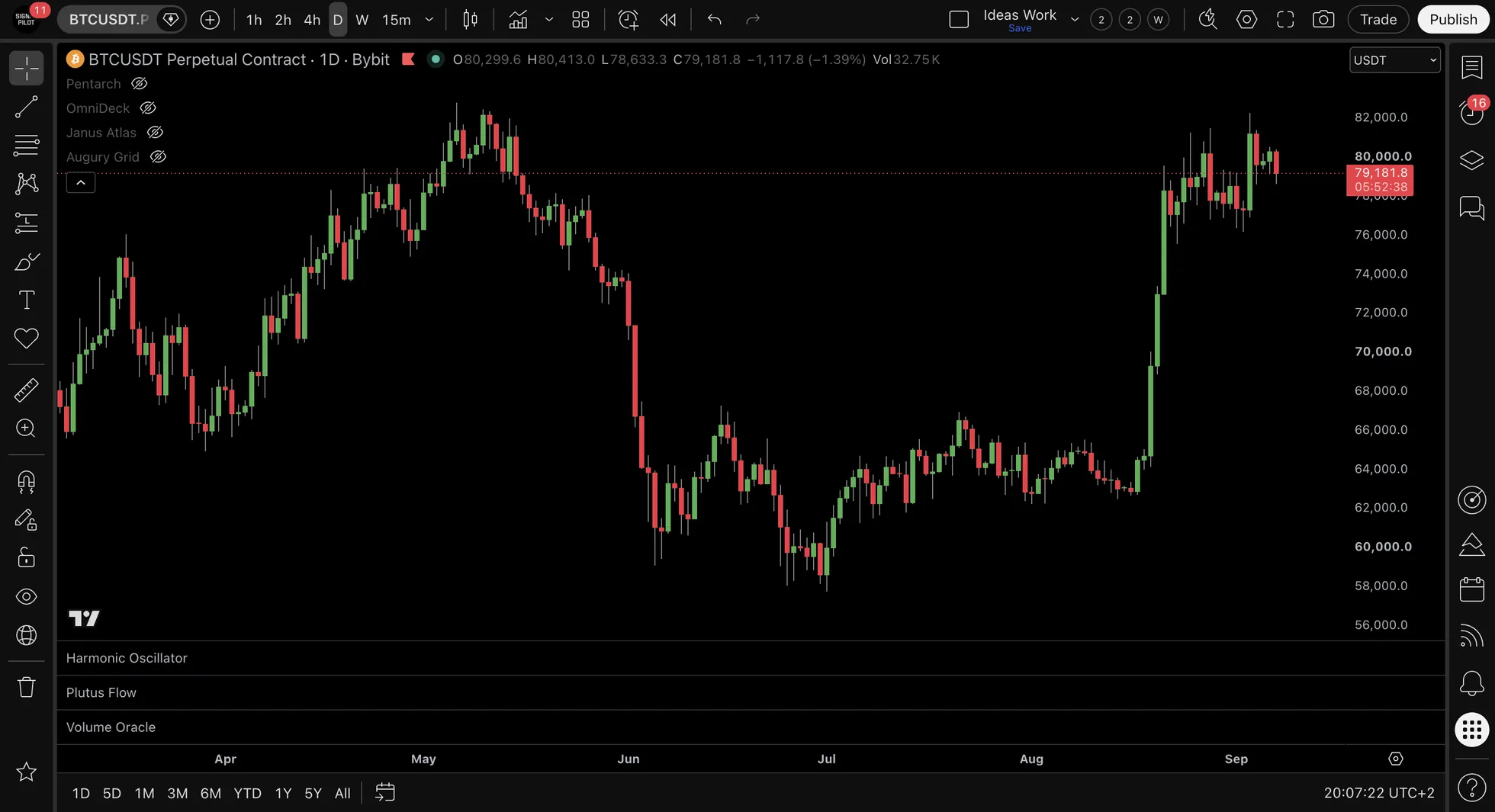
1️⃣ Étape 1 : ouvrir la fenêtre d’alerte
Ouvrez la fenêtre d’alerte par un clic droit sur le graphique, puis « Ajouter une alerte… »
Le raccourci clavier Alt+A ouvre la même fenêtre ; sur un clavier Mac, c’est Option+A.
2️⃣ Étape 2 : choisir l’indicateur
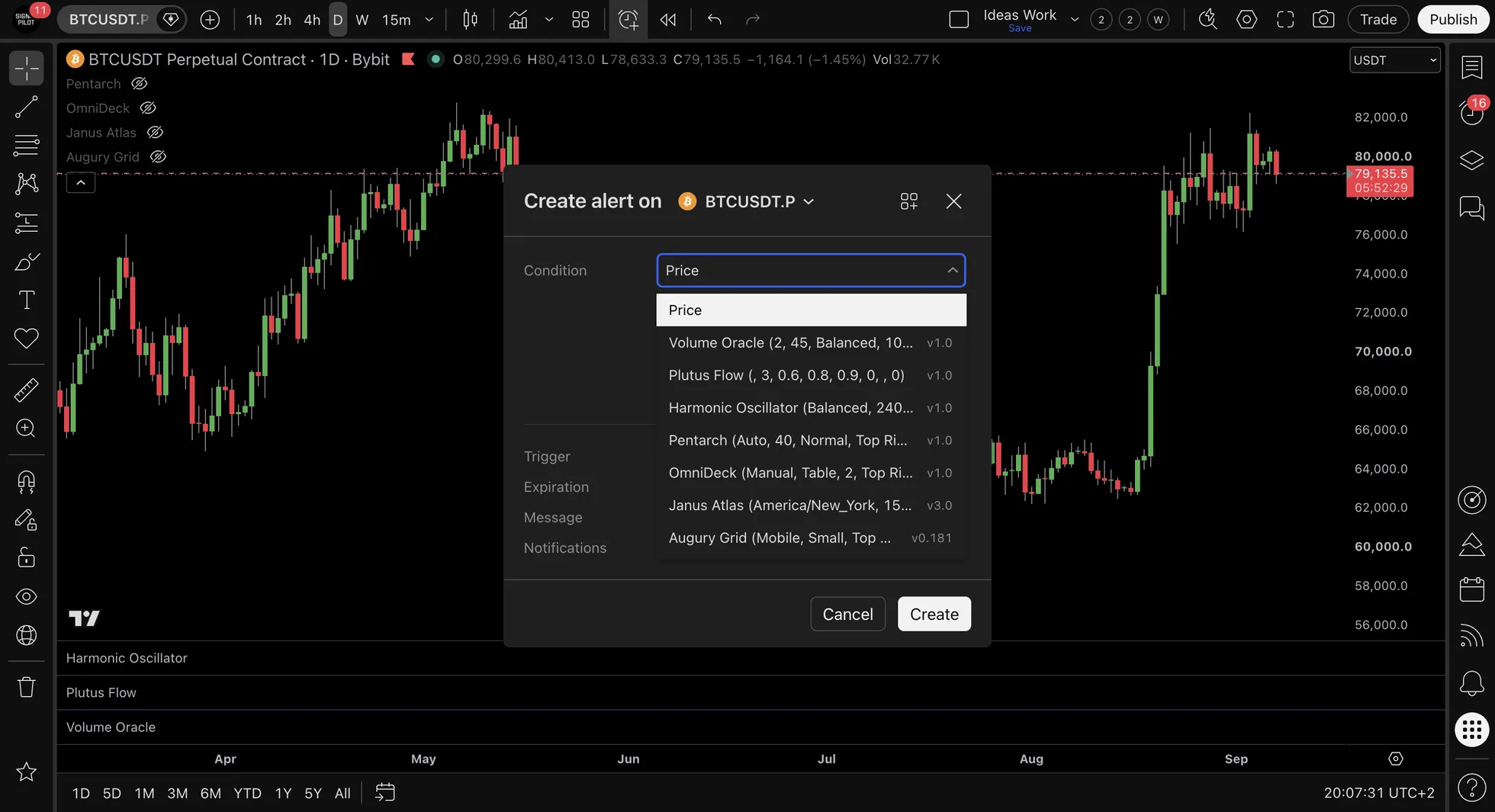
La liste « Condition » affiche les indicateurs disponibles de Signal Pilot.
Exemples :
- « Pentarch v1.0 »
- "OmniDeck v1.0"
- "Janus Atlas v1.0"
Note : Posez l’indicateur sur le graphique avant de créer l’alerte.
3️⃣ Étape 3 : choisir l’événement
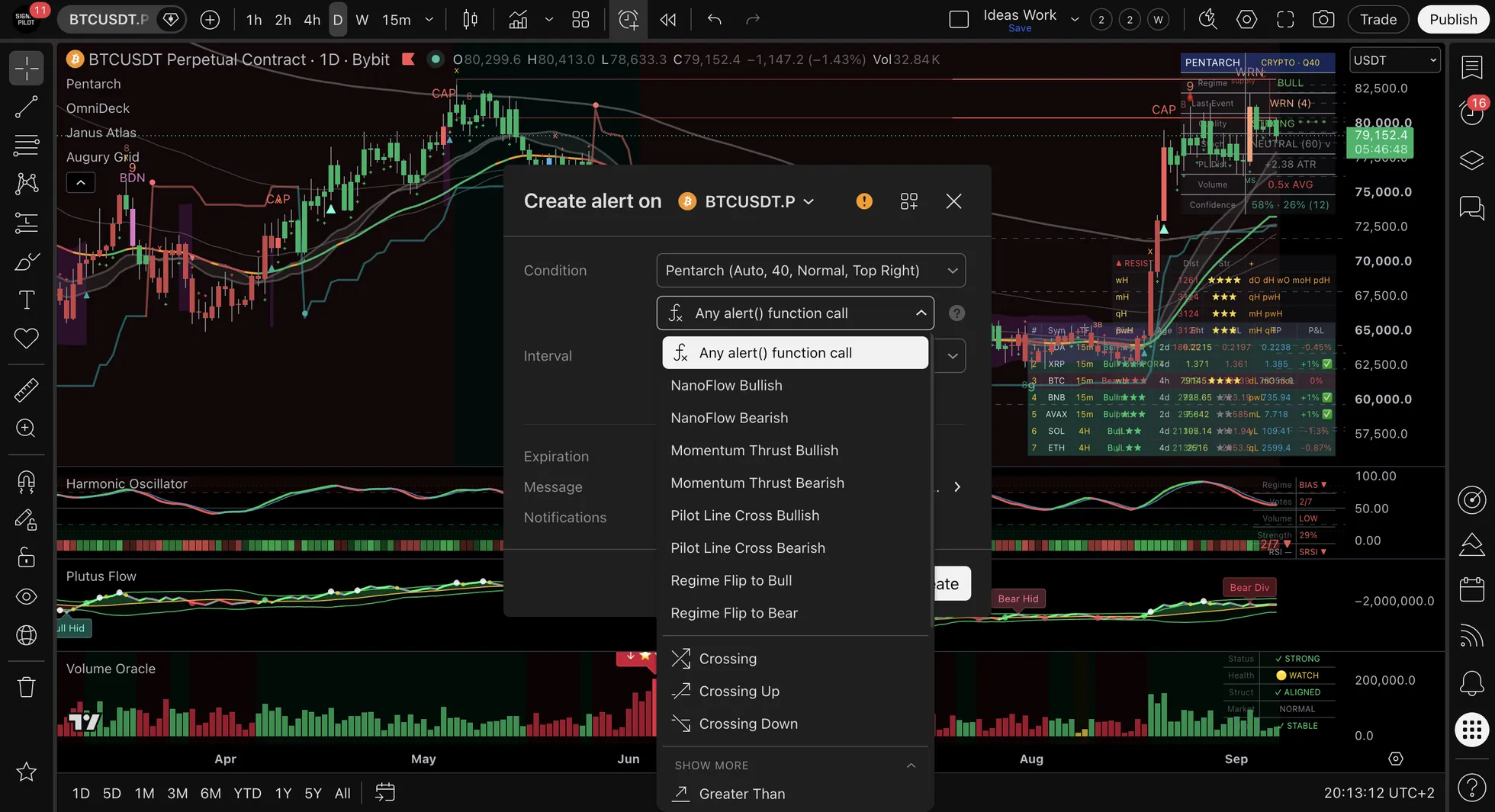
La liste « Événement » affiche les signaux de l’indicateur choisi.
Événements courants de Pentarch :
IGN Event– annonce un possible retournement à la hausseCAP Event– annonce un épuisementBDN Event– annonce une possible cassure à la baisseTD Event– un avertissement tôt dans le cycleWRN Event– un avertissement tard dans le cycle
Événements courants de Janus Atlas, chacun porte le nom du niveau sur lequel il se déclenche :
dH • Daily High: le cours a touché le plus haut du jourdL • Daily Low: le cours a touché le plus bas du jourdVWAP • Daily VWAP: le cours a touché le VWAP du jourFVG • BullishetFVG • BearishBOS • BullishetBOS • Bearish: une cassure de structure
Événements courants d’OmniDeck, un groupe par système, et non les événements de cycle de Pentarch :
Count 9 reached: un 9 vert ou rouge de l’Exhaustion CounterBreakout fired: le Squeeze s’est relâché et a tracé sa flècheSweep detected: un balayage de liquidité, 💧 ou 🩸Regime Flip: la Regime Box a changé de sens
4️⃣ Étape 4 : régler les options (le point décisif)
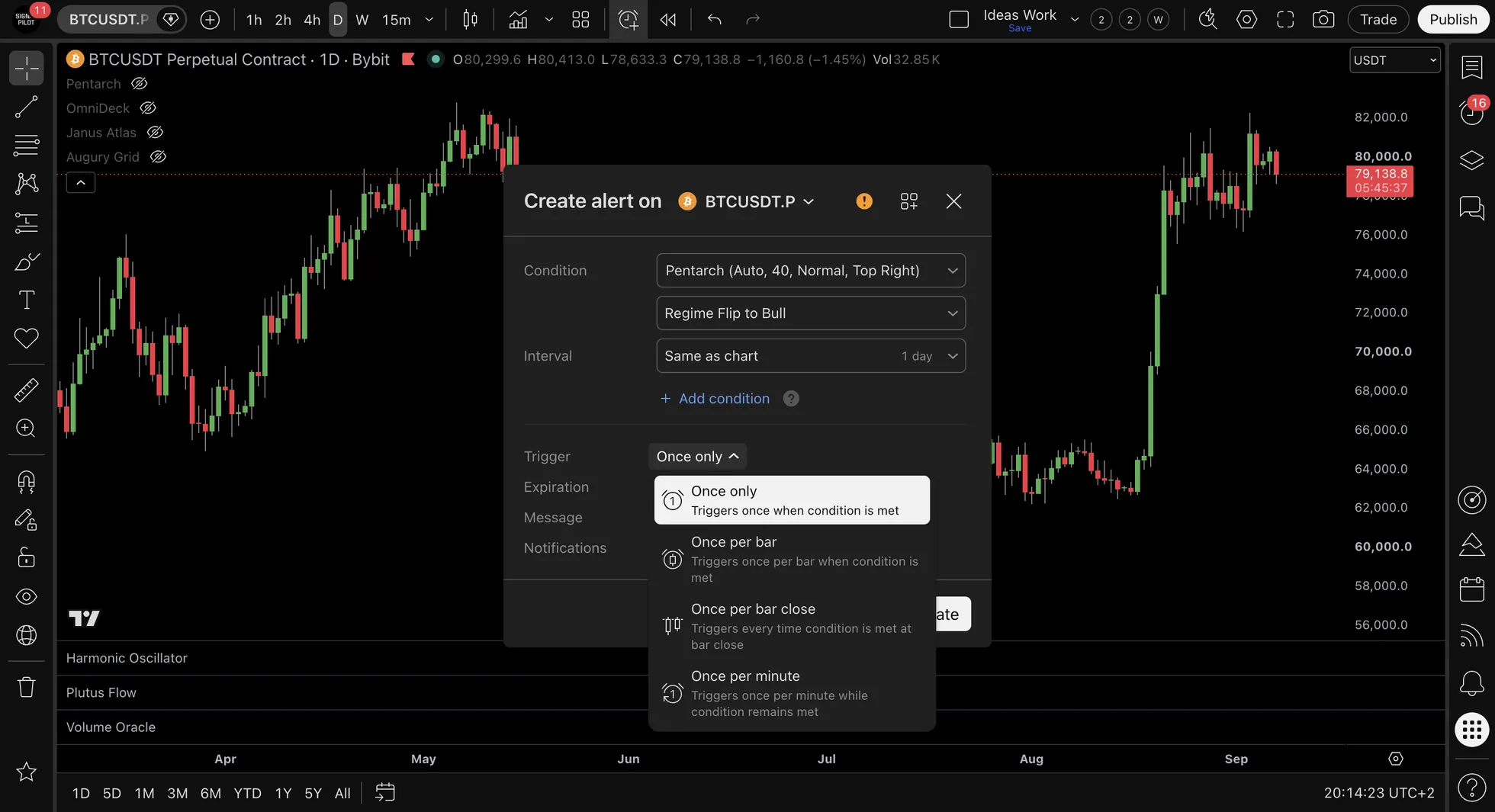
⚠️ L’étape la plus importante
Options → cochez l’option « Once Per Bar Close ».
C’est le réglage le plus important de tous:
- ✅ L’alerte ne part que lorsque le signal est CONFIRMÉ, bougie close
- ✅ Plus de signaux qui s’évanouissent
- ✅ Aucun redessin
- ❌ SANS cela : de fausses alertes en cours de bougie
Expiration :
- « Don’t expire » laisse l’alerte en place indéfiniment
- Mettez une date si l’alerte n’est que temporaire
Actions :
- ✅ « Notify on App » vous prévient sur le téléphone
- ✅ « Show Popup » vous prévient sur l’ordinateur
- ✅ « Send Email » vous prévient par courriel (facultatif)
- ✅ « Webhook URL » ouvre la voie à l’automatisation (facultatif)
5️⃣ Étape 5 : nommer l’alerte
Le champ du nom sert à donner un nom clair et parlant.
De bons noms : - « BTC journalier IGN – signal haussier » - « ETH 4H CAP – épuisement » - « SPY 1H BDN – signal baissier »
De mauvais noms : - « Alerte 1 » - « Test » - « Signal »
Pourquoi le nom compte : - Les alertes s’accumulent vite - Avec un nom clair, vous savez tout de suite de quoi il s’agit - Les ranger et les entretenir devient plus simple
Étape 6 : personnaliser le message (facultatif)
Le champ du message accepte votre texte ou des marqueurs.
Un message simple :
Au format JSON (pour les webhooks et l’automatisation) :
{
  "ticker": "{{ ticker }}",
  "interval": "{{ interval }}",
  "time": "{{ timenow }}",
  "event": "{{ alert_name }}",
  "price": {{ close }},
  "high": {{ high }},
  "low": {{ low }}
}
Les marqueurs disponibles :
- {{ ticker }} – le nom de la valeur (par exemple BTCUSD)
- {{ interval }} – l’unité de temps (par exemple 1D, 4H)
- {{ timenow }} – l’horodatage
- {{ alert_name }} – le nom que vous avez donné à l’alerte
- {{ close }} – le cours de clôture
- {{ high }} – le plus haut
- {{ low }} – le plus bas
- {{ volume }} – le volume
Étape 7 : créer l’alerte
Le bouton « Create » crée l’alerte et la met en service.
Elle est active tout de suite.
✅ À quoi cela ressemble quand c’est bon
Quand tout est bien réglé :
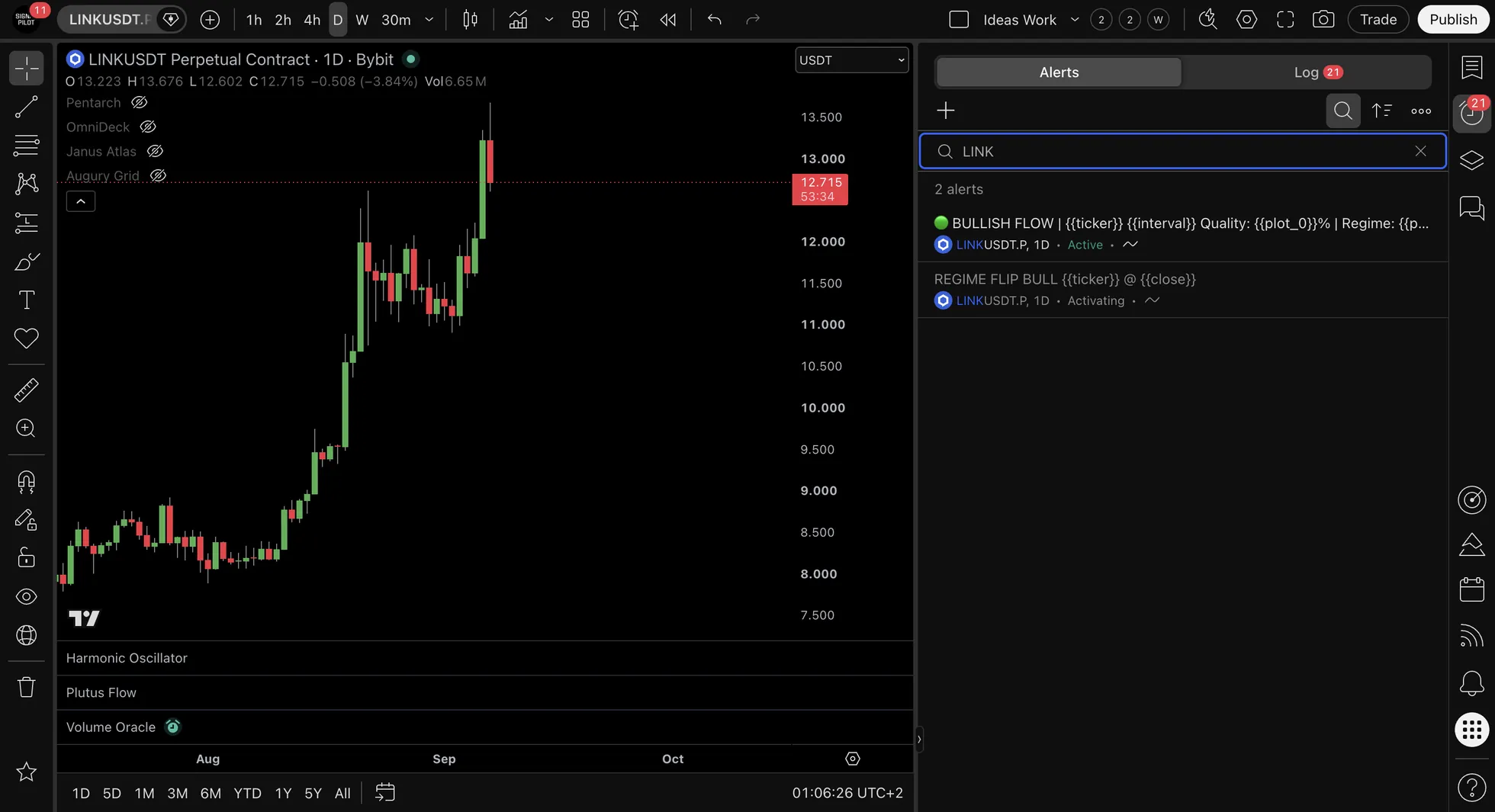
- L’alerte figure dans la liste
- Le bouton « Alerts » est dans la barre du haut
- Les alertes actives apparaissent dans la liste
-
Le statut indique « Active »
-
Les notifications n’arrivent qu’à la clôture de la bougie
- Pas de bruit en cours de bougie
- Seuls les signaux confirmés déclenchent une notification
-
Les alertes restent fiables et exploitables
-
Les notifications arrivent par les voies que vous avez choisies
- Sur le téléphone (si vous l’avez activé)
- Par courriel (si vous l’avez activé)
- En fenêtre à l’écran (si vous l’avez activé)
- Par webhook (si vous l’avez configuré)
Voici à quoi ressemble une notification :
BTC journalier IGN Event

Événement IGN de Pentarch sur BTCUSD 1D
Heure : 29/10/2025 16:00:00
Cours : 67 500
✅ Vérification des connaissances
Question : Quel est le réglage LE PLUS important pour éviter les faux signaux ?
🎨 Comment garder vos alertes en main
Mettez de l’ordre dans vos alertes
Par valeur : - Alertes sur BTC - Alertes sur ETH - Alertes sur actions
Par unité de temps : - Alertes en journalier - Alertes en 4H - Alertes en 1H
Par type de signal : - Alertes d’entrée (IGN, BDN) - Alertes de sortie (CAP, WRN) - Alertes de niveau (support, résistance)
Combien d’alertes garder
Il vaut mieux ne pas dépasser 10 à 15 alertes actives
Pourquoi : - Trop d’alertes finissent par vous lasser - Vous en venez à les ignorer - Et l’entretien devient pénible
Meilleure approche : - Tenez-vous-en à trois ou cinq valeurs principales - Ne posez d’alertes que sur les signaux qui comptent (IGN, CAP, BDN) - Laissez TD et WRN de côté, sauf si vous les voulez vraiment - Au-delà de vingt valeurs, préférez Augury Grid pour balayer plutôt que des alertes
Testez vos alertes
Avant de vous fier aux alertes :
- Créez une alerte de test sur une unité courte (5m ou 15m)
- Le signal suivant ne tarde généralement pas
- Vérifiez que la notification arrive
- Regardez le téléphone
- Regardez le courriel (si vous l’avez activé)
Si rien n’arrive : - Vérifiez les réglages de notification dans TradingView - Vérifiez les autorisations de l’application sur le téléphone - Regardez le dossier des indésirables - Le Guide de dépannage vous aidera
🚨 Erreurs fréquentes et remèdes
- Figure-t-elle dans le panneau des alertes ? → sinon, recréez-la
- Est-elle active, ou en pause ? → si elle est en pause, réactivez-la
- « Once Per Bar Close » est-il coché ? → sinon, corrigez ce réglage
- La bougie a-t-elle vraiment clôturé ? → sinon, attendez la clôture
- Les notifications sont-elles activées ? → sinon, activez-les dans les réglages TradingView
Conseil de pro : Neuf fois sur dix, c’est « Once Per Bar Close » ou une bougie pas encore close. Toujours bloqué ? Voyez Assistance.
Erreur 1 : ne pas cocher « Once Per Bar Close »
Problème : Les alertes partent en cours de bougie, puis le signal disparaît
Comment s’en sortir : 1. Supprimez les alertes mal réglées 2. Recréez-les 3. Cochez l’option « Once Per Bar Close » 4. Enregistrez
Pourquoi c'est important : Ce qui apparaît en cours de bougie est provisoire et peut changer. Seule la clôture fige le signal.
Erreur 2 : des noms qui ne disent rien
Problème : Une alerte nommée « Signal 1 » ne vous dit rien
Comment s’en sortir : - Mettez la valeur : BTC, ETH, SPY - Précisez l’unité de temps : journalier, 4H, 1H - Nommez l’événement : IGN, CAP, BDN - Par exemple : « BTC 4H IGN »
Erreur 3 : trop d’alertes
Problème : Trop d’alertes vous noient sous les notifications
Comment s’en sortir : - Supprimez ce qui n’est pas important - Concentrez-vous sur les trois à cinq meilleurs marchés - Ne gardez d’alertes que sur les événements qui comptent - Servez-vous d’Augury Grid pour balayer
Erreur 4 : le mauvais indicateur
Problème : Les alertes ne partent pas, ou partent sur le mauvais signal
Comment s’en sortir : - Vérifiez que l’indicateur est bien sur le graphique - Vérifiez que la version et les réglages de l’alerte concordent - Vérifiez le nom de l’événement - Essayez-la sur un signal passé récent
Erreur 5 : rien n’arrive sur le téléphone
Problème : Les alertes partent mais rien n’arrive sur le téléphone
Comment s’en sortir :
Dans l’application TradingView : - Application → Profil → Réglages → Notifications → tout activer
Sur iPhone : - Réglages → Notifications → TradingView → Autoriser les notifications
Sur Android : - Paramètres → Applications → TradingView → Notifications → les activer
Cela vaut aussi la peine de vérifier : - Si le mode « Ne pas déranger » est actif - Si le téléphone a du réseau - Si l’application TradingView est à jour
Voyez Dépannage : les alertes ne fonctionnent pas
🔗 Automatiser par webhook (avancé) Avancé
Pour faire passer vos ordres par un robot :
Renseigner l’adresse du webhook
- Récupérez une adresse de webhook auprès de votre plateforme :
- 3Commas
- Alertatron
-
Un robot maison
-
Dans les réglages de l’alerte :
- Cochez « Webhook URL »
- Coller l'adresse de webhook
-
Passez le message au format JSON
-
Comment tester le webhook :
- Déclenchez une alerte ; sur une petite unité de temps, c’est rapide
- Vérifiez que le webhook est bien arrivé
- Regardez ce que le robot en a fait
Exemple de message de webhook
{
  "signal": "{{ alert_name }}",
  "ticker": "{{ ticker }}",
  "interval": "{{ interval }}",
  "price": {{ close }},
  "timestamp": "{{ timenow }}",
  "action": "enter_long",
  "stop_loss": {{ low }},
  "take_profit": {{ high }}
}
Important : Essayez d’abord le passage automatique sur papier ou sur un compte de démonstration.
📱 Régler les alertes dans l’application
iOS (iPhone et iPad)
- Téléchargez l’application TradingView sur l’App Store
- Connectez-vous avec le même compte
- Allez dans Profil → Réglages → Notifications
- Activez « Push Notifications »
- Activez le son
- Activez « Important Alerts First »
Dans les réglages de l’iPhone : - Réglages → Notifications → TradingView - Autoriser les notifications : oui - Sons : oui - Pastilles : oui - Afficher sur l’écran verrouillé : oui
Android
- Téléchargez l’application TradingView sur le Play Store
- Connectez-vous avec le même compte
- Allez dans Profil → Réglages → Notifications
- Activez « Push Notifications »
- Activez le son
Dans les paramètres d’Android : - Paramètres → Applications → TradingView → Notifications - Autoriser les notifications : oui - Passer outre « Ne pas déranger » : oui (facultatif)
✅ Liste de vérification
Avant de considérer vos alertes comme finies :
- Les alertes sont sur « Once Per Bar Close »
- Les alertes portent des noms clairs
- Vous avez vérifié que les notifications arrivent
- Les notifications de l’application fonctionnent
- Les courriels arrivent (si vous les avez activés)
- Vous n’en avez pas trop (15 au maximum)
- Elles sont rangées par valeur, unité de temps et type
- Le webhook est configuré et testé (si vous automatisez)
📚 Guides liés
Vous découvrez Signal Pilot? - Démarrage – Pentarch en cinq minutes - liste de prise en main – vos sept premiers jours
Des ennuis ? - Dépannage : les alertes - Questions fréquentes : les alertes
Envie d’automatiser ? - guide des webhooks – mettre l’automatisation en place - Questions fréquentes : l’automatisation
Besoin d’aide ? - Communauté Discord – posez vos questions et laissez les autres vous aider - Assistance – comment nous joindre
🎓 Astuces de métier
- Les alertes sur les grandes unités de temps (journalier, 4H) sont en général plus nettes et plus sûres
- Les tester sur un graphique en 15m vous dit vite si elles tiennent, avant de leur faire confiance
- Des noms parlants vous épargnent du travail plus tard
- Soyez sélectif – IGN, CAP et BDN suffisent le plus souvent
- Une expiration mensuelle garde vos alertes à jour
- Une capture de vos réglages facilite la reconstruction
- Une liste de secours consigne la logique de vos alertes
Avec des alertes, les signaux viennent à vous. Mettez-les en place dès maintenant.