TradingView'da uyarı nasıl kurulur
⚠️ ÖĞRETİCİ REHBER
Bu uyarı kurulum kılavuzu şunun içindir: yalnızca öğrenme amaçlıdır. Bu yatırım ya da işlem tavsiyesi DEĞİLDİR. Uyarılar yalnızca teknik analiz araçlarıdır.
Bu kılavuz, mum kapanışında doğrulanan güvenilir uyarıların şu göstergeler için nasıl kurulacağını anlatır: Signal Pilot göstergeleri. Mum kapanışında tetiklenecek şekilde ayarlanan uyarılar, olayı mum hâlâ değişebilirken değil, doğrulandıktan sonra iletir.
✅ Başlamadan önce
Başlamadan önce şunları hazır et:
🔴 Gerekli
| Gereksinim | Ayrıntısı | Neden gerekli |
|---|---|---|
| TradingView hesabı | Her düzey (Free, Essential, Plus, Premium) | Ücretsiz hesap basit uyarılar kurabilir ama sayısı azdır. Ücretli paketler daha fazlasına izin verir. |
| Bir Signal Pilot göstergesi | Grafiğinde en az bir gösterge (Pentarch, Janus Atlas ve diğerleri) | Yalnızca gerçekten grafiğinde duran göstergeler için uyarı kurabilirsin. |
| 5-10 dakika | Kurulum ve deneme için zaman | İlk uyarı on dakika kadar sürer, sonrakiler ikişer dakika. |
🟡 Şiddetle önerilir
| Kalem | Amaç | Notlar |
|---|---|---|
| TradingView mobil uygulaması | Uyarıların telefonuna gelmesi için | İndir: iOS ya da Android. Bildirimlerin anında gelmesi için şart. |
| Bildirim izni | TradingView bildirim gönderebilsin | Telefon ayarlarında: Ayarlar → TradingView → Bildirimler → İzin ver |
| E-posta erişimi | Uyarılar e-postana da gelsin | Sık baktığın bir adres kullan. Telefona daha çabuk gelir ama e-posta iyi bir yedektir. |
🟢 İsteğe bağlı (ileri düzey kullanıcılar)
| Özellik | Gereksinim | Kullanım alanı |
|---|---|---|
| Webhook uyarıları | Ücretli bir TradingView paketi (Essential, Plus ya da Premium) | Uyarıları Discord'a, Telegram'a ya da kendi otomasyonuna gönderir. Bak: webhook kılavuzu. |
| SMS uyarıları | SMS kurulu TradingView Premium paketi | En önemli uyarılar için kısa mesaj. Çoğu kişi bunun yerine ücretsiz olan uygulamayı kullanıyor. |
⚠️ Paketinin sınırları
Aynı anda kaç uyarıyı açık tutabileceğini Signal Pilot değil, TradingView paketin belirler. Ücretsiz hesapta çok az; her ücretli paket biraz daha fazlasına izin verir, SMS ve webhook ise üst paketleri gerektirir.
Hangi paketin neye izin verdiği ve ne kadar tuttuğu şurada yazıyor: TradingView fiyat sayfası, ikisinin de güncel kaldığı tek yer orası.
TradingView hesabın ve grafiğinde bir Signal Pilot göstergen varsa ilk uyarını kurabilirsin. Sonraki bölüme geç.
Eksik bir şey mi var? Önce yukarıdakileri tamamla, sonra bu kılavuza dön.
🎯 Uyarılar ne işe yarar Yeni başlayana da uygun
Uyarı nasıl kurulur
Sağ tık → Uyarı ekle → Koşulu seç → Ad ver → Bildirim yolunu ayarla → «Once Per Bar Close» → Oluştur
Asıl mesele
Uyarılar sana şunu verir: - Sinyal geldiği anda haber - Gün boyu grafik başında oturmadan piyasaları izleme imkânı - Webhook ile kendi kendine ilerleyen bildirimler - Aynı anda birden çok piyasayı gözde tutma
Temel ilke: «Once Per Bar Close» seçeneği sinyalin yeniden çizilmesini önler, yanlış sinyalleri de dışarıda bırakır.
🔔 Adım adım hızlı kurulum Yeni başlayana da uygun
Bu adımlar şunun için geçerli: her Signal Pilot gösterge (Pentarch, OmniDeck, Janus ve diğerleri).
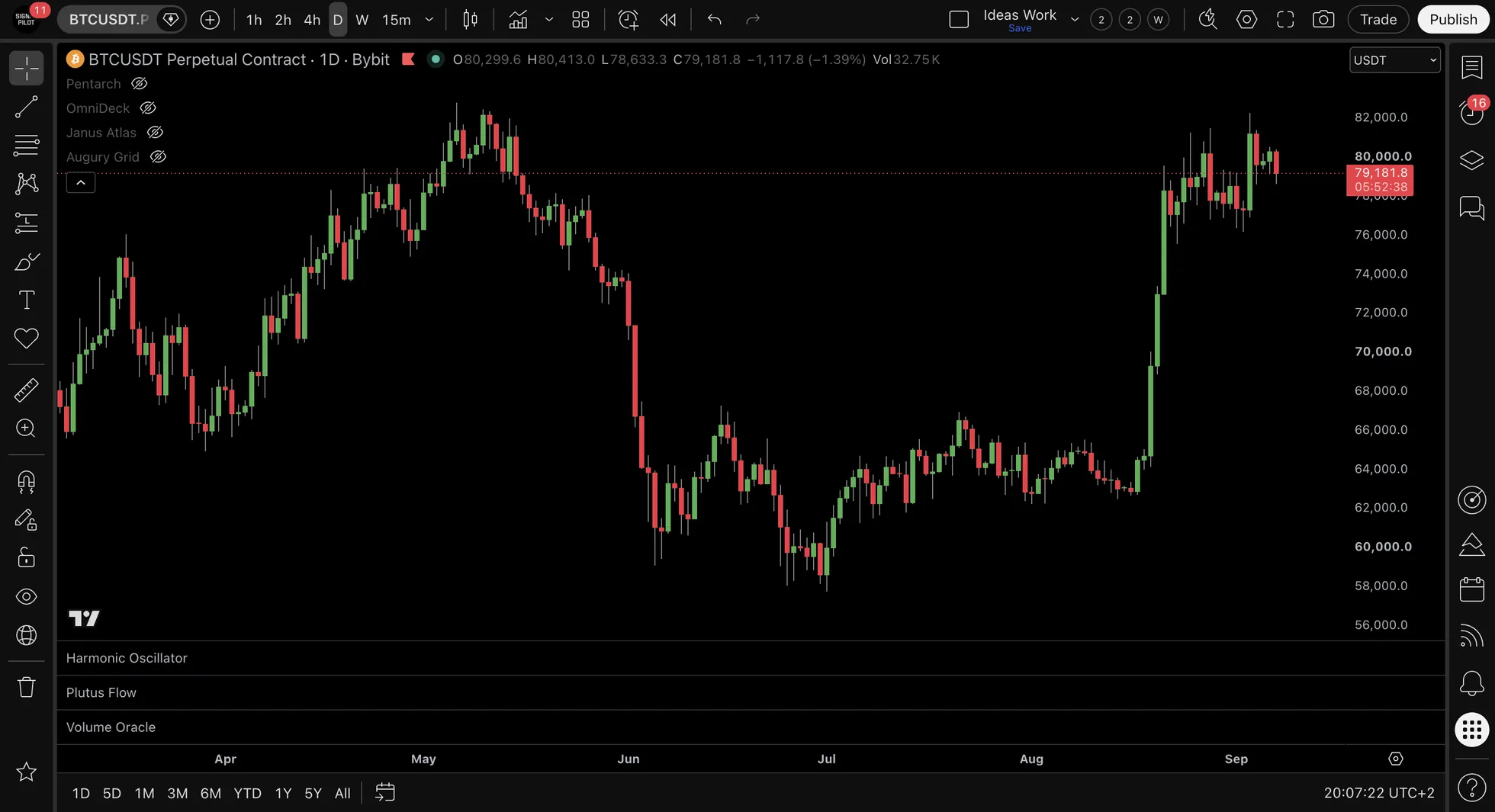
1️⃣ Adım 1: uyarı penceresini aç
Uyarı penceresini aç grafiğe sağ tıklayıp şunu seçerek: «Uyarı ekle…»
Klavye kısayolu Alt+A aynı pencereyi açar; Mac klavyesinde bu Option+A.
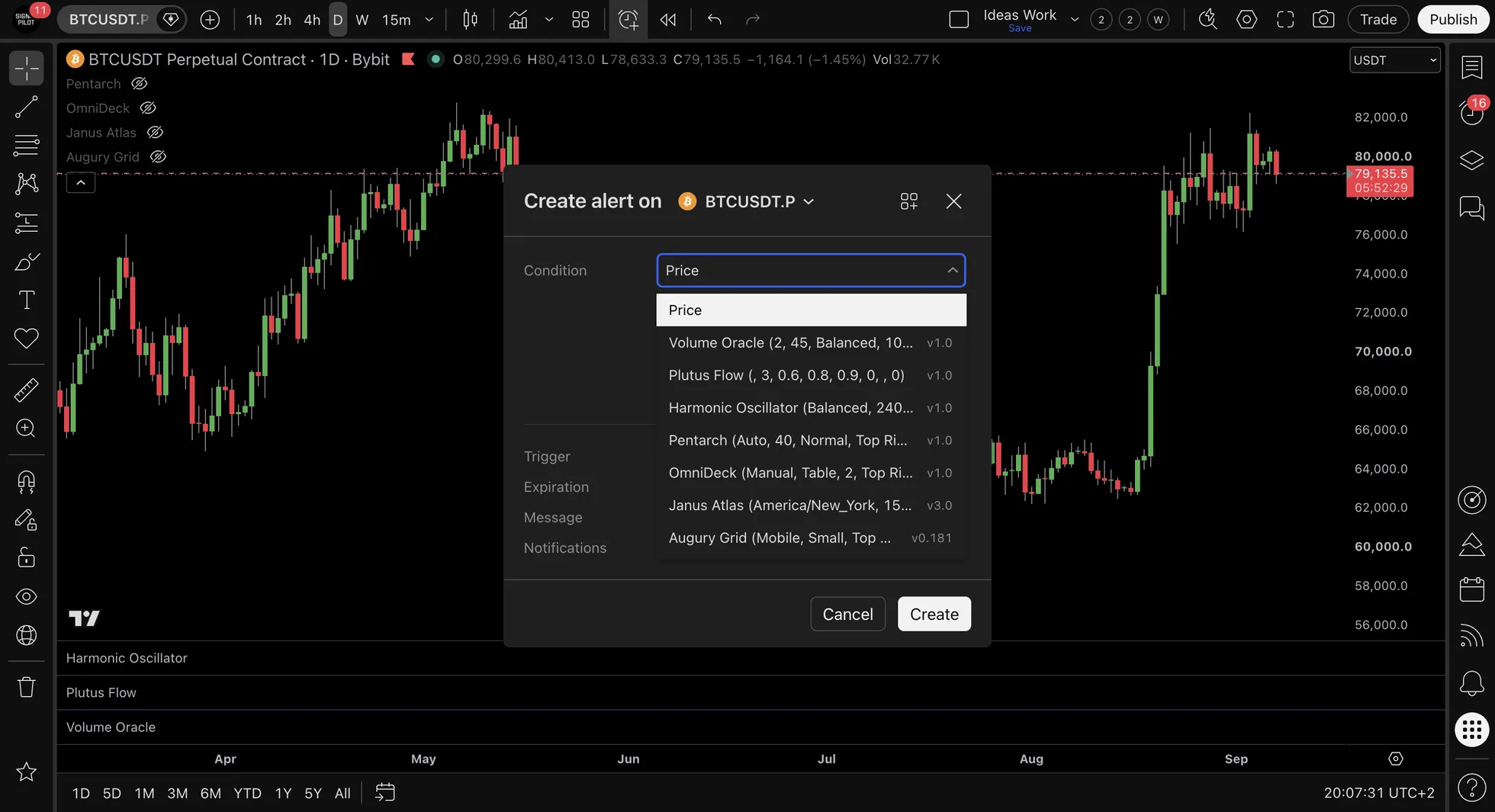
2️⃣ Adım 2: göstergeyi seç
«Koşul» listesi şu göstergeleri gösterir: Signal Pilot.
Örnekler:
- «Pentarch v1.0»
- "OmniDeck v1.0"
- "Janus Atlas v1.0"
Not: Uyarıyı kurmadan önce göstergeyi grafiğe koy.
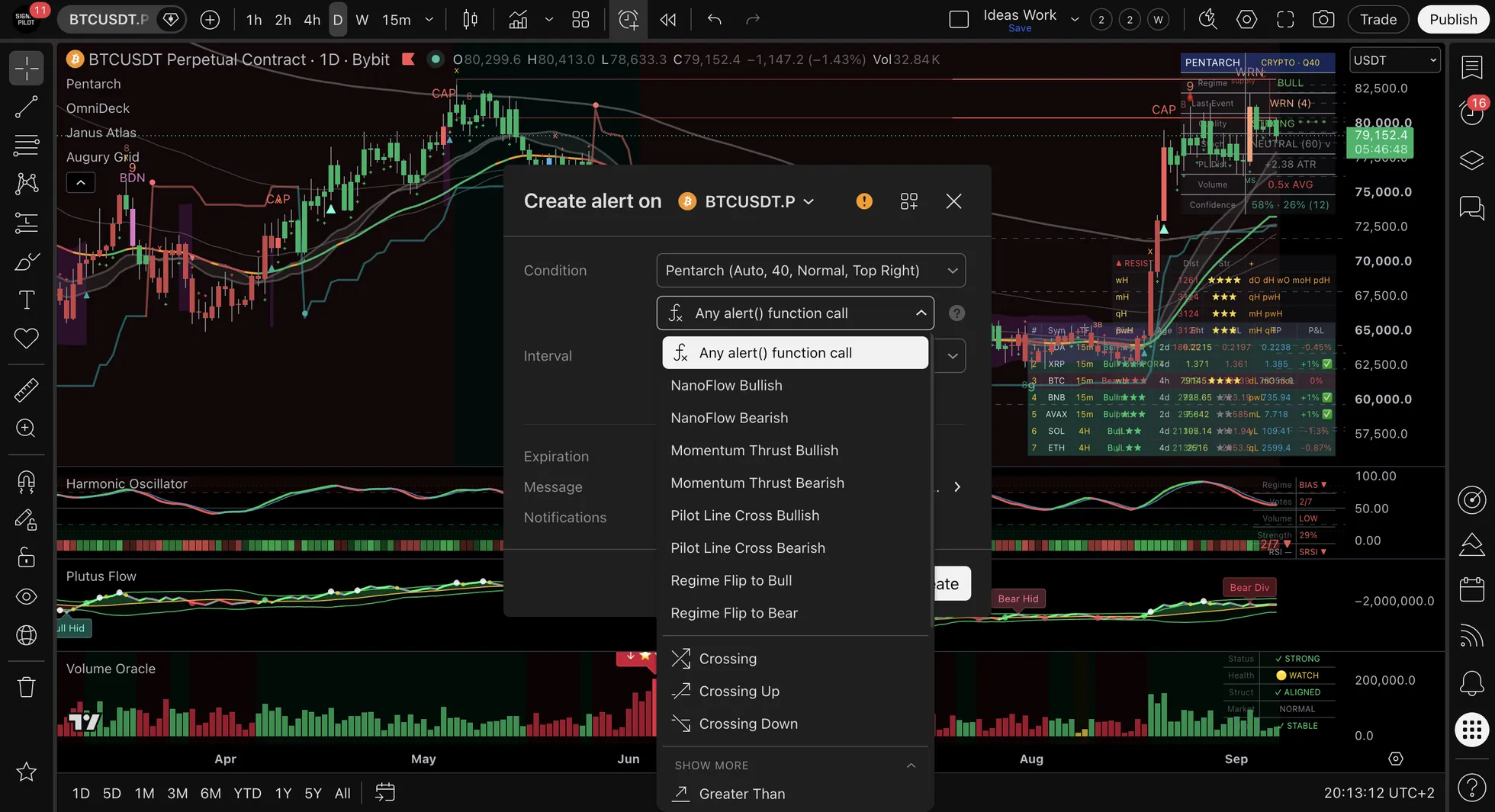
3️⃣ Adım 3: olayı seç
«Olay» listesi seçtiğin göstergenin sinyallerini gösterir.
Sık kullanılan Pentarch olayları:
IGN Event– yukarı yönlü bir dönüş ihtimaline işaret ederCAP Event– tükenmeye işaret ederBDN Event– aşağı yönlü bir kırılma ihtimaline işaret ederTD Event– döngünün başında bir uyarıWRN Event– döngünün sonunda bir uyarı
Sık kullanılan Janus Atlas olayları, her biri tetiklendiği seviyenin adını taşır:
dH • Daily High: fiyat günün tepesine değdidL • Daily Low: fiyat günün dibine değdidVWAP • Daily VWAP: fiyat günlük VWAP değerine değdiFVG • BullishveFVG • BearishBOS • BullishveBOS • Bearish: yapıda bir kırılma
Sık kullanılan OmniDeck olayları, her sistem için ayrı bir küme, Pentarch'ın döngü olayları değil:
Count 9 reached: Exhaustion Counter'dan yeşil ya da kırmızı bir 9Breakout fired: Squeeze gevşedi ve okunu çizdiSweep detected: 💧 ya da 🩸 likidite süpürmesiRegime Flip: Regime Box yön değiştirdi
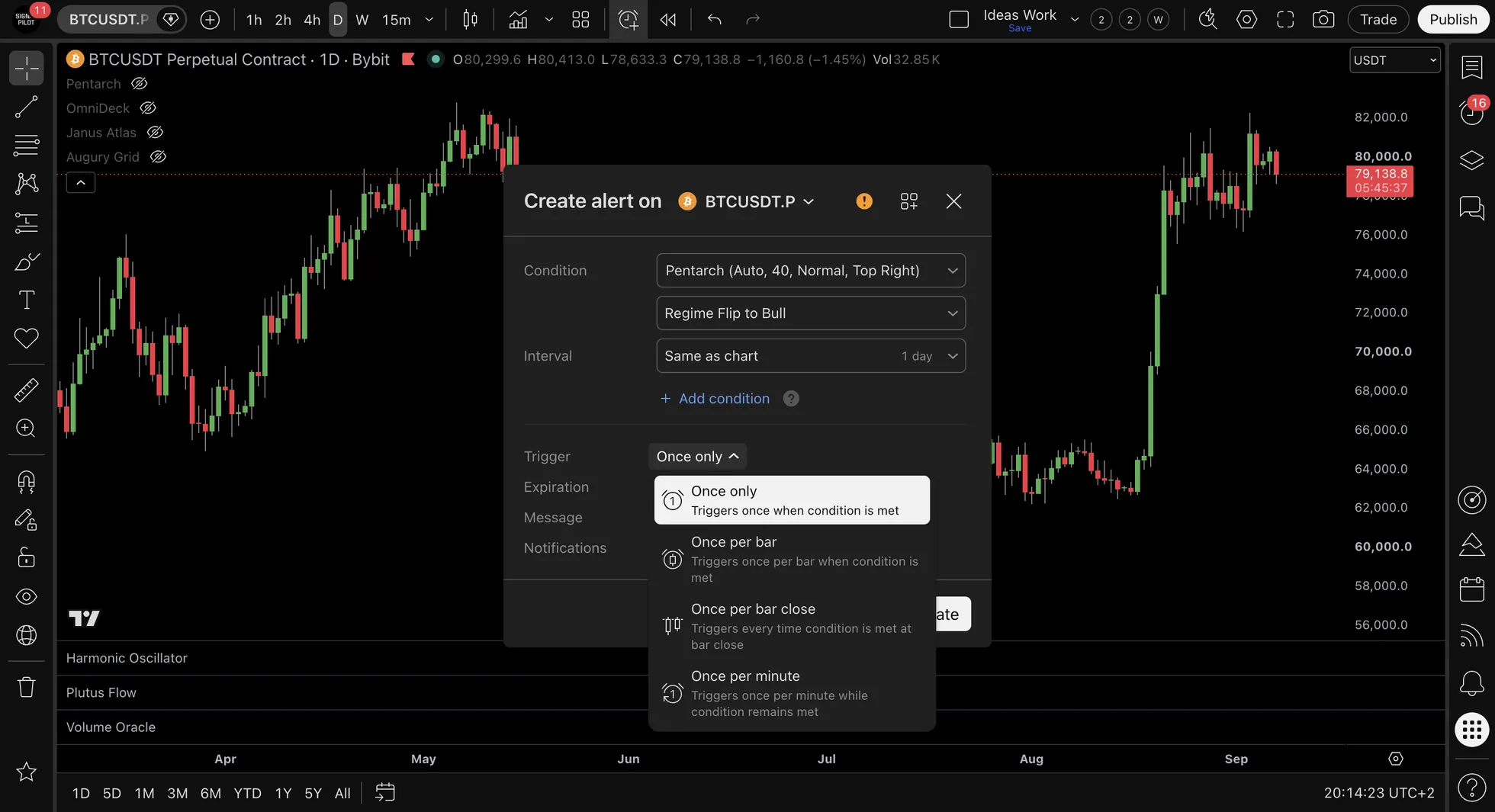
4️⃣ Adım 4: seçenekleri ayarla (asıl iş burada)
⚠️ En önemli adım
Seçenekler → Şu ayarı seç: «Once Per Bar Close».
Asıl belirleyici ayar bu:
- ✅ Uyarılar yalnızca sinyal DOĞRULANDIĞINDA, yani mum kapandığında çalar
- ✅ Kaybolan sinyal olmaz
- ✅ Yeniden çizim olmaz
- ❌ BU OLMADAN mum içinde yanlış uyarılar alırsın
Geçerlilik:
- «Don’t expire» seçilirse uyarı kalıcı olur
- Kısa süre için kuruyorsan bir bitiş tarihi ver
Ne olacağı:
- ✅ «Notify on App» telefonuna bildirim gönderir
- ✅ «Show Popup» ekranında pencere açar
- ✅ «Send Email» e-posta gönderir, istersen
- ✅ «Webhook URL» otomasyonuna aktarır, istersen
5️⃣ Adım 5: uyarıya bir ad ver
Ad alanı uyarının neyle ilgili olduğunu ilk bakışta anlatır.
İşe yarayan adlar: - «BTC Daily IGN – yukarı sinyal» - «ETH 4H CAP – tükenme» - «SPY 1H BDN – aşağı sinyal»
Hiçbir şey anlatmayan adlar: - «Alert 1» - «Test» - «Sinyal»
Ad neden önemli: - Uyarılar zamanla birikir - Açık bir adla ne yapacağını hemen bilirsin - Ve her şey derli toplu kalır
Adım 6: mesajı kendine göre değiştir (istersen)
Mesaj alanı kendi metnini ya da yer tutucuları kabul eder.
Basit bir mesaj:
JSON biçiminde, webhook ve otomasyon için:
{
  "ticker": "{{ ticker }}",
  "interval": "{{ interval }}",
  "time": "{{ timenow }}",
  "event": "{{ alert_name }}",
  "price": {{ close }},
  "high": {{ high }},
  "low": {{ low }}
}
Kullanabileceğin yer tutucular:
- {{ ticker }} – enstrümanın adı, örneğin BTCUSD
- {{ interval }} – zaman dilimi, örneğin 1D ya da 4H
- {{ timenow }} – zaman
- {{ alert_name }} – verdiğin ad
- {{ close }} – kapanış fiyatı
- {{ high }} – en yüksek fiyat
- {{ low }} – en düşük fiyat
- {{ volume }} – işlem hacmi
Adım 7: uyarıyı oluştur
«Create» düğmesi uyarıyı oluşturur ve hemen çalışır duruma getirir.
O andan sonra devrededir.
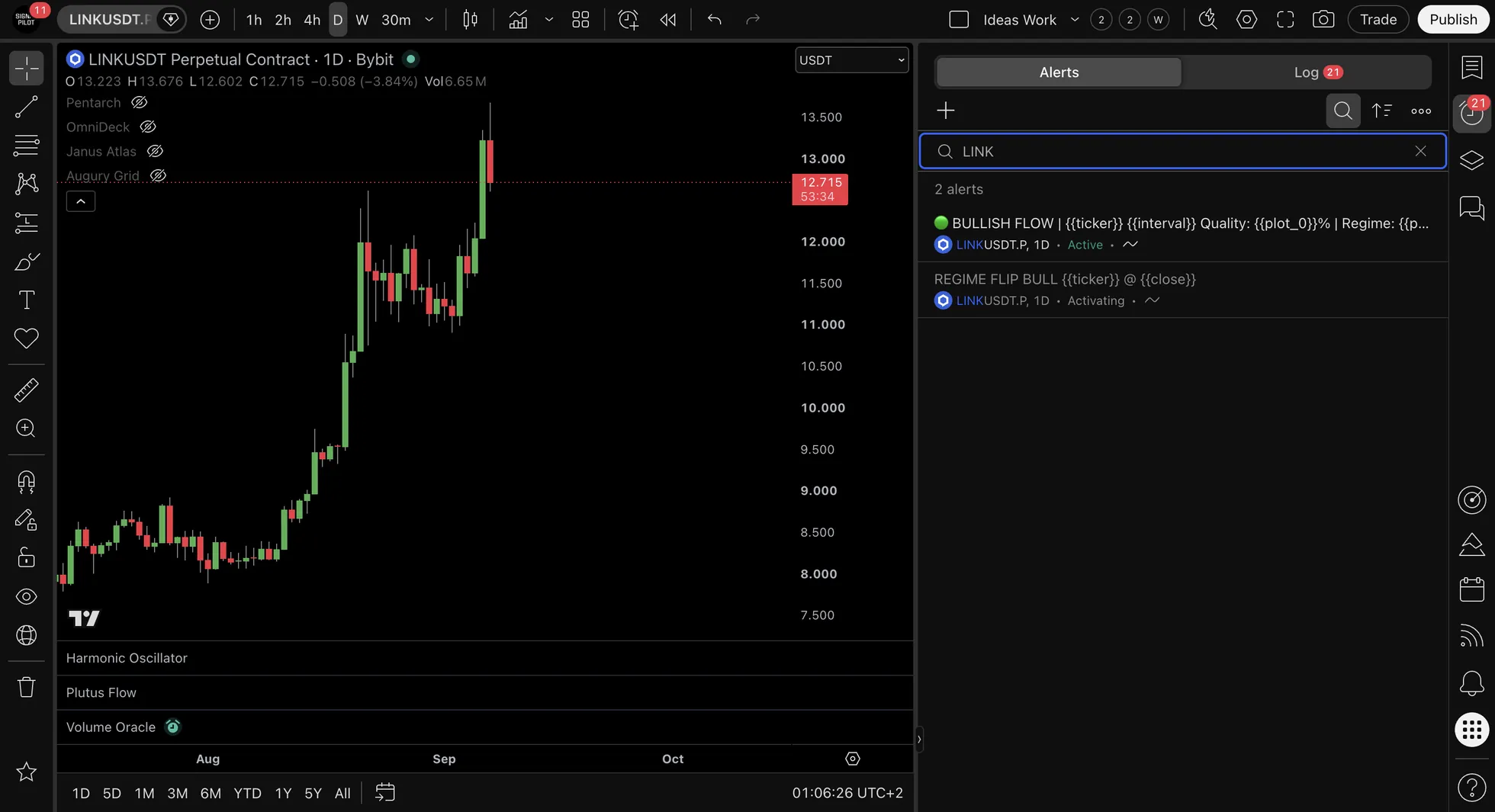
✅ Doğru kurulduğunda nasıl görünür
Doğru kurduysan şunu görürsün:
- Uyarı listede belirir
- «Alerts» düğmesi üst çubukta durur
- Çalışan uyarılar listede görünür
-
Durumunda «Active» yazar
-
Haber yalnızca mum kapanınca gelir
- Mum içinde bildirim yağmuru olmaz
- Yalnızca doğrulanmış sinyaller ulaşır
-
Uyarı böyle güvenilir ve işe yarar kalır
-
Haber, seçtiğin yollardan gelir
- Telefonuna bildirim, açtıysan
- E-posta, açtıysan
- Ekranda pencere, açtıysan
- Gönderilen webhook, kurduysan
Böyle bir haber şuna benzer:
✅ Bilgi kontrolü
Soru: Yanlış sinyalleri en çok hangi ayar önler?
🎨 Uyarıları elde tutmanın yolları
Uyarılarını düzene sok
Enstrümana göre: - BTC uyarıları - ETH uyarıları - Hisse senedi uyarıları
Zaman dilimine göre: - Günlük uyarılar - 4H uyarıları - 1H uyarıları
Sinyal türüne göre: - Giriş: IGN, BDN - Çıkış: CAP, WRN - Seviyeler: destek ve direnç
Kaç uyarı makul
Önerdiğimiz üst sınır: on ile on beş arası çalışan uyarı
Neden: - Uyarı çoğaldıkça gözün alışır - Onları görmezden gelmeye başlarsın - Ve bütünü kaçırırsın
Daha iyi yaklaşım: - Üç ile beş enstrümanla yetin - Yalnızca önemli sinyallere uyarı kur: IGN, CAP, BDN - Özellikle istemiyorsan TD ve WRN sinyallerini geç - Yirmi enstrüman izlemek istiyorsan uyarı yerine Augury Grid ile tara
Uyarılarını dene
Onlara güvenmeye başlamadan önce:
- Kısa bir zaman diliminde (5 ya da 15 dakikalık) bir deneme uyarısı kur
- Bir sonraki sinyal genellikle çok bekletmez
- Haberin gerçekten ulaştığını doğrula
- Telefonuna bak
- E-postanın geldiğini doğrula, açtıysan
Hiçbir şey gelmiyorsa: - TradingView bildirim ayarlarını gözden geçir - Telefondaki uygulamanın izni var mı bak - İstenmeyen posta klasörüne göz at - Daha fazlası için Sorun giderme kılavuzu sana yol gösterir
🚨 Sık yapılan hatalar ve çözümleri
- Uyarı panelinde duruyor mu? → Durmuyorsa yeniden kur
- Çalışıyor mu, durdurulmuş mu? → Durdurulmuşsa aç
- «Once Per Bar Close» işaretli mi? → Değilse bunu düzelt
- Mum gerçekten kapandı mı? → Kapanmadıysa kapanışı bekle
- Bildirimler açık mı? → Değilse TradingView ayarlarından aç
Profesyonel ipucu: Sorun çoğu zaman ya «Once Per Bar Close» ayarındadır ya da mumun kapanmasını beklemektir. Yine de çözülmediyse bak: Destek.
Hata 1: «Once Per Bar Close» işaretlenmemiş
Sorun: Uyarı mum içinde çalıyor, sonra sinyal kayboluyor
Ne yapmalı: 1. Yanlış kurulmuş uyarıları sil 2. Yenilerini kur 3. Şu ayarı seç: «Once Per Bar Close» 4. Ayarları kaydet
Bu neden önemli: Mum içindeki sinyal geçicidir, hâlâ değişebilir. Ancak kapanışta kesinleşir.
Hata 2: hiçbir şey anlatmayan adlar
Sorun: «Sinyal 1» adlı bir uyarı sana hiçbir şey söylemez
Ne yapmalı: - Enstrümanı yaz: BTC, ETH, SPY - Zaman dilimini yaz: günlük, 4H, 1H - Olayı yaz: IGN, CAP, BDN - Örneğin: «BTC 4H IGN»
Hata 3: fazla uyarı
Sorun: O kadar çok uyarı var ki artık takip edemiyorsun
Ne yapmalı: - En az önemli olanları sil - En iyi üç ile beş piyasayla yetin - Yalnızca gerçekten önemli olana uyarı kur - Taramayı Augury Grid ile yap
Hata 4: yanlış gösterge seçilmiş
Sorun: Uyarı çalmıyor ya da yanlış sinyalde çalıyor
Ne yapmalı: - Gösterge gerçekten grafikte mi bak - Göstergenin sürümü uyarının beklediğiyle uyuşuyor mu bak - Doğru olayı seçmiş misin bak - Eski bir sinyal üzerinde dene
Hata 5: telefona hiçbir şey gelmiyor
Sorun: Uyarı çalıyor ama telefon sessiz
Ne yapmalı:
TradingView uygulamasında: - Uygulama → Profil → Ayarlar → Bildirimler → hepsini aç
iPhone tarafında: - Ayarlar → Bildirimler → TradingView → Bildirimlere izin ver
Android tarafında: - Ayarlar → Uygulamalar → TradingView → Bildirimler → bildirimleri aç
Şunlara da bakmakta yarar var: - Rahatsız etmeyin açık mı? - Telefonun bağlantısı var mı? - TradingView uygulaması güncel mi?
Bakınız: Uyarılar çalışmadığında
🔗 Webhook ile otomasyon (ileri düzey) İleri seviye
İşlemleri bir bot yapsın istiyorsan:
Webhook adresini girmek
- Otomasyon platformundan bir webhook adresi al:
- 3Commas
- Alertatron
-
Kendi işlem botun
-
Uyarı ayarlarında:
- «Webhook URL» kutusunu işaretle
- Webhook adresini yapıştırmak
-
Mesajı JSON biçimine getir
-
Webhook nasıl denenir:
- Bir uyarı çaldır; kısa zaman diliminde daha çabuk olur
- Webhook ulaştı mı doğrula
- Botun onunla ne yaptığına bak
Örnek webhook mesajı
{
  "signal": "{{ alert_name }}",
  "ticker": "{{ ticker }}",
  "interval": "{{ interval }}",
  "price": {{ close }},
  "timestamp": "{{ timenow }}",
  "action": "enter_long",
  "stop_loss": {{ low }},
  "take_profit": {{ high }}
}
Önemli: Otomatik işlemi önce kâğıt üzerinde ya da bir deneme hesabında dene.
📱 Mobil uygulamada uyarı kurulumu
iOS (iPhone ve iPad)
- TradingView uygulamasını App Store'dan indir
- Aynı hesapla giriş yap
- Profil → Ayarlar → Bildirimler yolunu izle
- «Push Notifications» seçeneğini aç
- Sesi aç
- «Important Alerts First» seçeneğini aç
iPhone sistem ayarlarında: - Ayarlar → Bildirimler → TradingView - Bildirimlere izin ver: açık - Sesler: açık - Rozetler: açık - Kilit ekranında göster: açık
Android
- TradingView uygulamasını Play Store'dan indir
- Aynı hesapla giriş yap
- Profil → Ayarlar → Bildirimler yolunu izle
- «Push Notifications» seçeneğini aç
- Sesi aç
Android sistem ayarlarında: - Ayarlar → Uygulamalar → TradingView → Bildirimler - Bildirimlere izin ver: açık - Rahatsız etmeyin modunu aş: açık, istersen
✅ Uyarı kontrol listesi
Kurulumu bitmiş saymadan önce:
- Uyarılar «Once Per Bar Close» ayarında
- Uyarıların bir şey anlatan adları var
- Haberin gerçekten ulaştığını denedin
- Bildirimler uygulamaya geliyor
- E-posta geliyor, açtıysan
- Uyarı sayısı makul kalıyor: on ile on beş arası
- Enstrümana, zaman dilimine ya da türe göre düzenlenmiş
- Otomasyon kuruyorsan webhook ayarlanmış ve denenmiş
📚 İlgili kılavuzlar
Yeni misin: Signal Pilot? - Hızlı başlangıç – beş dakikada Pentarch - başlangıç kontrol listesi – ilk yedi günün
Bir şeyler ters mi gidiyor? - Uyarılar çalışmadığında - Uyarılar hakkında sık sorulanlar
Otomatikleştirmek mi istiyorsun? - webhook kılavuzu – otomasyon kurulumu - Otomasyon hakkında sık sorulanlar
Yardım ister misin? - Discord Topluluğu – diğer kullanıcılara soru sor - Destek - bize nasıl ulaşırsın
🎓 Deneyimden çıkmış ipuçları
- Üst zaman dilimlerindeki uyarılar – günlük ve 4H – daha sakin ve daha güvenilirdir
- Bir uyarıyı önce 15 dakikalık grafikte dene ona güvenmeden önce işe yarayıp yaramadığını çabuk anlarsın
- Bir şey anlatan adlar sonradan işini kolaylaştırır
- Seçici uyar – IGN, CAP ve BDN çoğu zaman yeter
- Aylık bir hatırlatma kur uyarılarını gözden geçirmek için
- Ayarların ekran görüntüsünü sakla yeniden kurmak dakikalar sürsün
- Ayrı bir liste tut neye niçin uyarı kurduğunu yazan
Uyarılarla sinyaller sana kendiliğinden gelir. Bu işi şimdi hallet.