Webhooks (TradingView → bot)
Met webhooks stuur je meldingen uit TradingView door naar externe diensten, bots of API's om iets te automatiseren. Deze uitleg laat zien hoe je ze instelt en gebruikt met de indicatoren van Signal Pilot.
Bedoeld om van te leren
Deze uitleg beschrijft het koppelen van webhooks, bedoeld om iets te leren en om werk te automatiseren. Geautomatiseerd handelen brengt flinke risico's mee. Dit is geen financieel advies.
📡 Wat is een webhook?
Een webhook is een HTTP POST-verzoek dat TradingView uit zichzelf naar een adres van jouw keuze stuurt zodra een melding afgaat. Meestal gebruik je dat om:
- Waarschuwen: meldingen naar Discord, Telegram of Slack sturen
- Vastleggen: meldingen bewaren in een database of een rekenblad
- Automatiseren: via je eigen API's acties in gang zetten
- Nagaan: bijhouden hoe vaak en onder welke voorwaarden meldingen afgaan
✅ Wat je vooraf nodig hebt
Voordat je een webhook instelt heb je meestal dit nodig:
- Een betaald TradingView-abonnement (Essential, Plus of Premium): gratis accounts hebben geen toegang tot webhooks
- Het adres van de ontvanger: een dienst die HTTP POST-verzoeken aanneemt, bijvoorbeeld een webhook van Discord, een eigen server of een automatiseringsplatform
- Een indicator van Signal Pilot: ingesteld en op je grafiek gezet
- Wat basiskennis van JSON: handig als je het bericht zelf wilt opbouwen, maar niet verplicht
🔧 Stap voor stap
Stap 1: haal het adres van je webhook op
Welk adres je nodig hebt, hangt af van waar de meldingen heen moeten:
Webhook in Discord
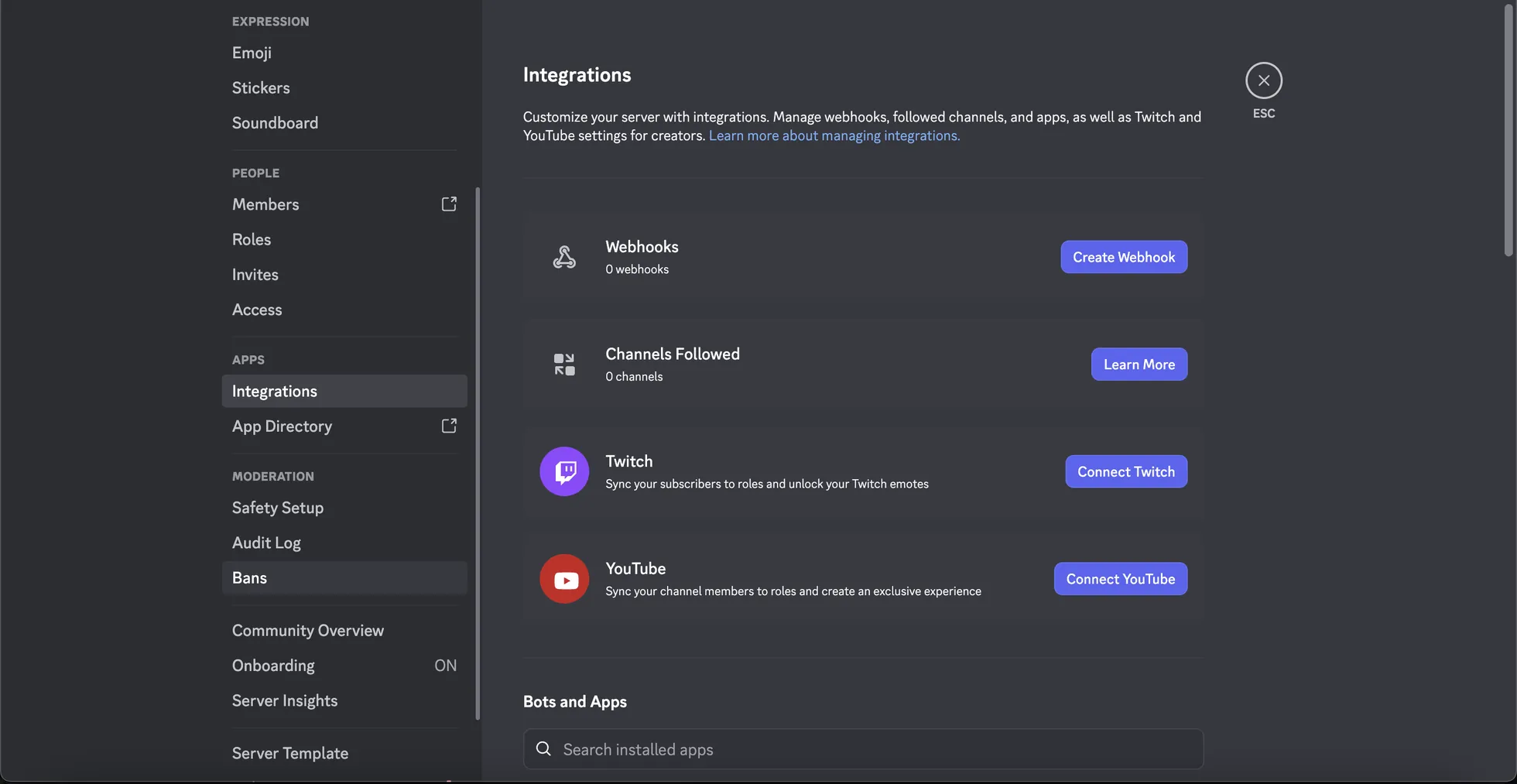
- Ga in Discord naar Serverinstellingen → Integraties → Webhooks
- Klik op „New Webhook”
- Geef een naam op en kies het kanaal
- Kopieer het adres van de webhook (het ziet er zo uit:
https://discord.com/api/webhooks/...)
Bot in Telegram
- Zoek in Telegram naar „@BotFather”
- Stuur
/newboten volg wat er gevraagd wordt - Noteer het token van de bot
- Gebruik een brugdienst of een eigen server om de webhooks van TradingView door te sturen naar Telegram
Eigen server of eigen API
Je eigen ontvanger bouw je met platforms als deze:
- Webhook.site: om te proberen; hij vangt de inhoud van de webhook op en laat die zien
- Make.com (vroeger Integromat): om meerdere diensten aan elkaar te knopen
- Zapier: om reeksen handelingen te automatiseren
- Een eigen server: Python met Flask, Node.js met Express en dergelijke
Stap 2: stel de melding in TradingView in
- Klik op de grafiek waar je indicator van Signal Pilot staat op het pictogram Alert (de wekker met een +)
- In het venster van de melding:
- Voorwaarde: kies je indicator van Signal Pilot en de voorwaarde die je wilt bewaken
- Opties: zet „Once Per Bar Close” aan zodat er niets binnen de kaars wordt hertekend
- Expiratie: stel die in zoals je het wilt; meestal wordt „Open-ended” gekozen
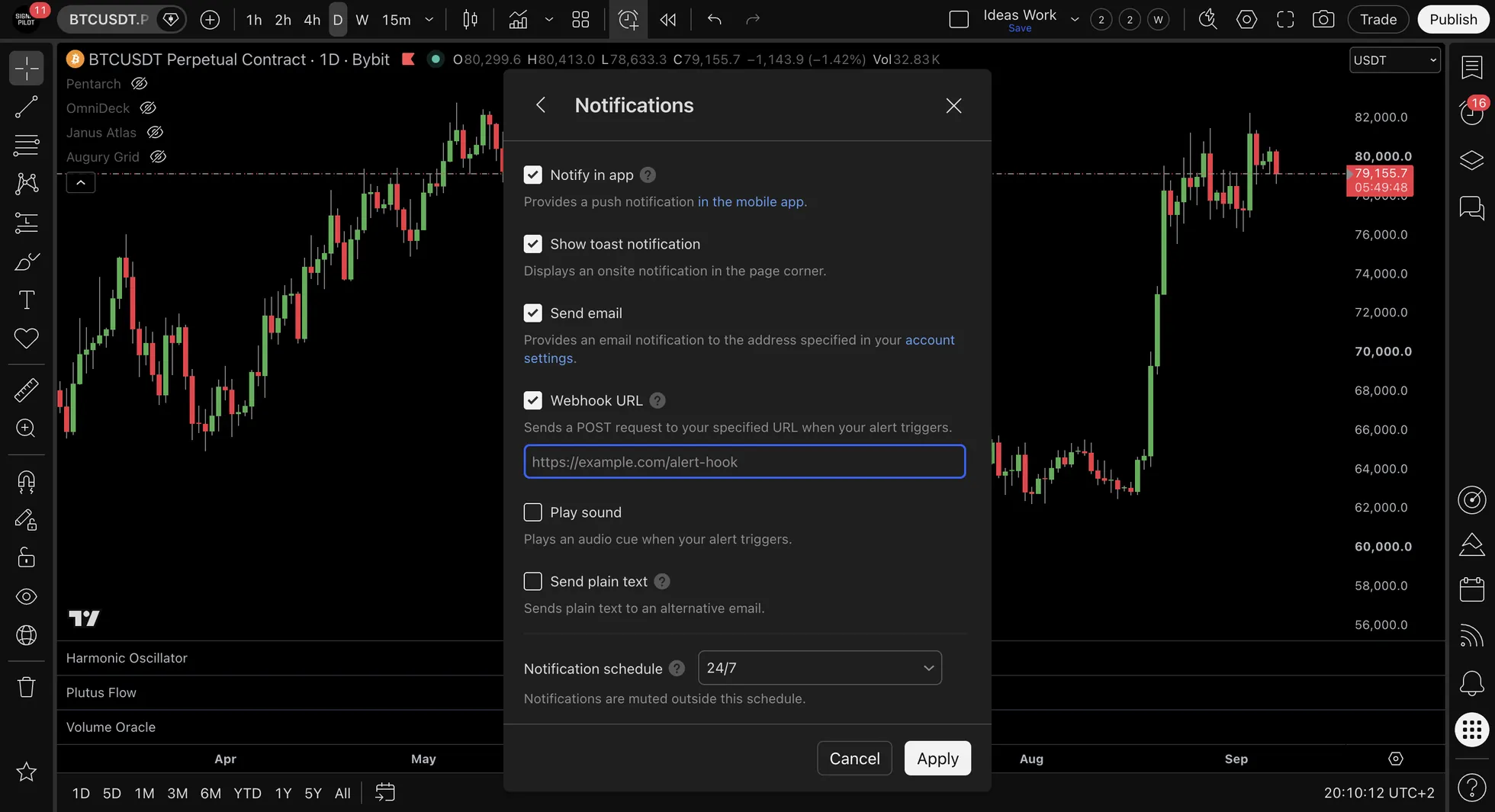
- Scrol omlaag naar het tabblad „Notifications”.
- Vink het vakje „Webhook URL”.
- Plak daar het adres van je ontvanger
Stap 3: stel het bericht samen (niet verplicht)
In het veld „Message” bepaal je welke gegevens meegaan. TradingView kent deze plaatshouders:
{
  "indicator": "{{ticker}}",
  "price": "{{close}}",
  "time": "{{time}}",
  "signal": "Pentarch: IGN event",
  "timeframe": "{{interval}}"
}
De gangbaarste plaatshouders van TradingView:
{{ticker}}: de naam van het instrument, bijvoorbeeld „BTCUSDT”{{close}}: de slotkoers van dat moment{{time}}: het tijdstip waarop de melding afging{{interval}}: de tijdseenheid, bijvoorbeeld „15” of „1D”{{exchange}}: de naam van de beurs
Stap 4: probeer de webhook uit
- Zodra de melding klaarstaat, klik je op de knop „Test” in de instellingen van de melding.
- Kijk bij de bestemming: het kanaal in Discord, webhook.site of wat je ook hebt ingevuld
- Ga na of het bericht netjes opgemaakt binnenkomt
- Komt er niets binnen, loop dan dit na:
- Of het adres van de webhook klopt
- TradingView-account heeft toegang tot webhooks (Essential, Plus of Premium)
- Of de ontvanger bereikbaar is en geen firewall hem blokkeert

💬 Voorbeelden van opmaak
Bericht in de opmaak van Discord
{
  "content": "🔔 **Signal Pilot Alert**",
  "embeds": [{
    "title": "Pentarch: IGN event",
    "description": "IGN event printed on {{ticker}}",
    "color": 65280,
    "fields": [
      {"name": "Price", "value": "{{close}}", "inline": true},
      {"name": "Timeframe", "value": "{{interval}}", "inline": true},
      {"name": "Time", "value": "{{time}}", "inline": false}
    ]
  }]
}
Bericht in gewone tekst
Signal Pilot: {{ticker}} - Harmonic Oscillator regimewisseling op {{close}} op tijdframe {{interval}}Gestructureerde JSON voor een eigen API
{
  "alert_type": "signal_pilot",
  "indicator": "janus_atlas",
  "symbol": "{{ticker}}",
  "exchange": "{{exchange}}",
  "timeframe": "{{interval}}",
  "price": "{{close}}",
  "timestamp": "{{time}}",
  "condition": "Level Break Alert"
}
🌐 De gangbaarste platforms
| Platform | Toepassing | Hoe lastig het instellen is |
|---|---|---|
| Discord | Het team waarschuwen en alles vastleggen | Heel makkelijk |
| Telegram | Meldingen op je telefoon | Middelmatig; je hebt een bot en een brug nodig |
| Make.com | Meerdere diensten koppelen | Makkelijk, met een visueel schema |
| Zapier | Koppeling met ruim 5000 toepassingen | Makkelijk, met een visueel schema |
| Webhook.site | Proberen en fouten opsporen | Heel makkelijk |
| Eigen server | Volledige zeggenschap en eigen logica | Hoog; je moet kunnen programmeren |
🔍 Als er iets misgaat
- Staat het adres wel in de melding? → Zo niet, vul het in
- Gaat de melding wel af? → Zo niet, herstel eerst de melding
- Heb je hem op webhook.site geprobeerd? → Zo niet, probeer het daar eerst. Lukt het niet, maak dan een nieuw adres aan
- Klopt de opmaak? → Kijk de opmaak na die Discord of Telegram vraagt
- Is de JSON geldig? → Haal hem door een JSON-controleur om de schrijfwijze na te gaan
- Heb je een betaald TradingView-abonnement? → Gratis accounts kunnen geen webhooks gebruiken
Snelle proef: Doe de eerste proef altijd op webhook.site. Komt het daar wel aan en in Discord of Telegram niet, dan zit het probleem in de instelling aan de ontvangende kant.
De webhook komt niet aan
- Controleer je abonnement bij TradingView: gratis accounts kunnen geen webhooks gebruiken
- Kijk het adres na: geen spaties te veel en als protocol https://
- Beproef de ontvanger: gebruik webhook.site om te bevestigen dat TradingView je adres bereikt
- Ging de melding af?: bekijk het meldingenlogboek van TradingView om te bevestigen dat hij echt afging
Er staan verkeerde gegevens in het bericht
- Schrijfwijze van de plaatshouders: schrijf
{{ticker}}niet{ticker} - Opmaak van de JSON: gebruik je de gestructureerde vorm, controleer hem dan op jsonlint.com
- Aanhalingstekens met een backslash: gebruik
\"als je aanhalingstekens binnen een JSON-tekst nodig hebt
Er komen te veel webhooks binnen
- Hoe vaak de melding afgaat: ga van „Once Per Bar” naar „Once Per Bar Close”
- Scherpte van de voorwaarde: maak de voorwaarde strakker, dan gaat hij minder vaak af
- Wachttijd: sommige webhookdiensten begrenzen hoeveel verzoeken ze aannemen
🔒 Veiligheid
Belangrijke punten over veiligheid
- Het adres van een webhook is gevoelige informatie: behandel het als een wachtwoord en zet het nergens openbaar neer
- Vervang het af en toe: zeker als er belangrijke processen van afhangen
- Controleer wat er binnenkomt: gebruik je een eigen server, ga dan na of de verzoeken echt van TradingView komen
- Kies waar het kan voor HTTPS: een ontvanger die alleen onversleuteld HTTP aanneemt is een risico
📋 Een voorbeeldopstelling
Scenario: Pentarch IGN-meldingen ontvangen in een Discord-kanaal
- Aangemaakt: een webhook in Discord in het kanaal #trading-alerts
- Ingesteld: Pentarch v1.0 op de grafiek van BTCUSDT op 15 minuten
- Melding gezet: op de voorwaarde „Pentarch: IGN event”
- Frequentie: „Once Per Bar Close”
- Geplakt: het adres van de webhook in Discord in de instellingen van de melding
- Bericht op maat: met de ingesloten opmaak van Discord die hierboven staat
- Geprobeerd: de melding; het bericht verscheen in Discord
- Melding staat aan: - het kanaal krijgt een bericht telkens als er een IGN-gebeurtenis wordt afgedrukt
(Voorbeeld van een echte opstelling, alleen bedoeld om iets te leren. Dit is geen financieel advies. De uitkomsten verschillen per persoon.)