Meldingen instellen in TradingView
⚠️ EEN LEIDRAAD OM IETS TE LEREN
Deze handleiding voor het instellen van meldingen is uitsluitend om iets te leren. Het is GEEN beleggings- of handelsadvies. Meldingen zijn niet meer dan hulpmiddelen voor technische analyse.
Deze handleiding laat zien hoe je betrouwbare meldingen instelt die pas afgaan bij het sluiten van de kaars, voor de indicatoren van Signal Pilot indicatoren. Meldingen die op kaarsslot afgaan, leveren de gebeurtenis zodra ze bevestigd is, in plaats van terwijl de kaars nog kan veranderen.
✅ Voordat je begint
Leg dit klaar voor je begint:
🔴 Vereist
| Vereiste | In detail | Waarom het nodig is |
|---|---|---|
| Het TradingView-account | Elke trap (Free, Essential, Plus, Premium) | Met een gratis account kun je eenvoudige meldingen maken, maar weinig. Betaalde abonnementen staan er meer toe. |
| Een indicator van Signal Pilot | Minstens één indicator op je grafiek (Pentarch, Janus Atlas enzovoort) | Je kunt alleen meldingen maken voor indicatoren die er ook echt op staan. |
| 5 tot 10 minuten | Tijd om het in te stellen en te proberen | De eerste melding kost je een minuut of tien, elke volgende ongeveer twee. |
🟡 Sterk aangeraden
| Item | Doel | Opmerkingen |
|---|---|---|
| De TradingView-app voor de telefoon | Zodat de meldingen op je telefoon komen | Downloaden: iOS of Android. Onmisbaar als je ze meteen wilt hebben. |
| Toestemming om je te waarschuwen | Dat TradingView je meldingen mag sturen | In de instellingen van je telefoon: Instellingen → TradingView → Meldingen → Toestaan |
| Toegang tot je e-mail | Zodat de meldingen ook per mail binnenkomen | Neem een adres dat je vaak bekijkt. Op de telefoon is het sneller, mail is een goede achtervang. |
🟢 Naar keuze (voor gevorderden)
| Kenmerk | Vereiste | Toepassing |
|---|---|---|
| Meldingen via webhook | Een betaald TradingView-abonnement (Essential, Plus of Premium) | Stuurt meldingen naar Discord, Telegram of je eigen automatisering. Zie de handleiding voor webhooks. |
| Meldingen via sms | Het abonnement TradingView Premium met sms ingesteld | Tekstberichten voor de belangrijkste meldingen. De meesten nemen de app, die is gratis. |
⚠️ Wat je abonnement toestaat
Hoeveel meldingen je tegelijk mag laten lopen, bepaalt je TradingView-abonnement, niet Signal Pilot. Een gratis account staat er heel weinig toe; elk betaald abonnement meer, en sms en webhooks vragen om een van de hogere.
Hoeveel elk abonnement toestaat en wat het kost, staat op de prijspagina van TradingView, de enige plek waar beide bij blijven.
Heb je een TradingView-account en een indicator van Signal Pilot op je grafiek, dan kun je je eerste melding aanmaken. Door naar het volgende deel.
Mis je nog iets? Regel eerst het bovenstaande en kom dan terug bij deze handleiding.
🎯 Waar meldingen goed voor zijn Ook geschikt om mee te beginnen
Zo maak je een melding
Rechtsklikken → Melding toevoegen → Voorwaarde kiezen → Naam geven → Meldingswijze zetten → „Once Per Bar Close” → Aanmaken
Waar het op aankomt
Meldingen geven je: - Meteen bericht zodra er een signaal komt - De ruimte om markten te volgen zonder de hele dag op grafieken te kijken - Meldingen die vanzelf doorlopen via webhooks - Meer markten tegelijk in beeld
Kernprincipe: De optie „Once Per Bar Close” voorkomt dat een signaal opnieuw wordt getekend, en houdt valse signalen buiten de deur.
🔔 Instellen, stap voor stap Ook geschikt om mee te beginnen
Deze stappen gelden voor elke Signal Pilot indicator (Pentarch, OmniDeck, Janus enzovoort).
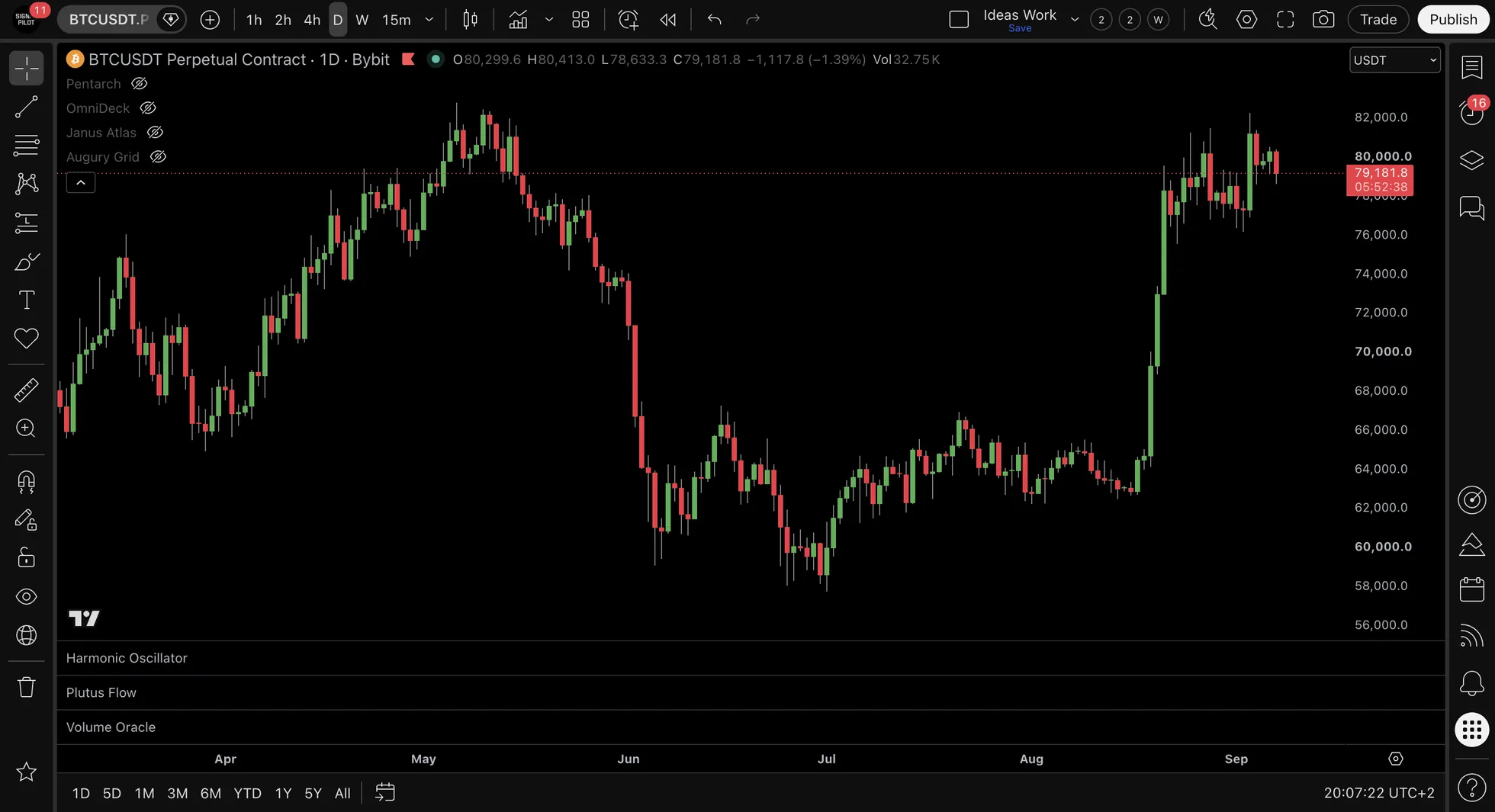
1️⃣ Stap 1: het meldingsvenster openen
Open het meldingsvenster door rechts te klikken op de grafiek en te kiezen voor „Melding toevoegen…”
De sneltoets Alt+A opent hetzelfde venster; op een Mac-toetsenbord is dat Option+A.
2️⃣ Stap 2: de indicator kiezen
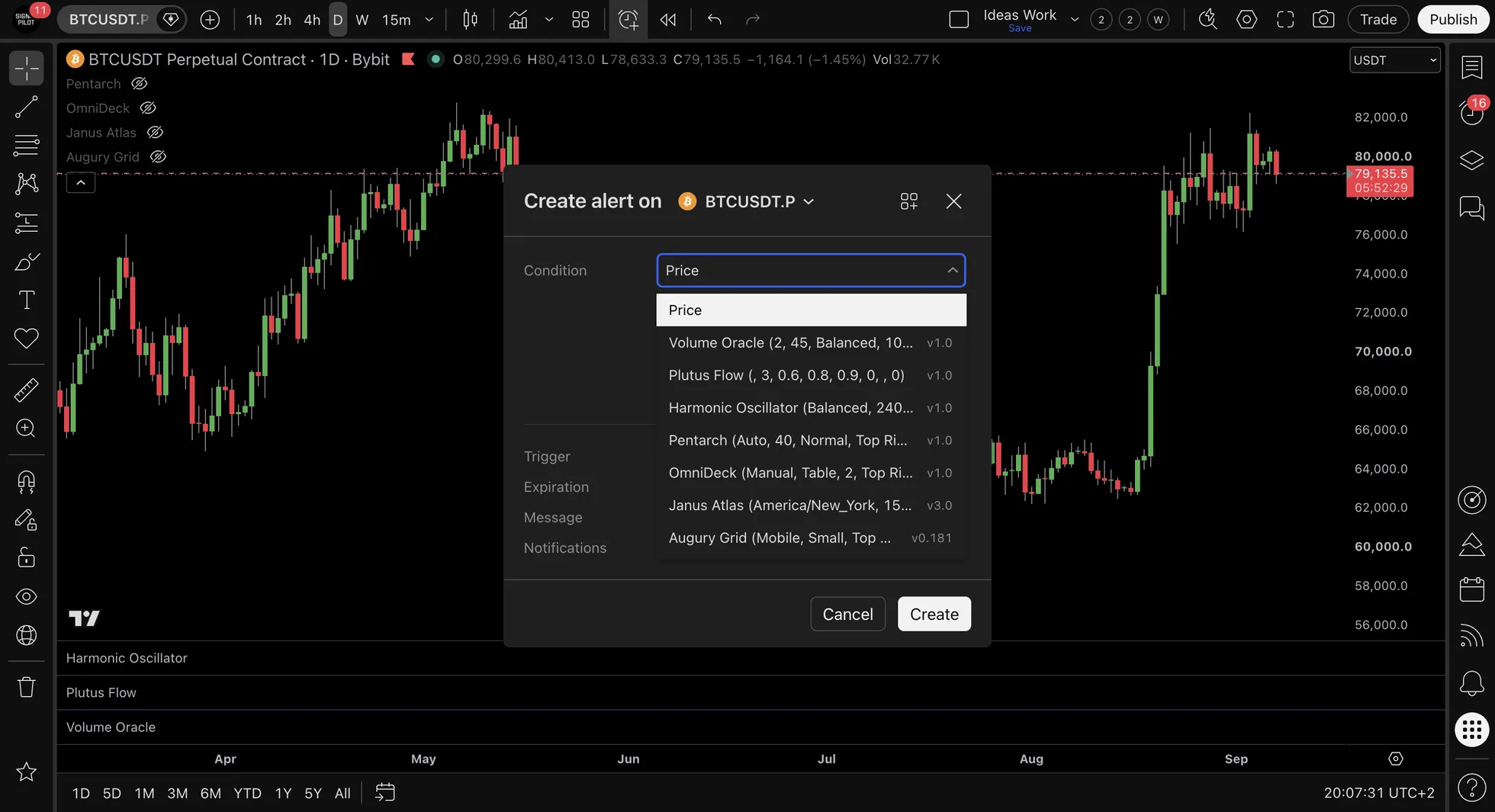
De lijst „Voorwaarde” toont de beschikbare indicatoren van Signal Pilot.
Voorbeelden:
- „Pentarch v1.0”
- "OmniDeck v1.0"
- "Janus Atlas v1.0"
Let op: Zet de indicator op de grafiek voordat je de melding aanmaakt.
3️⃣ Stap 3: de gebeurtenis kiezen
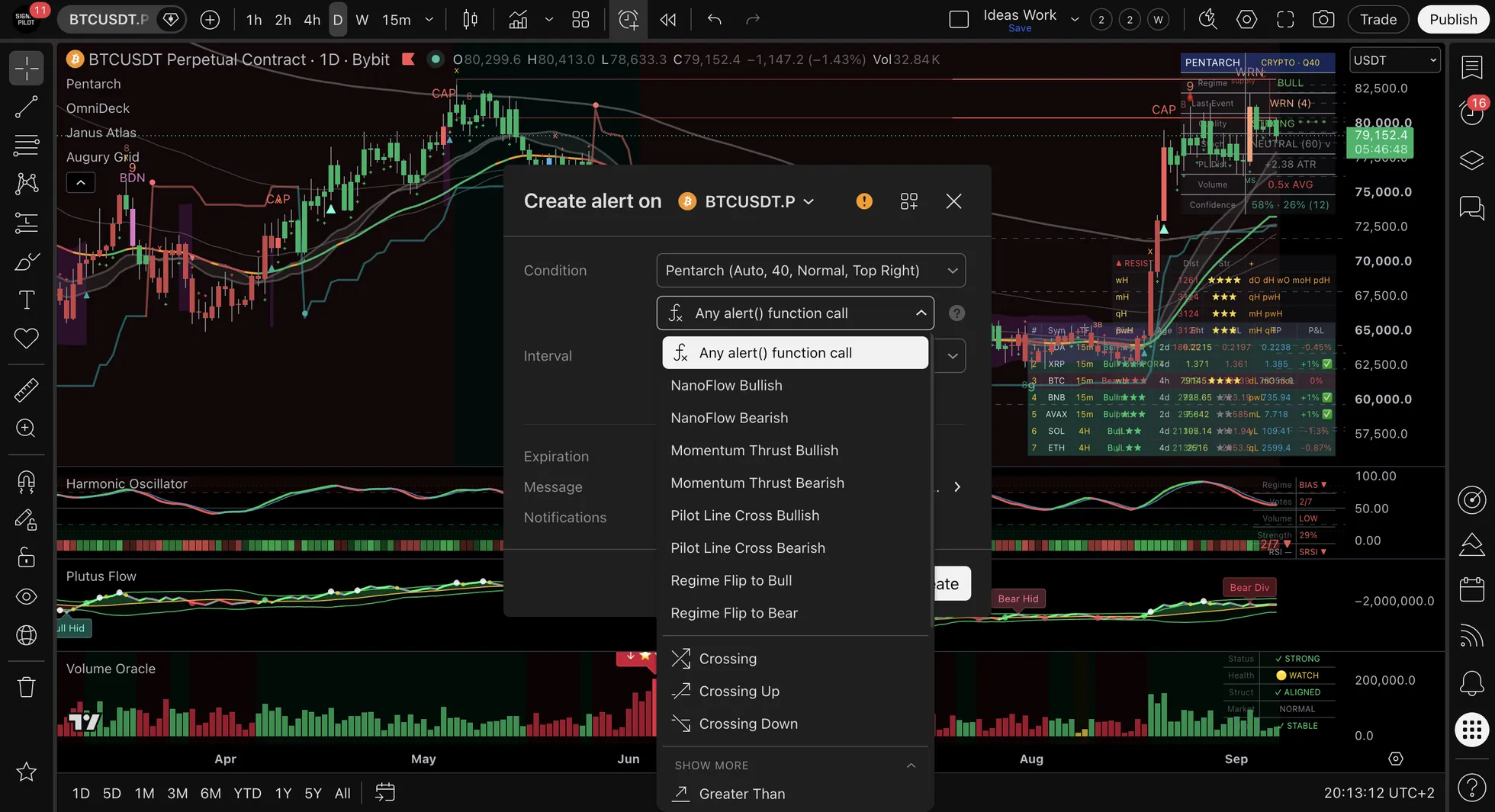
De lijst „Gebeurtenis” toont de signalen van de indicator die je hebt gekozen.
Veelgebruikte gebeurtenissen van Pentarch:
IGN Event– wijst op een mogelijke ommekeer omhoogCAP Event– wijst op uitputtingBDN Event– wijst op een mogelijke breuk omlaagTD Event– een vroege waarschuwing in de cyclusWRN Event– een late waarschuwing in de cyclus
Veelgebruikte gebeurtenissen van Janus Atlas, elk draagt de naam van het niveau waarop het afgaat:
dH • Daily High: de koers raakte de top van de dagdL • Daily Low: de koers raakte de bodem van de dagdVWAP • Daily VWAP: de koers raakte de VWAP van de dagFVG • BullishenFVG • BearishBOS • BullishenBOS • Bearish: een breuk in de structuur
Veelgebruikte gebeurtenissen van OmniDeck, één groep per systeem, niet de cyclusgebeurtenissen van Pentarch:
Count 9 reached: een groene of rode 9 van de Exhaustion CounterBreakout fired: de Squeeze is losgeschoten en heeft zijn pijl gezetSweep detected: een liquidity sweep, 💧 of 🩸Regime Flip: de Regime Box is van richting veranderd
4️⃣ Stap 4: de opties zetten (hier komt het op aan)
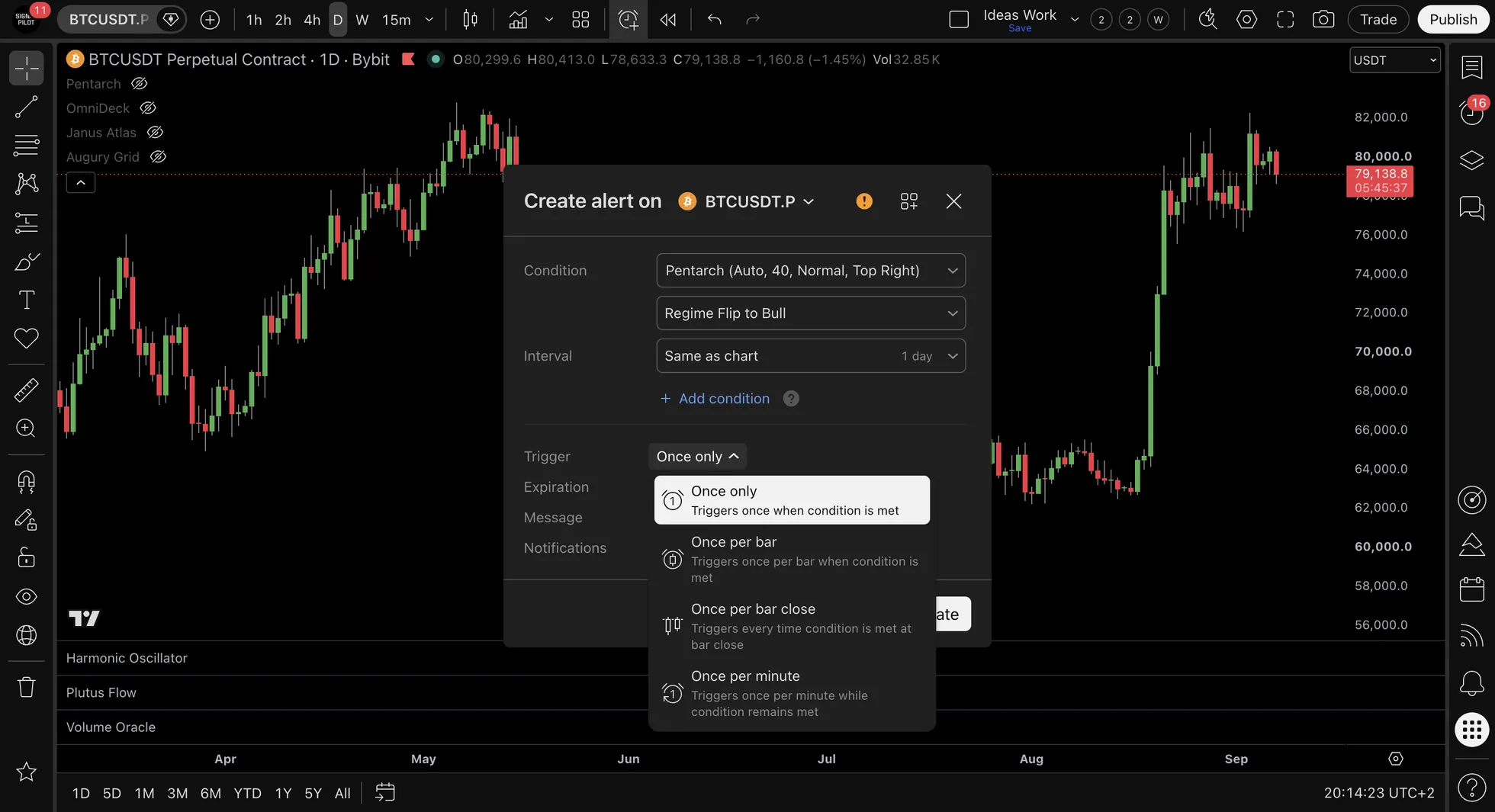
⚠️ De belangrijkste stap
Opties → Kies de instelling „Once Per Bar Close”.
Dit is de instelling waar alles op staat of valt:
- ✅ Meldingen gaan pas af als het signaal BEVESTIGD is, dus als de kaars gesloten is
- ✅ Geen signalen die weer verdwijnen
- ✅ Geen repainting
- ❌ ZONDER dit krijg je valse meldingen halverwege een kaars
Vervaldatum:
- Met „Don’t expire” blijft de melding staan
- Zet er een datum op als je hem maar even nodig hebt
Wat er moet gebeuren:
- ✅ „Notify on App” stuurt het naar je telefoon
- ✅ „Show Popup” laat het op je scherm zien
- ✅ „Send Email” stuurt het per mail, als je dat wilt
- ✅ „Webhook URL” geeft het door aan je automatisering, als je dat wilt
5️⃣ Stap 5: er een naam aan geven
Het naamveld zorgt dat je in één oogopslag weet waar de melding over gaat.
Namen die werken: - „BTC Daily IGN – signaal omhoog” - „ETH 4H CAP – uitputting” - „SPY 1H BDN – signaal omlaag”
Namen die niets zeggen: - „Alert 1” - „Test” - „Signaal”
Waarom de naam ertoe doet: - Meldingen stapelen zich op - Met een duidelijke naam weet je meteen wat je moet doen - Het houdt de boel overzichtelijk
Stap 6: het bericht aanpassen (naar keuze)
Het berichtveld neemt je eigen tekst aan, of plaatshouders.
Een eenvoudig bericht:
In JSON, voor webhooks en automatisering:
{
  "ticker": "{{ ticker }}",
  "interval": "{{ interval }}",
  "time": "{{ timenow }}",
  "event": "{{ alert_name }}",
  "price": {{ close }},
  "high": {{ high }},
  "low": {{ low }}
}
De plaatshouders die je kunt gebruiken:
- {{ ticker }} – de naam van het instrument, bijvoorbeeld BTCUSD
- {{ interval }} – de tijdframe, bijvoorbeeld 1D of 4H
- {{ timenow }} – het tijdstip
- {{ alert_name }} – de naam die jij gaf
- {{ close }} – de slotkoers
- {{ high }} – de hoogste koers
- {{ low }} – de laagste koers
- {{ volume }} – het volume
Stap 7: de melding aanmaken
De knop „Create” maakt de melding aan en zet hem aan.
Vanaf dat moment loopt hij.
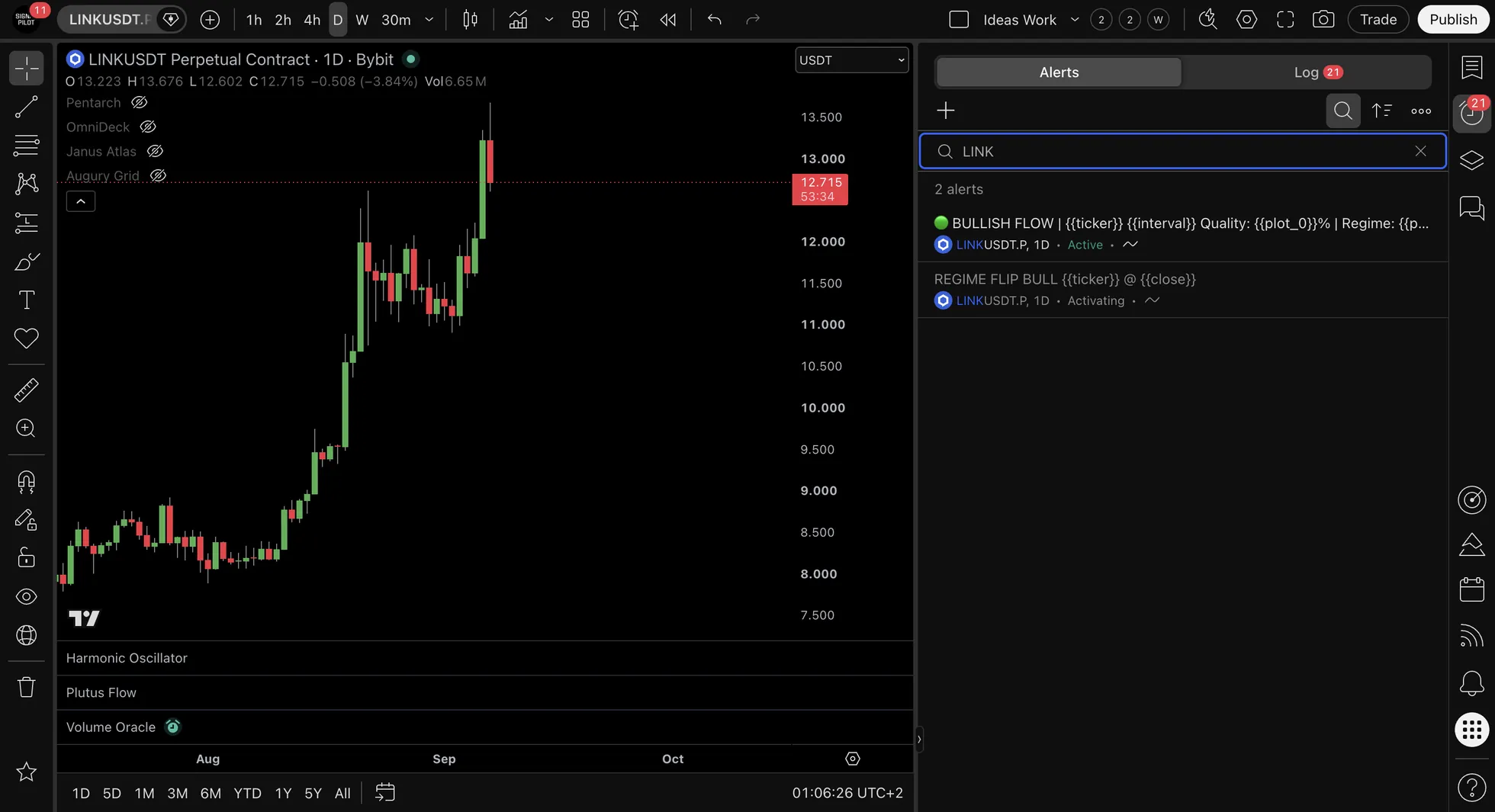
✅ Hoe het eruitziet als het klopt
Als het klopt, zie je dit:
- De melding staat in de lijst
- De knop „Alerts” zit in de bovenste balk
- Lopende meldingen staan in de lijst
-
Er staat „Active” achter
-
Je krijgt pas bericht als de kaars sluit
- Geen gespam halverwege een kaars
- Alleen bevestigde signalen komen door
-
Zo blijft een melding betrouwbaar en bruikbaar
-
Het bericht komt binnen langs de wegen die je koos
- Een melding op je telefoon, als je die aanzette
- Een mail, als je die aanzette
- Een venster op je scherm, als je dat aanzette
- De webhook vertrokken, als je die instelde
Zo ziet zo’n bericht eruit:
✅ Kennistoets
Vraag: Welke instelling houdt valse signalen het meest in bedwang?
🎨 Je meldingen in de hand houden
Breng orde in je meldingen
Per instrument: - Meldingen voor BTC - Meldingen voor ETH - Meldingen voor aandelen
Per tijdframe: - Meldingen op de dag - Meldingen op 4H - Meldingen op 1H
Per soort signaal: - Instappen: IGN, BDN - Uitstappen: CAP, WRN - Niveaus: steun en weerstand
Hoeveel meldingen verstandig zijn
Wat we aanraden als bovengrens: tien tot vijftien lopende meldingen
Waarom: - Bij te veel meldingen stomp je af - Je gaat ze negeren - En je raakt het overzicht kwijt
Betere aanpak: - Houd het bij drie tot vijf instrumenten - Zet alleen meldingen op de signalen die tellen: IGN, CAP, BDN - Sla TD en WRN over, tenzij je die er echt bij wilt - Wil je twintig instrumenten volgen, gebruik dan Augury Grid om te scannen in plaats van meldingen
Test je meldingen
Voordat je erop gaat vertrouwen:
- Maak een testwaarschuwing op een kort tijdframe (5m of 15m)
- Het volgende signaal laat meestal niet lang op zich wachten
- Kijk of het bericht ook echt binnenkomt
- Kijk op je telefoon
- Kijk of de mail aankomt, als je die aanzette
Komt er niets binnen: - Loop de meldingsinstellingen van TradingView na - Kijk of de app op je telefoon toestemming heeft - Kijk in je map met ongewenste mail - De Gids voor problemen oplossen helpt je verder
🚨 Veelgemaakte fouten en wat helpt
- Staat hij in het meldingenpaneel? → Zo niet, maak hem opnieuw aan
- Loopt hij, of staat hij stil? → Zet hem aan
- Staat „Once Per Bar Close” aan? → Zo niet, zet dat recht
- Is de kaars al gesloten? → Zo niet, wacht dat af
- Staan de meldingen aan? → Zo niet, zet ze aan in de instellingen van TradingView
Tip van een prof: Meestal is het „Once Per Bar Close” of gewoon wachten tot de kaars sluit. Kom je er niet uit, zie Ondersteuning.
Fout 1: „Once Per Bar Close” niet aangevinkt
Probleem: De melding gaat halverwege een kaars af en het signaal verdwijnt weer
Wat je eraan doet: 1. Gooi de verkeerde meldingen weg 2. Maak nieuwe aan 3. Kies de instelling „Once Per Bar Close” 4. Sla het op
Waarom dit uitmaakt: Een signaal halverwege een kaars is voorlopig en kan nog omslaan. Pas bij het sluiten staat het vast.
Fout 2: namen die niets zeggen
Probleem: Aan een melding met de naam „Signaal 1” heb je niets
Wat je eraan doet: - Zet het instrument erbij: BTC, ETH, SPY - Zet de tijdframe erbij: dag, 4H, 1H - Zet de gebeurtenis erbij: IGN, CAP, BDN - Bijvoorbeeld: „BTC 4H IGN”
Fout 3: te veel meldingen
Probleem: Zoveel meldingen dat je er niet meer doorheen komt
Wat je eraan doet: - Gooi de minst belangrijke weg - Beperk je tot je drie tot vijf beste markten - Meld alleen wat er echt toe doet - Scan met Augury Grid
Fout 4: de verkeerde indicator
Probleem: De melding gaat niet af, of op het verkeerde signaal
Wat je eraan doet: - Kijk of de indicator wel op de grafiek staat - Kijk of de versie van de indicator klopt met wat de melding verwacht - Kijk of je de juiste gebeurtenis koos - Probeer hem op een signaal van eerder
Fout 5: er komt niets op de telefoon
Probleem: De melding gaat af, maar je telefoon blijft stil
Wat je eraan doet:
In de TradingView-app: - App → Profiel → Instellingen → Meldingen → alles aanzetten
Op de iPhone: - Instellingen → Berichtgeving → TradingView → Berichtgeving toestaan
Op Android: - Instellingen → Apps → TradingView → Meldingen → meldingen aanzetten
En kijk ook hier even naar: - Staat Niet storen aan? - Heeft je telefoon verbinding? - Is de TradingView-app bijgewerkt?
🔗 Automatiseren met webhooks (gevorderd) Expert
Wil je met een bot laten handelen:
Het webhookadres invullen
- Haal een webhookadres op bij je automatiseringsplatform:
- 3Commas
- Alertatron
-
Je eigen handelsbot
-
In de instellingen van de melding:
- Vink „Webhook URL” aan
- Het webhook-adres plakken
-
Zet het bericht in JSON
-
Zo test je de webhook:
- Laat een melding afgaan; op een korte tijdframe gaat dat snel
- Kijk of de webhook is aangekomen
- Kijk wat de bot ermee deed
Voorbeeld van een webhookbericht
{
  "signal": "{{ alert_name }}",
  "ticker": "{{ ticker }}",
  "interval": "{{ interval }}",
  "price": {{ close }},
  "timestamp": "{{ timenow }}",
  "action": "enter_long",
  "stop_loss": {{ low }},
  "take_profit": {{ high }}
}
Belangrijk: Probeer het handelen door een bot eerst op papier of op een demorekening.
📱 Meldingen instellen in de app
iOS (iPhone en iPad)
- Haal de TradingView-app uit de App Store
- Meld je aan met hetzelfde account
- Ga naar Profiel → Instellingen → Meldingen
- Zet „Push Notifications” aan
- Zet het geluid aan
- Zet „Important Alerts First” aan
In de instellingen van de iPhone: - Instellingen → Berichtgeving → TradingView - Berichtgeving toestaan: aan - Geluiden: aan - Badges: aan - Weergeven op vergrendeld scherm: aan
Android
- Haal de TradingView-app uit de Play Store
- Meld je aan met hetzelfde account
- Ga naar Profiel → Instellingen → Meldingen
- Zet „Push Notifications” aan
- Zet het geluid aan
In de instellingen van Android: - Instellingen → Apps → TradingView → Meldingen - Meldingen toestaan: aan - Niet storen negeren: aan, als je dat wilt
✅ Lijstje om je meldingen na te lopen
Voor je zegt dat je klaar bent:
- De meldingen staan op „Once Per Bar Close”
- De meldingen hebben namen die iets zeggen
- Je hebt geprobeerd of het bericht ook echt binnenkomt
- De meldingen komen aan op de app
- De mail komt aan, als je die aanzette
- Het blijven er niet te veel: tien tot vijftien
- Ze staan geordend per instrument, tijdframe of soort
- De webhook is ingesteld en geprobeerd, als je automatiseert
📚 Verwante gidsen
Nieuw bij Signal Pilot? - Snel beginnen – Pentarch in vijf minuten - startchecklist – je eerste zeven dagen
Loopt er iets mis? - Als meldingen niet werken - Veelgestelde vragen over meldingen
Wil je automatiseren? - handleiding voor webhooks – automatisering instellen - Veelgestelde vragen over automatisering
Hulp nodig? - Discord-community – vragen stellen aan andere gebruikers - Ondersteuning - hoe je ons bereikt
🎓 Tips uit de praktijk
- Meldingen op een hogere tijdframe – de dag of 4H – zijn rustiger en betrouwbaarder
- Probeer een melding eerst op een grafiek van 15 minuten dan weet je snel of het werkt voor je erop vertrouwt
- Namen die iets zeggen schelen je later een hoop uitzoekwerk
- Meld met mate – IGN, CAP en BDN zijn meestal genoeg
- Zet elke maand een herinnering om je meldingen na te lopen
- Leg je instellingen vast met een schermafbeelding dan maak je ze zo weer aan
- Houd een lijstje bij van wat je meldt en waarom
Met meldingen komen de signalen vanzelf naar je toe. Zet ze nu op.