Cómo poner alertas en TradingView
⚠️ GUÍA FORMATIVA
Esta guía para montar alertas es fines exclusivamente formativos. No es asesoramiento de inversión ni de trading. Las alertas son solo herramientas de análisis técnico.
Esta guía explica cómo montar alertas fiables, que solo saltan al cierre de la vela, para los indicadores de Signal Pilot indicadores. Las alertas configuradas para dispararse al cierre de vela entregan el evento una vez confirmado, en lugar de mientras la vela todavía puede cambiar.
✅ Antes de empezar
Ten esto a mano antes de empezar:
🔴 Imprescindible
| Requisito | En detalle | Para qué hace falta |
|---|---|---|
| La cuenta de TradingView | Cualquier nivel (Free, Essential, Plus, Premium) | Con una cuenta gratuita se pueden crear alertas básicas, pero pocas. Los planes de pago permiten más. |
| Un indicador de Signal Pilot | Al menos un indicador puesto en el gráfico (Pentarch, Janus Atlas, etc.) | Solo se pueden crear alertas para indicadores que estén realmente en el gráfico. |
| De 5 a 10 minutos | Tiempo para montarlas y probarlas | La primera alerta te llevará unos diez minutos; cada una de las siguientes, unos dos. |
🟡 Muy recomendable
| Elemento | Finalidad | Notas |
|---|---|---|
| La app de TradingView para el móvil | Para que las alertas te lleguen al móvil | Descarga: iOS o Android. Imprescindible si las quieres al momento. |
| Permiso para avisarte | Que TradingView pueda mandarte avisos | En los ajustes del móvil: Ajustes → TradingView → Notificaciones → Permitir |
| Acceso al correo | Para recibir también las alertas por correo | Usa una dirección que mires a menudo. Al móvil llega antes, pero el correo es un buen respaldo. |
🟢 Opcional (para usuarios avanzados)
| Característica | Requisito | Caso de uso |
|---|---|---|
| Alertas por webhook | Un plan de pago de TradingView (Essential, Plus o Premium) | Manda las alertas a Discord, a Telegram o a tu propia automatización. Mira la guía de webhooks. |
| Alertas por SMS | El plan TradingView Premium con el SMS ya configurado | Mensajes de texto para lo más importante. La mayoría usa la app, que es gratis. |
⚠️ Lo que permite tu plan
Cuántas alertas puedes tener activas a la vez lo decide tu plan de TradingView, no Signal Pilot. Una cuenta gratuita permite muy pocas; cada plan de pago permite más, y el SMS y los webhooks piden uno de los planes altos.
Cuántas permite cada plan y lo que cuesta está en la página de precios de TradingView, que es el único sitio donde ambas cosas están al día.
Si tienes una cuenta de TradingView y un indicador de Signal Pilot en el gráfico, ya puedes crear tu primera alerta. Sigue en el apartado siguiente.
¿Te falta algo? Completa lo de arriba y vuelve a esta guía.
🎯 Para qué sirven las alertas Apto para principiantes
Así se monta una alerta
Clic derecho → Añadir alerta → Elegir condición → Ponerle nombre → Ajustar los avisos → «Once Per Bar Close» → Crear
Lo que no puedes fallar
Las alertas te dan: - Aviso al instante cuando salta una señal - Poder seguir el mercado sin estar pegado al gráfico todo el día - Avisos que siguen solos por webhook - Varios mercados a la vez
Principio clave: La opción «Once Per Bar Close» evita que la señal se redibuje y que salten falsas.
🔔 Cómo montarlas, paso a paso Apto para principiantes
Estos pasos valen para cualquier Signal Pilot indicador (Pentarch, OmniDeck, Janus, etc.).
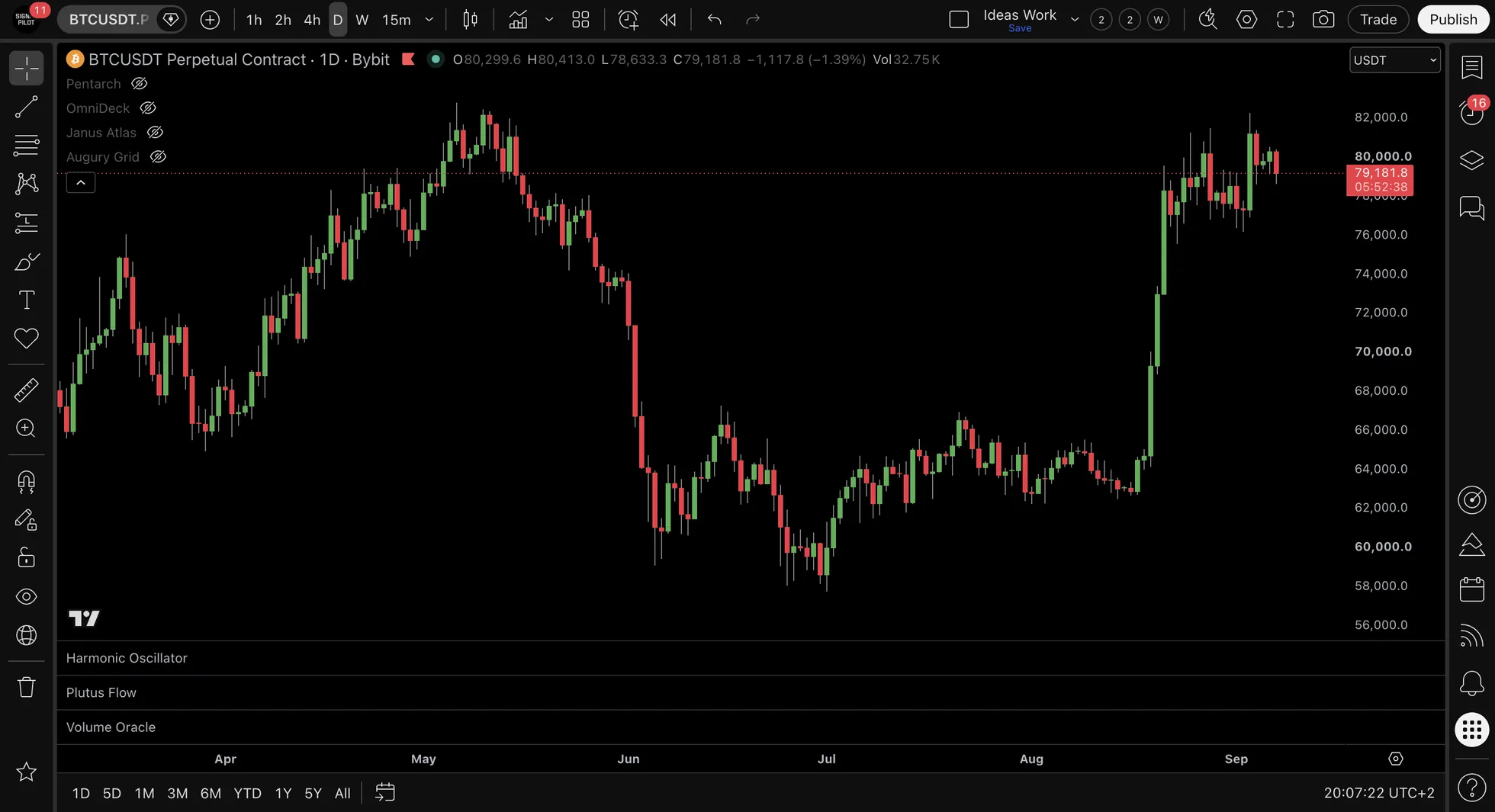
1️⃣ Paso 1: abrir el cuadro de alertas
Abre el cuadro de alertas con clic derecho sobre el gráfico y eligiendo «Añadir alerta…»
El atajo de teclado Alt+A abre el mismo cuadro; en un teclado Mac es Option+A.
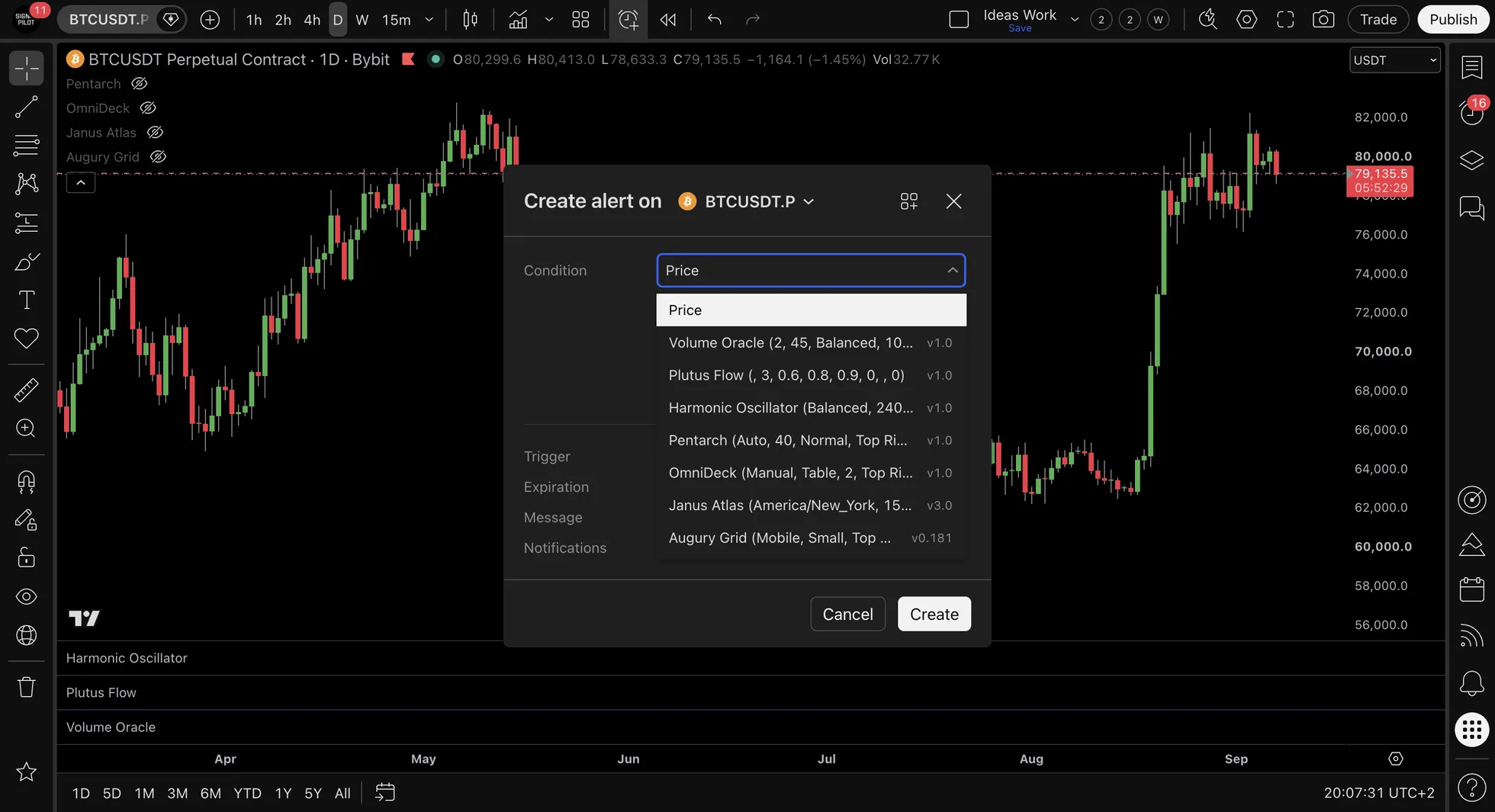
2️⃣ Paso 2: elegir el indicador
La lista «Condición» muestra los indicadores disponibles de Signal Pilot.
Ejemplos:
- «Pentarch v1.0»
- "OmniDeck v1.0"
- "Janus Atlas v1.0"
Nota: Pon el indicador en el gráfico antes de crear la alerta.
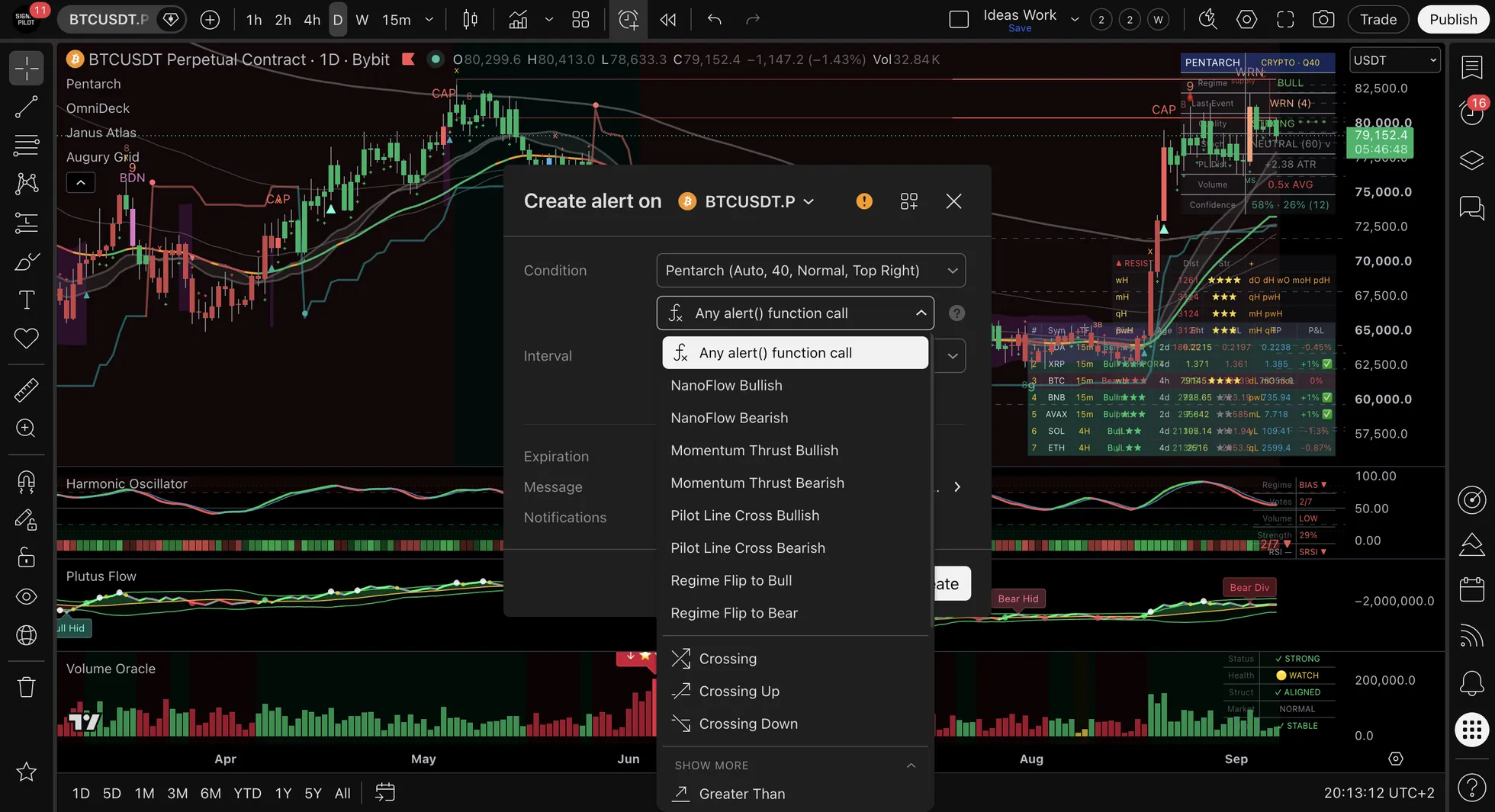
3️⃣ Paso 3: elegir el evento
La lista «Evento» muestra las señales del indicador que hayas elegido.
Eventos habituales de Pentarch:
IGN Event– apunta a un posible giro al alzaCAP Event– apunta a agotamientoBDN Event– apunta a una posible rotura a la bajaTD Event– aviso temprano del cicloWRN Event– aviso tardío del ciclo
Eventos habituales de Janus Atlas, cada uno lleva el nombre del nivel en el que salta:
dH • Daily High: el precio ha tocado el máximo del díadL • Daily Low: el precio ha tocado el mínimo del díadVWAP • Daily VWAP: el precio ha tocado el VWAP del díaFVG • BullishyFVG • BearishBOS • BullishyBOS • Bearish: una rotura de estructura
Eventos habituales de OmniDeck, un grupo por sistema, no los eventos del ciclo de Pentarch:
Count 9 reached: un 9 verde o rojo del Exhaustion CounterBreakout fired: el Squeeze se ha soltado y ha dibujado su flechaSweep detected: un barrido de liquidez, 💧 o 🩸Regime Flip: la Regime Box ha cambiado de dirección
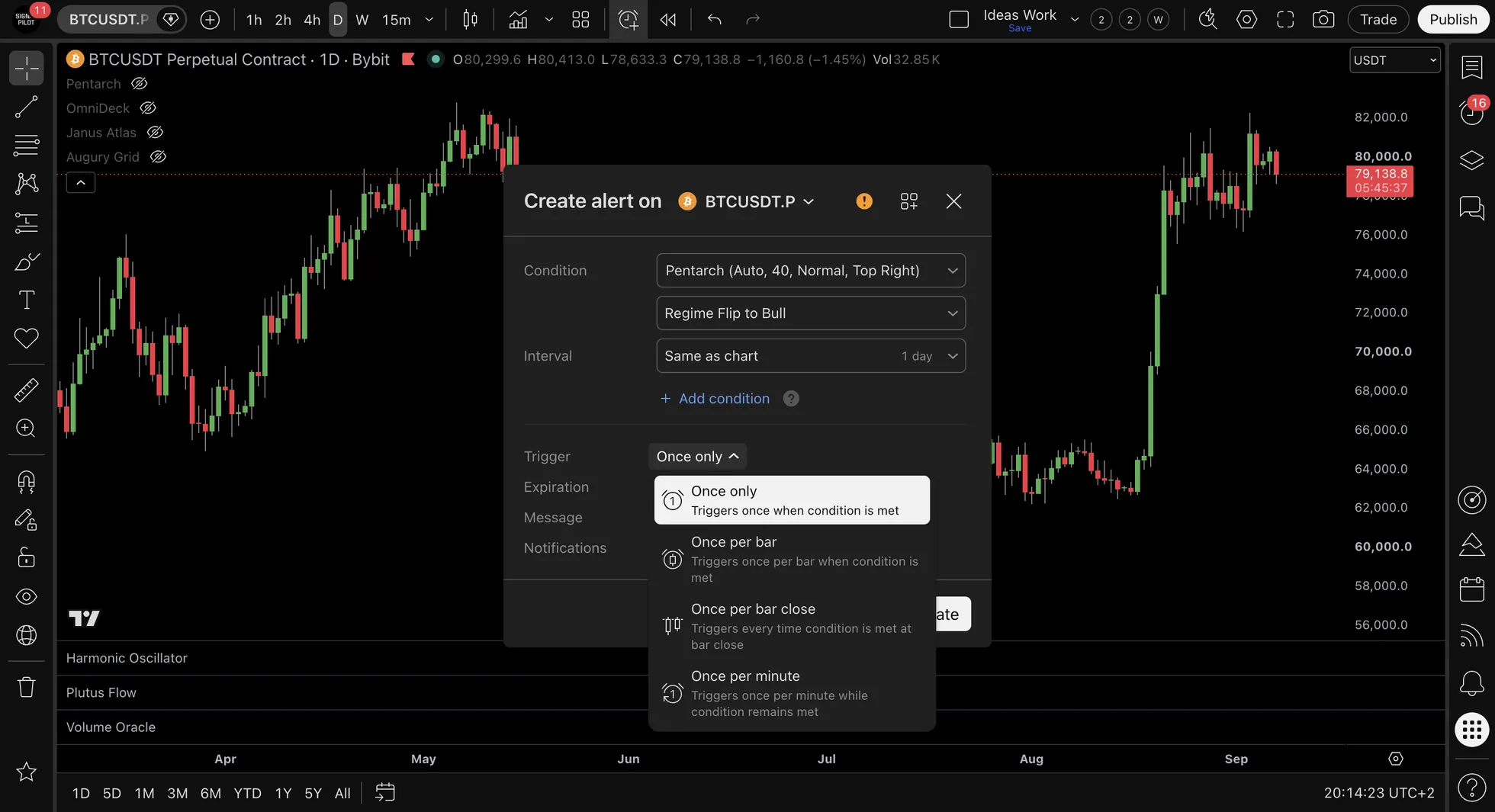
4️⃣ Paso 4: ajustar las opciones (lo decisivo)
⚠️ El paso más importante
Opciones → marca la opción «Once Per Bar Close».
Es la opción más importante de todas:
- ✅ La alerta solo salta cuando la señal está CONFIRMADA, es decir, con la vela cerrada
- ✅ No hay señales que luego desaparezcan
- ✅ Nada se redibuja
- ❌ SIN esto: te saltarán alertas falsas a media vela
Caducidad:
- «Don’t expire» deja la alerta puesta para siempre
- Pon una fecha si solo la quieres un tiempo
Acciones:
- ✅ «Notify on App» te avisa en el móvil
- ✅ «Show Popup» te avisa en el ordenador
- ✅ «Send Email» te avisa por correo (opcional)
- ✅ «Webhook URL» abre la puerta a la automatización (opcional)
5️⃣ Paso 5: ponerle nombre
El campo del nombre está para ponerle un nombre claro que diga de qué va.
Buenos nombres: - «BTC diario IGN – señal alcista» - «ETH 4H CAP – agotamiento» - «SPY 1H BDN – señal bajista»
Malos nombres: - «Alerta 1» - «Prueba» - «Señal»
Por qué importa el nombre: - Las alertas se te acumulan enseguida - Con un nombre claro sabes al momento de qué se trata - Ordenarlas y mantenerlas cuesta menos
Paso 6: personalizar el mensaje (opcional)
El campo del mensaje admite texto tuyo o marcadores.
Un mensaje sencillo:
En formato JSON (para webhooks y automatización):
{
  "ticker": "{{ ticker }}",
  "interval": "{{ interval }}",
  "time": "{{ timenow }}",
  "event": "{{ alert_name }}",
  "price": {{ close }},
  "high": {{ high }},
  "low": {{ low }}
}
Marcadores que puedes usar:
- {{ ticker }} – el nombre del símbolo (por ejemplo BTCUSD)
- {{ interval }} – la temporalidad (por ejemplo 1D, 4H)
- {{ timenow }} – la marca de tiempo
- {{ alert_name }} – el nombre que le hayas puesto
- {{ close }} – el precio de cierre
- {{ high }} – el máximo
- {{ low }} – el mínimo
- {{ volume }} – el volumen
Paso 7: crear la alerta
El botón «Create» crea la alerta y la deja funcionando.
Queda activa al momento.
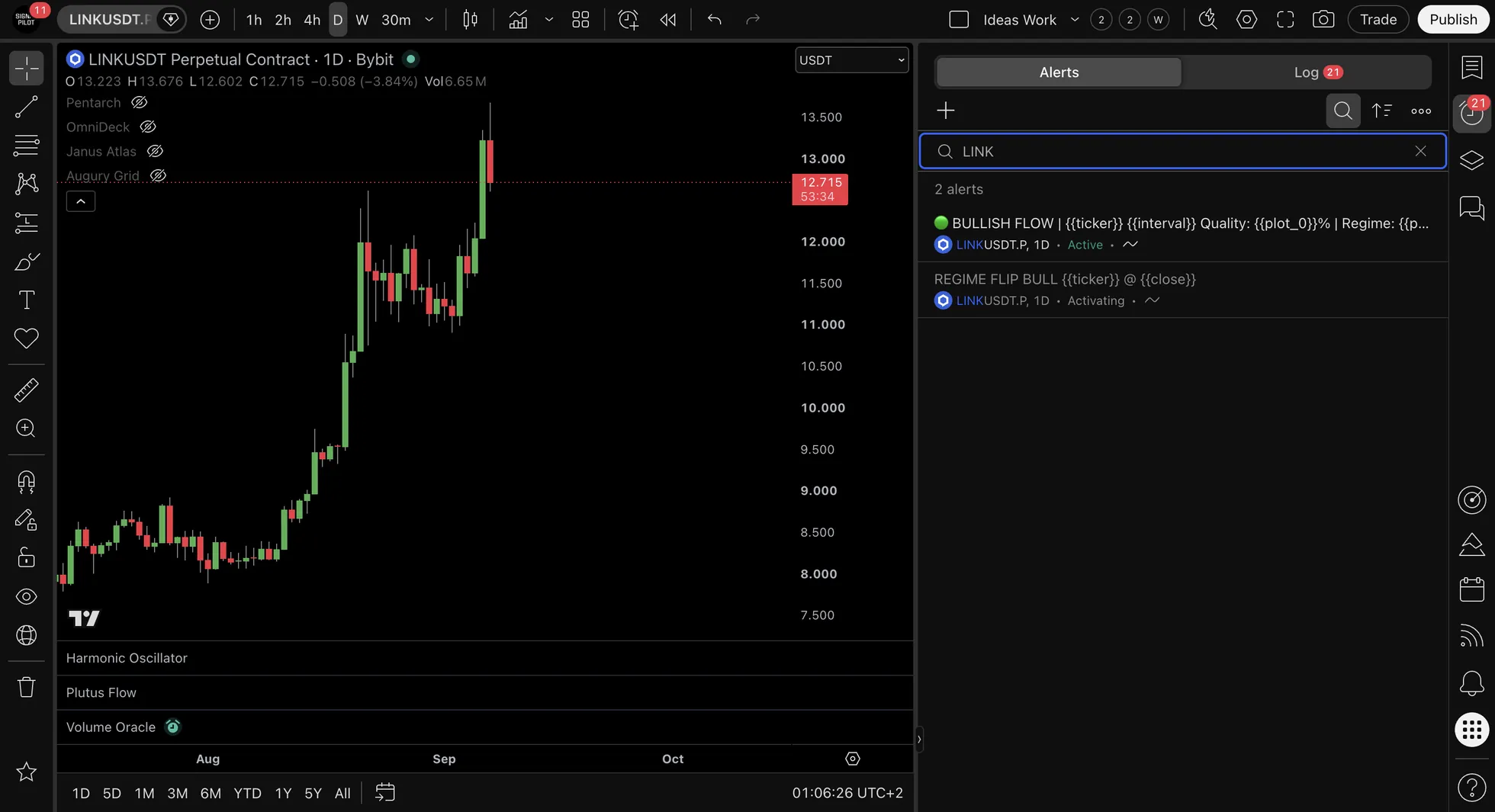
✅ Cómo se ve cuando está bien
Cuando está bien puesta:
- La alerta aparece en la lista
- El botón «Alerts» está en la barra de arriba
- Las alertas activas se ven en la lista
-
El estado pone «Active»
-
Los avisos llegan solo al cierre de la vela
- No hay ruido a media vela
- Solo avisan las señales confirmadas
-
Las alertas siguen siendo fiables y útiles
-
Los avisos llegan por las vías que hayas elegido
- Al móvil (si lo activaste)
- Por correo (si lo activaste)
- En una ventana en pantalla (si lo activaste)
- Por webhook (si lo configuraste)
Así se ve un aviso:
✅ Comprobación de conocimientos
Pregunta: ¿Cuál es la opción MÁS importante para que no salten señales falsas?
🎨 Cómo mantener tus alertas bajo control
Ordena tus alertas
Por símbolo: - Alertas de BTC - Alertas de ETH - Alertas de acciones
Por temporalidad: - Alertas del diario - Alertas de 4H - Alertas de 1H
Por tipo de señal: - Alertas de entrada (IGN, BDN) - Alertas de salida (CAP, WRN) - Alertas de nivel (soporte, resistencia)
Cuántas alertas conviene tener
No conviene pasar de 10 a 15 alertas activas
Por qué: - Con demasiadas te acabas insensibilizando - Llega un punto en que las ignoras - Y mantenerlas se vuelve pesado
Mejor enfoque: - Quédate con tres o cinco símbolos principales - Pon alertas solo en las señales clave (IGN, CAP, BDN) - Deja fuera TD y WRN salvo que las quieras a propósito - Para más de 20 símbolos usa Augury Grid para rastrear, no alertas
Prueba tus alertas
Antes de fiarte de las alertas:
- Crea una alerta de prueba en un marco corto (5m o 15m)
- La siguiente señal no suele tardar
- Comprueba que el aviso llega
- Mira el móvil
- Mira el correo (si lo activaste)
Si no llega nada: - Revisa los ajustes de avisos en TradingView - Revisa los permisos de la app en el móvil - Mira la carpeta de correo no deseado - La Guía de resolución de problemas te echa una mano
🚨 Fallos habituales y cómo salir de ellos
- ¿Está en el panel de alertas? → si no, créala de nuevo
- ¿Está activa o en pausa? → si está en pausa, actívala
- ¿Está marcado «Once Per Bar Close»? → si no, corrígelo
- ¿Ha cerrado ya la vela? → si no, espera al cierre
- ¿Están activados los avisos? → si no, actívalos en los ajustes de TradingView
Consejo profesional: Casi siempre es «Once Per Bar Close» o que la vela no ha cerrado. Si aun así no sale, mira Soporte.
Fallo 1: no marcar «Once Per Bar Close»
Problema: Las alertas saltan a media vela y luego la señal desaparece
Cómo resolverlo: 1. Borra las alertas mal puestas 2. Créalas de nuevo 3. Marca la opción «Once Per Bar Close» 4. Guarda
Por qué importa: Lo que sale a media vela es provisional y puede cambiar. Solo con la vela cerrada queda fijo.
Fallo 2: nombres que no dicen nada
Problema: Una alerta llamada «Señal 1» no te dice nada
Cómo resolverlo: - Mete el símbolo: BTC, ETH, SPY - Di la temporalidad: diario, 4H, 1H - Nombra el evento: IGN, CAP, BDN - Por ejemplo: «BTC 4H IGN»
Fallo 3: demasiadas alertas
Problema: Tantas alertas te sepultan en avisos
Cómo resolverlo: - Borra lo que no sea importante - Céntrate en los tres o cinco mejores mercados - Pon alertas solo en los eventos clave - Usa Augury Grid para rastrear
Fallo 4: indicador equivocado
Problema: Las alertas no saltan, o saltan con la señal equivocada
Cómo resolverlo: - Comprueba que el indicador está de verdad en el gráfico - Comprueba que la versión y los ajustes de la alerta encajan - Comprueba que el nombre del evento es el correcto - Pruébala con una señal reciente del pasado
Fallo 5: al móvil no llega nada
Problema: Las alertas saltan pero al móvil no llega nada
Cómo resolverlo:
En la app de TradingView: - App → Perfil → Ajustes → Notificaciones → activarlo todo
En el iPhone: - Ajustes → Notificaciones → TradingView → Permitir notificaciones
En Android: - Ajustes → Aplicaciones → TradingView → Notificaciones → activarlas
También vale la pena mirar: - Si está puesto el modo «no molestar» - Si el móvil tiene conexión - Si la app de TradingView está actualizada
Mira Resolución de problemas: las alertas no funcionan
🔗 Automatizar con webhooks (avanzado) Avanzado
Si quieres que un bot opere por ti:
Poner la dirección del webhook
- Consigue una dirección de webhook en tu plataforma de automatización:
- 3Commas
- Alertatron
-
Un bot propio
-
En los ajustes de la alerta:
- Marca «Webhook URL»
- Pegar la dirección de webhook
-
Pon el mensaje en formato JSON
-
Cómo probar el webhook:
- Haz saltar una alerta; en una temporalidad pequeña es rápido
- Comprueba que el webhook llegó
- Mira qué hizo el bot con él
Ejemplo de mensaje de webhook
{
  "signal": "{{ alert_name }}",
  "ticker": "{{ ticker }}",
  "interval": "{{ interval }}",
  "price": {{ close }},
  "timestamp": "{{ timenow }}",
  "action": "enter_long",
  "stop_loss": {{ low }},
  "take_profit": {{ high }}
}
Importante: Prueba antes la operativa automática en papel o en una cuenta de demostración.
📱 Montar las alertas en la app del móvil
iOS (iPhone y iPad)
- Descarga la app de TradingView en la App Store
- Entra con la misma cuenta
- Ve a Perfil → Ajustes → Notificaciones
- Activa «Push Notifications»
- Activa el sonido
- Activa «Important Alerts First»
En los ajustes del iPhone: - Ajustes → Notificaciones → TradingView - Permitir notificaciones: sí - Sonidos: sí - Globos: sí - Mostrar en la pantalla bloqueada: sí
Android
- Descarga la app de TradingView en Play Store
- Entra con la misma cuenta
- Ve a Perfil → Ajustes → Notificaciones
- Activa «Push Notifications»
- Activa el sonido
En los ajustes de Android: - Ajustes → Aplicaciones → TradingView → Notificaciones - Permitir notificaciones: sí - Saltarse el modo «no molestar»: sí (opcional)
✅ Lista de repaso de las alertas
Antes de dar tus alertas por terminadas:
- Las alertas están en «Once Per Bar Close»
- Las alertas tienen nombres claros
- Has comprobado que los avisos llegan
- Los avisos de la app funcionan
- Los avisos por correo funcionan (si los activaste)
- No tienes demasiadas (10 a 15 como mucho)
- Están ordenadas por símbolo, temporalidad y tipo
- El webhook está puesto y probado (si automatizas)
📚 Guías relacionadas
¿Nuevo en Signal Pilot? - Primeros pasos – Pentarch en cinco minutos - Lista de incorporación – tus primeros siete días
¿Tienes problemas? - Resolución de problemas: alertas - Preguntas frecuentes: alertas
¿Quieres automatizar? - guía de webhooks – montar la automatización - Preguntas frecuentes: automatización
¿Necesitas ayuda? - Comunidad de Discord – pregunta y deja que otros te echen una mano - Soporte - cómo contactar
🎓 Trucos de oficio
- Las alertas en temporalidades altas (diario, 4H) suelen ser más limpias y fiables
- Probarlas en un gráfico de 15m te dice enseguida si sirven, antes de fiarte de ellas
- Los nombres que describen te ahorran trabajo después
- Sé selectivo – con IGN, CAP y BDN suele bastar
- Una caducidad mensual mantiene las alertas al día
- Una captura de los ajustes te facilita rehacerlas
- Una lista de respaldo deja por escrito cómo has pensado tus alertas
Con alertas, las señales vienen solas a ti. Ponte a montarlas ya.