كيف تضبط التنبيهات في TradingView
⚠️ دليل تعليمي
هذا الدليل لضبط التنبيهات موجَّه إلى لأغراض التعلّم فقط. وهو ليس نصيحة استثمارية ولا تداولية. التنبيهات ليست أكثر من أدوات تحليل فني.
يشرح هذا الدليل كيف تضبط تنبيهات موثوقة تتأكد عند إغلاق الشمعة، لمؤشرات Signal Pilot المؤشّرات. التنبيهات المضبوطة لتنطلق عند إغلاق الشمعة تسلّم الحدث بعد تأكيده، لا بينما لا تزال الشمعة قابلة للتغيّر.
✅ قبل أن تبدأ
جهِّز هذه الأمور قبل أن تبدأ:
🔴 مطلوب
| الشرط | التفصيل | لماذا يلزم |
|---|---|---|
| حساب TradingView | أي مستوى (Free، Essential، Plus، Premium) | الحساب المجاني يتيح تنبيهات بسيطة لكن قليلة العدد. الباقات المدفوعة تتيح أكثر. |
| مؤشر من Signal Pilot | مؤشر واحد على الأقل على الرسم البياني (Pentarch أو Janus Atlas أو غيرهما) | لا تستطيع إنشاء تنبيه إلا لمؤشر موجود فعلًا على رسمك البياني. |
| من 5 إلى 10 دقائق | وقت للضبط والتجربة | التنبيه الأول يأخذ نحو عشر دقائق، وكل تنبيه بعده نحو دقيقتين. |
🟡 يُنصح به بشدّة
| البند | الغرض | ملاحظات |
|---|---|---|
| تطبيق TradingView على الهاتف | كي تصلك التنبيهات على هاتفك | التنزيل: iOS أو Android. لا غنى عنه إن أردت الإشعارات في حينها. |
| إذن الإشعارات | اسمح لتطبيق TradingView بإرسال الإشعارات | من إعدادات الهاتف: الإعدادات ← TradingView ← الإشعارات ← السماح |
| الوصول إلى البريد | كي تصلك التنبيهات بالبريد أيضًا | استخدم عنوانًا تفتحه كثيرًا. الهاتف أسرع، لكن البريد سند جيد. |
🟢 اختياري (للمستخدمين المتقدمين)
| السمة | الشرط | متى يُستخدم |
|---|---|---|
| تنبيهات عبر webhook | باقة مدفوعة من TradingView (Essential أو Plus أو Premium) | يرسل التنبيهات إلى Discord أو Telegram أو إلى أتمتتك الخاصة. انظر دليل الـ webhook. |
| تنبيهات بالرسائل القصيرة | باقة TradingView Premium مع ضبط الرسائل القصيرة | رسائل نصية لأهم التنبيهات. أكثر الناس يكتفون بالتطبيق، وهو مجاني. |
⚠️ حدود باقتك
عدد التنبيهات التي يمكنك إبقاؤها فعّالة في وقت واحد تحدده باقتك في TradingView لا Signal Pilot. الحساب المجاني يتيح عددًا ضئيلًا، وكل باقة مدفوعة تتيح أكثر، أما الإرسال بالرسائل القصيرة وعبر webhook فيتطلب إحدى الباقات الأعلى.
ما تتيحه كل باقة وسعرها منشوران في صفحة أسعار TradingView، وهي المكان الوحيد الذي يبقى فيه الاثنان محدَّثين.
إن كان لديك حساب في TradingView ومؤشر من Signal Pilot على رسمك البياني، فأنت جاهز لأول تنبيه. انتقل إلى القسم التالي.
ينقصك شيء؟ أكمل ما سبق أولًا، ثم عد إلى هذا الدليل.
🎯 ما الذي تضيفه التنبيهات تصلح للمبتدئ
كيف يُنشأ التنبيه
نقرة يمنى ← إضافة تنبيه ← اختيار الشرط ← تسميته ← ضبط طريقة الإشعار ← «Once Per Bar Close» ← إنشاء
بيت القصيد
التنبيهات تمنحك: - خبرًا فور ظهور الإشارة - إمكانية متابعة الأسواق دون الجلوس أمام الرسوم ليل نهار - إشعارات تمضي بنفسها عبر webhook - عدة أسواق تحت نظرك في وقت واحد
المبدأ الأساسي: خيار «Once Per Bar Close» يمنع إعادة رسم الإشارة ويحجب الإشارات الكاذبة.
🔔 الضبط السريع، خطوة بخطوة تصلح للمبتدئ
هذه الخطوات تصلح مع أي Signal Pilot مؤشر (Pentarch وOmniDeck وJanus وغيرها).
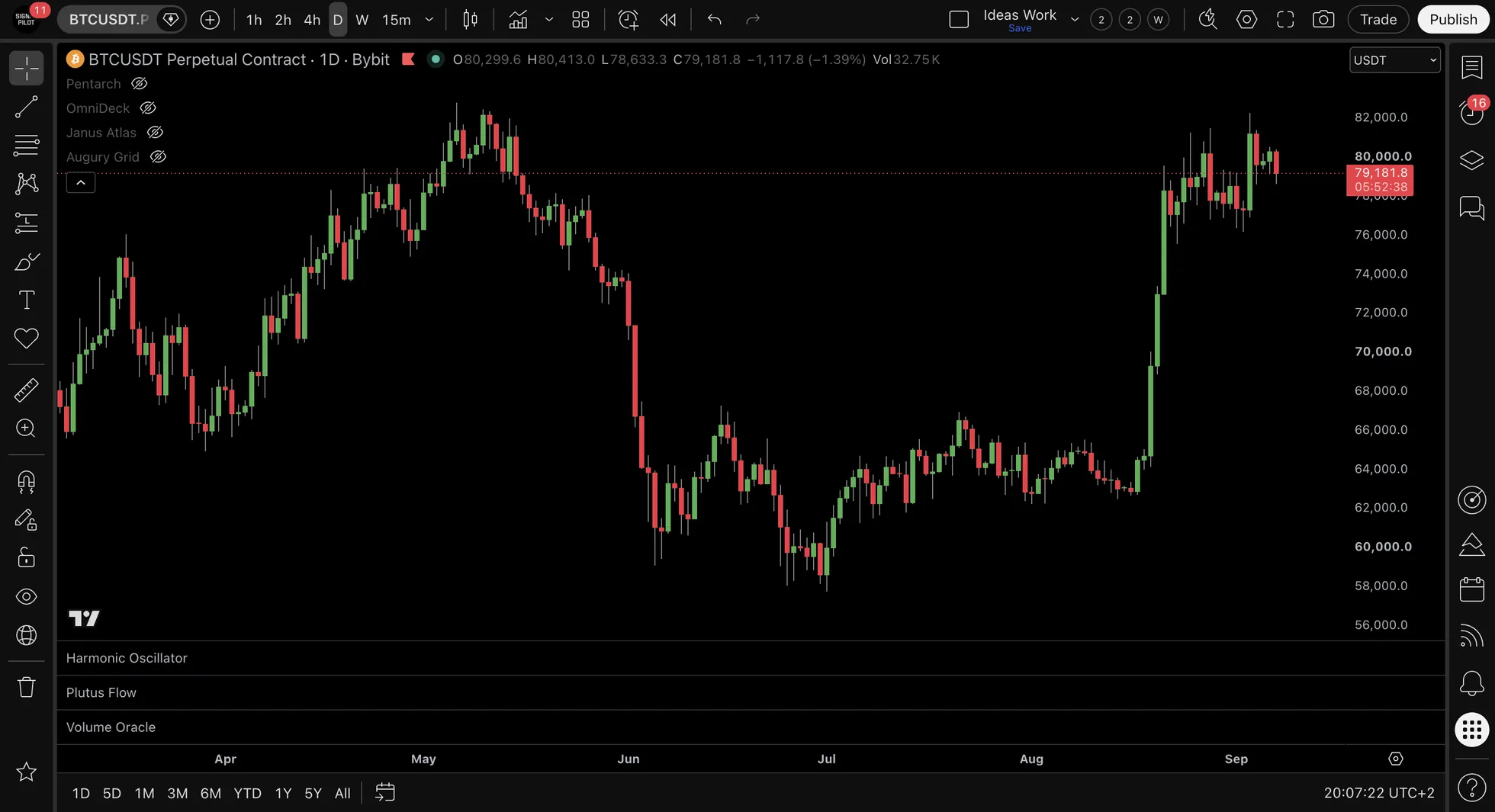
1️⃣ الخطوة 1: افتح نافذة التنبيه
افتح نافذة التنبيه بالنقر بالزر الأيمن على الرسم البياني واختيار «إضافة تنبيه…»
اختصار لوحة المفاتيح Alt+A يفتح النافذة نفسها؛ وعلى لوحة مفاتيح Mac هو Option+A.
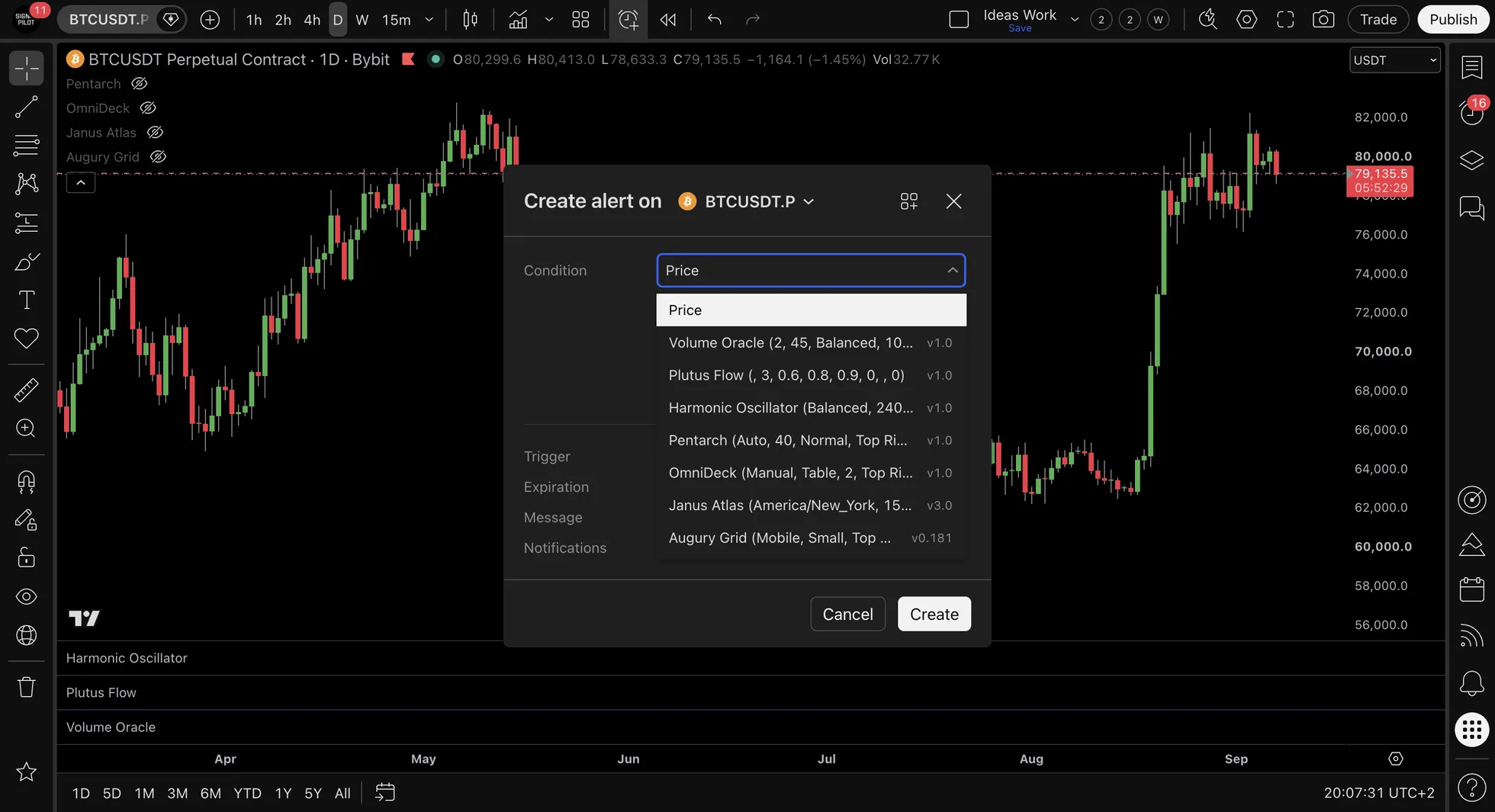
2️⃣ الخطوة 2: اختر المؤشر
قائمة «الشرط» تعرض المؤشرات المتاحة من Signal Pilot.
أمثلة:
- «Pentarch v1.0»
- "OmniDeck v1.0"
- "Janus Atlas v1.0"
ملاحظة: ضع المؤشر على الرسم البياني قبل إنشاء التنبيه.
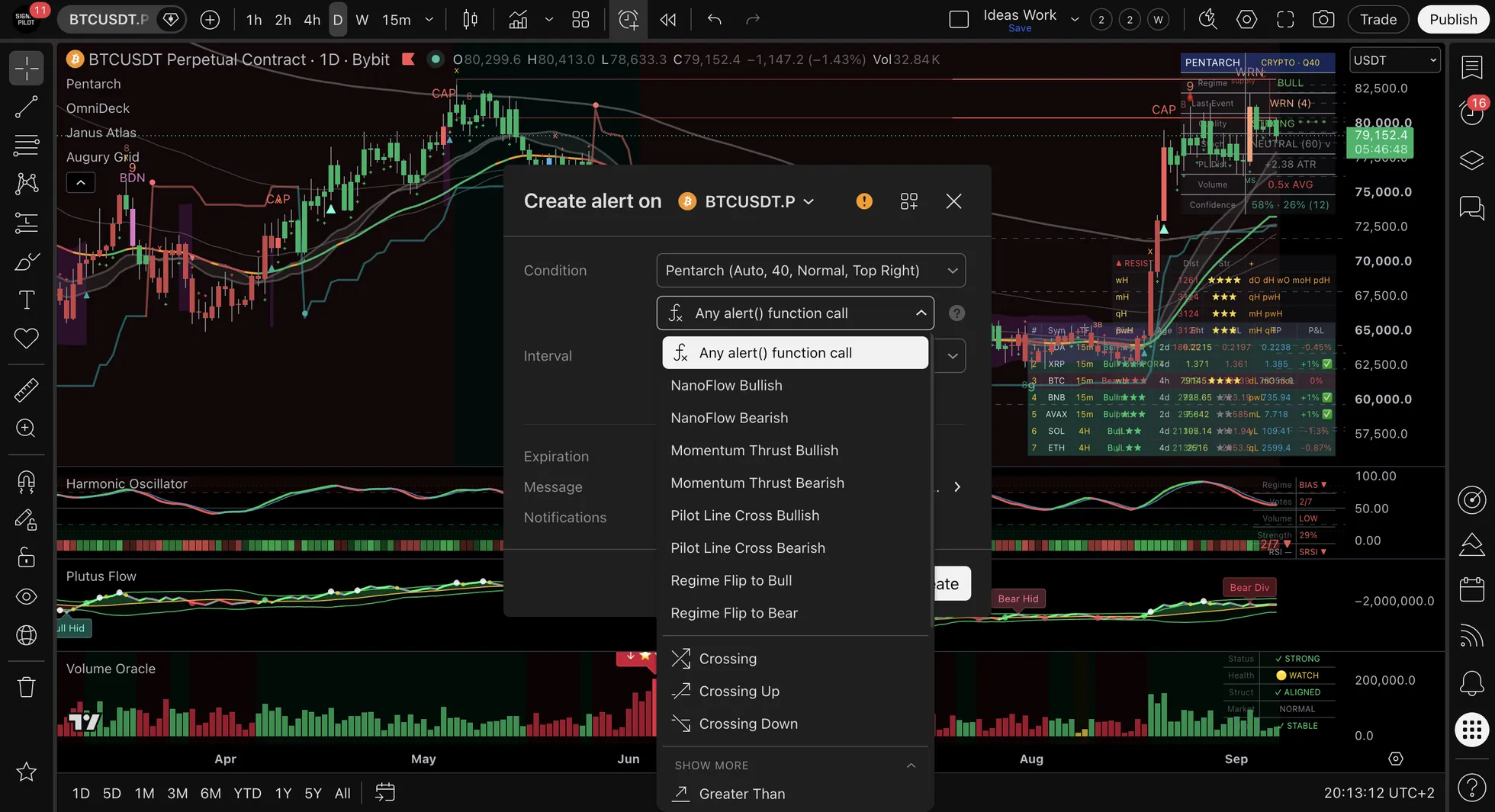
3️⃣ الخطوة 3: اختر الحدث
قائمة «الحدث» تعرض إشارات المؤشر الذي اخترته.
أحداث Pentarch الشائعة:
IGN Event– يشير إلى احتمال انعكاس صاعدCAP Event– يشير إلى استنفادBDN Event– يشير إلى احتمال كسر هابطTD Event– تنبيه مبكر في الدورةWRN Event– تنبيه متأخر في الدورة
أحداث Janus Atlas الشائعة، كل حدث يحمل اسم المستوى الذي ينطلق عنده:
dH • Daily High: لامس السعر قمة اليومdL • Daily Low: لامس السعر قاع اليومdVWAP • Daily VWAP: لامس السعر خط VWAP اليوميFVG • BullishوFVG • BearishBOS • BullishوBOS • Bearish: كسر في البنية
أحداث OmniDeck الشائعة، مجموعة لكل نظام، لا أحداث دورة Pentarch:
Count 9 reached: رقم 9 أخضر أو أحمر من Exhaustion CounterBreakout fired: انفرج Squeeze ورسم سهمهSweep detected: اجتياح سيولة 💧 أو 🩸Regime Flip: غيّر Regime Box اتجاهه
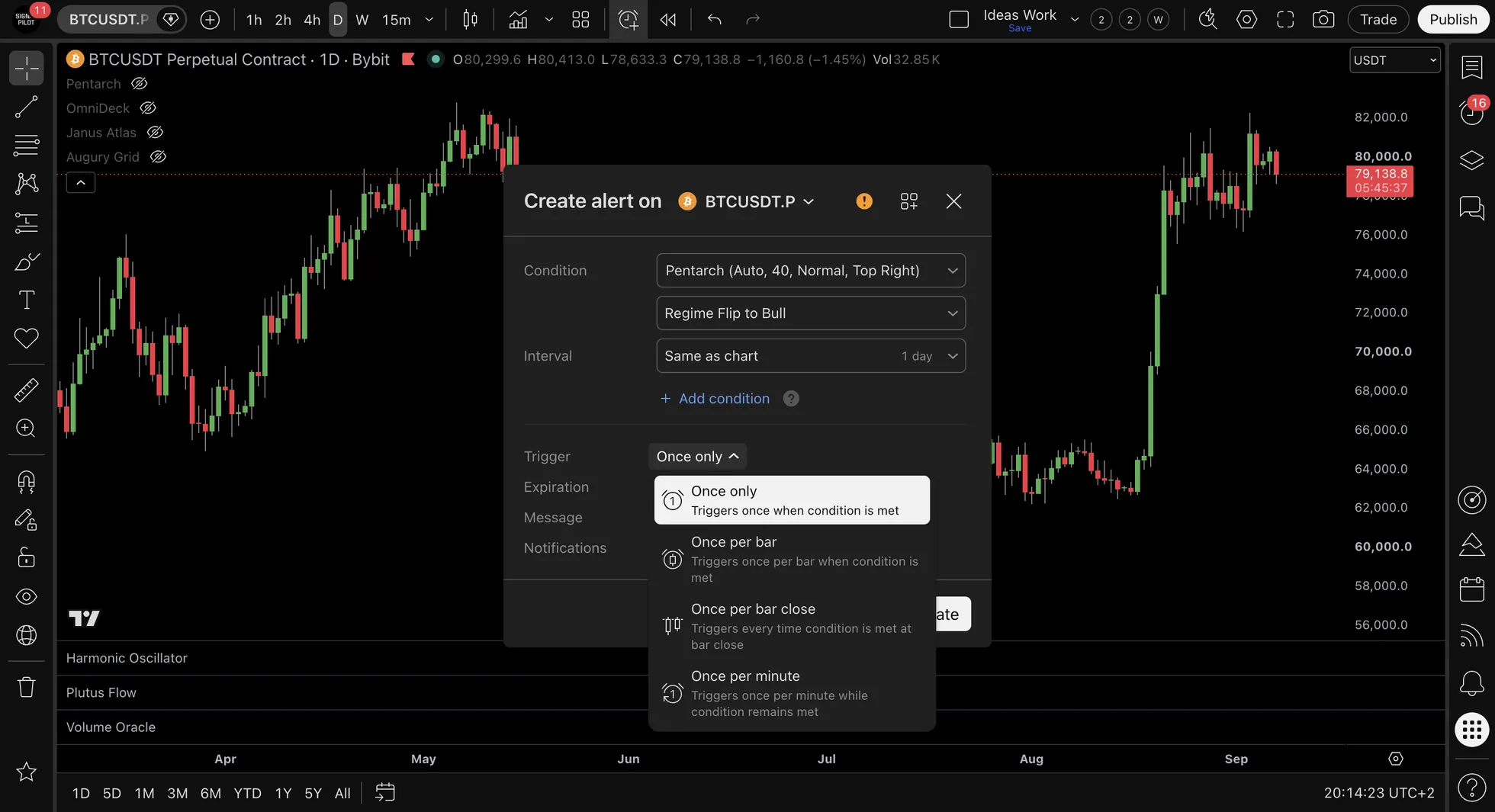
4️⃣ الخطوة 4: اضبط الخيارات (هنا يُحسم الأمر)
⚠️ أهم خطوة
الخيارات ← اختر الخيار «Once Per Bar Close».
هذا هو أهم خيار على الإطلاق:
- ✅ لا ينطلق التنبيه إلا إذا كانت الإشارة مؤكَّدة، أي بعد إغلاق الشمعة
- ✅ لا إشارات تختفي
- ✅ لا إعادة رسم
- ❌ من دون ذلك ستصلك تنبيهات كاذبة داخل الشمعة
الانتهاء:
- مع «Don’t expire» يبقى التنبيه قائمًا
- ضع تاريخ انتهاء إن كنت تريده لفترة قصيرة
ما الذي يحدث:
- ✅ «Notify on App» يرسل إشعارًا إلى هاتفك
- ✅ «Show Popup» يعرضه على الشاشة
- ✅ «Send Email» يرسله بالبريد، إن أردت
- ✅ «Webhook URL» يسلّمه إلى أتمتتك، إن أردت
5️⃣ الخطوة 5: سمِّ التنبيه
حقل الاسم يجعلك تعرف من نظرة واحدة ما الذي يخصّه التنبيه.
أسماء تفي بالغرض: - «BTC Daily IGN – إشارة صاعدة» - «ETH 4H CAP – استنفاد» - «SPY 1H BDN – إشارة هابطة»
أسماء لا تقول شيئًا: - «Alert 1» - «Test» - «إشارة»
لماذا يهم الاسم: - التنبيهات تتراكم مع الوقت - الاسم الواضح يخبرك فورًا بما ينبغي فعله - ويبقى كل شيء مرتبًا
الخطوة 6: عدِّل نص الرسالة (إن شئت)
حقل الرسالة يقبل نصك أنت أو الرموز البديلة.
رسالة بسيطة:
بصيغة JSON، لأجل webhook والأتمتة:
{
  "ticker": "{{ ticker }}",
  "interval": "{{ interval }}",
  "time": "{{ timenow }}",
  "event": "{{ alert_name }}",
  "price": {{ close }},
  "high": {{ high }},
  "low": {{ low }}
}
الرموز البديلة المتاحة:
- {{ ticker }} – اسم الأداة، مثل BTCUSD
- {{ interval }} – الإطار الزمني، مثل 1D أو 4H
- {{ timenow }} – الوقت
- {{ alert_name }} – الاسم الذي أعطيته
- {{ close }} – سعر الإغلاق
- {{ high }} – أعلى سعر
- {{ low }} – أدنى سعر
- {{ volume }} – حجم التداول
الخطوة 7: أنشئ التنبيه
زر «Create» ينشئ التنبيه ويشغّله في الحال.
ومن تلك اللحظة يصبح فعّالًا.
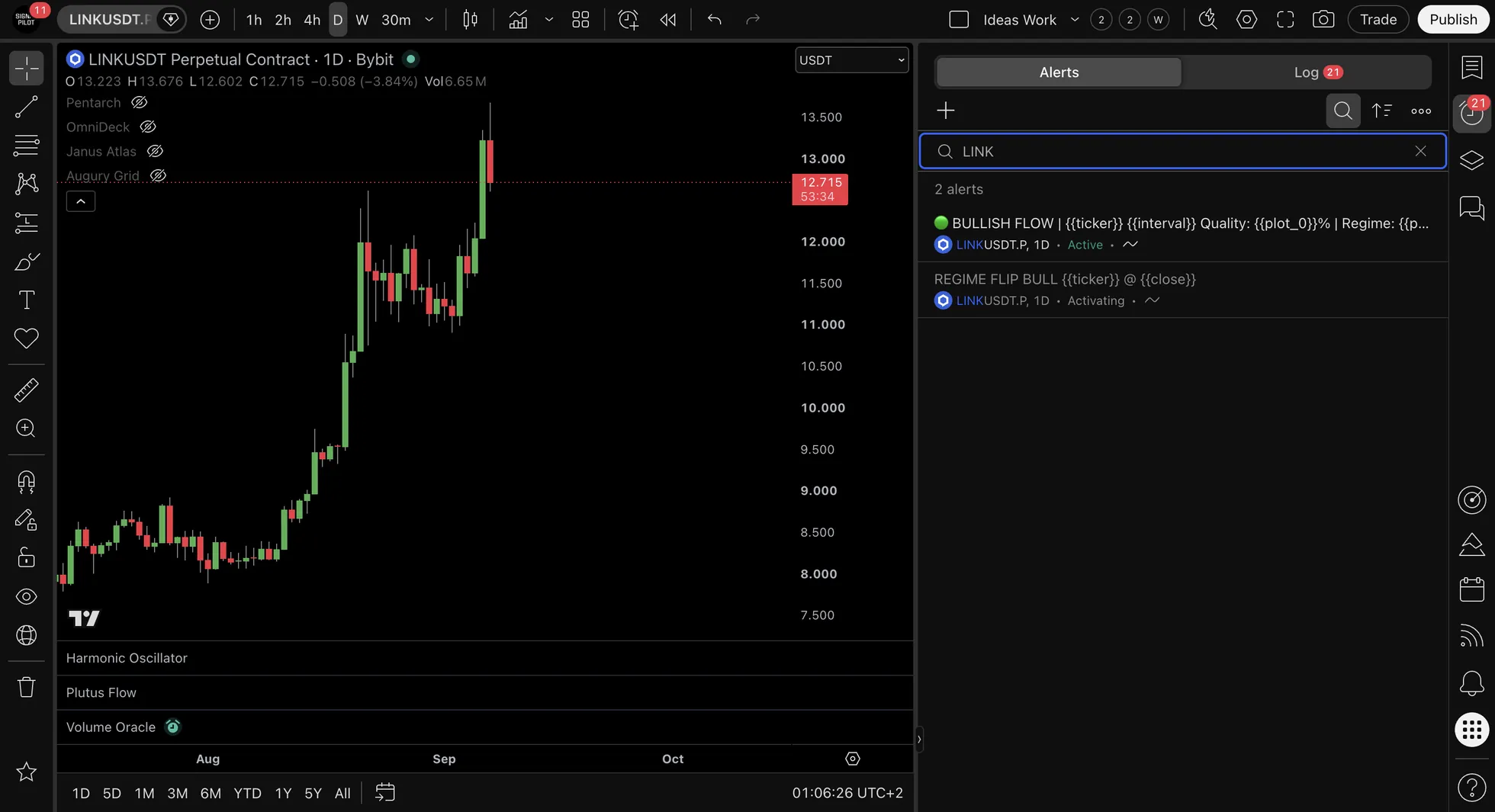
✅ كيف يبدو الضبط الصحيح
إن ضبطته على وجهه سترى ما يلي:
- يظهر التنبيه في القائمة
- زر «Alerts» في الشريط العلوي
- التنبيهات العاملة تظهر في القائمة
-
الحالة مكتوب فيها «Active»
-
لا يصلك خبر إلا عند إغلاق الشمعة
- لا سيل من الإشعارات داخل الشمعة
- لا يصلك إلا ما تأكد من الإشارات
-
هكذا يبقى التنبيه موثوقًا ونافعًا
-
يصلك الخبر بالطرق التي اخترتها
- إشعار على الهاتف، إن فعّلته
- بريد، إن فعّلته
- نافذة على الشاشة، إن فعّلتها
- إرسال webhook، إن ضبطته
وهذا شكل الخبر:
✅ اختبار الفهم
السؤال: أي خيار يمنع الإشارات الكاذبة أكثر من غيره؟
🎨 كيف تبقي تنبيهاتك تحت السيطرة
رتِّب تنبيهاتك
حسب الأداة: - تنبيهات BTC - تنبيهات ETH - تنبيهات الأسهم
حسب الإطار الزمني: - تنبيهات يومية - تنبيهات 4H - تنبيهات 1H
حسب نوع الإشارة: - الدخول: IGN وBDN - الخروج: CAP وWRN - المستويات: الدعم والمقاومة
كم تنبيهًا يعقل أن تُبقي
الحد الأعلى الذي ننصح به: من عشرة إلى خمسة عشر تنبيهًا عاملًا
لماذا: - مع كثرة التنبيهات تتبلّد العين - ثم تبدأ بتجاهلها - وتفقد الصورة كاملة
نهج أفضل: - اقتصر على ثلاث إلى خمس أدوات - ضع التنبيهات على الإشارات المهمة وحدها: IGN وCAP وBDN - اترك TD وWRN جانبًا ما لم تكن تريدهما قصدًا - إن أردت متابعة عشرين أداة فامسحها بـ Augury Grid بدل التنبيهات
جرِّب تنبيهاتك
قبل أن تعتمد عليها:
- أنشئ تنبيه اختبار على إطار قصير (5 أو 15 دقيقة)
- الإشارة التالية لا تتأخر عادة
- تأكد أن الخبر يصل فعلًا
- انظر في هاتفك
- تأكد من وصول البريد، إن فعّلته
إن لم يصل شيء: - راجع إعدادات الإشعارات في TradingView - تأكد أن للتطبيق إذنًا على الهاتف - ألقِ نظرة على مجلد البريد غير المرغوب - ويساعدك أكثر دليل حل المشكلات دليل حل المشكلات
🚨 أخطاء شائعة وكيف تُصلحها
- هل هو في لوحة التنبيهات؟ ← إن لم يكن، فأنشئه من جديد
- هل هو عامل أم متوقف؟ ← إن كان متوقفًا فشغّله
- هل «Once Per Bar Close» معلَّم؟ ← إن لم يكن فصحّح ذلك
- هل أُغلقت الشمعة فعلًا؟ ← إن لم تُغلق فانتظر الإغلاق
- هل الإشعارات مفعّلة؟ ← إن لم تكن ففعّلها من إعدادات TradingView
نصيحة محترف: أكثر الحالات يحلّها «Once Per Bar Close» أو مجرد انتظار إغلاق الشمعة. وإن بقيت المشكلة فانظر الدعم.
الخطأ 1: عدم تعليم «Once Per Bar Close»
المشكلة: التنبيه ينطلق داخل الشمعة ثم تختفي الإشارة
ما العمل: 1. احذف التنبيهات المضبوطة خطأً 2. أنشئ غيرها 3. اختر الخيار «Once Per Bar Close» 4. احفظ الإعدادات
لماذا يهمّ هذا: الإشارة داخل الشمعة مبدئية وقد تنقلب. ولا تصير نهائية إلا عند الإغلاق.
الخطأ 2: أسماء لا تقول شيئًا
المشكلة: تنبيه اسمه «إشارة 1» لا يقول لك شيئًا
ما العمل: - اذكر الأداة: BTC وETH وSPY - اذكر الإطار الزمني: يومي أو 4H أو 1H - اذكر الحدث: IGN أو CAP أو BDN - مثلًا: «BTC 4H IGN»
الخطأ 3: تنبيهات أكثر من اللازم
المشكلة: تنبيهات كثيرة إلى حد أنك لم تعد تلاحقها
ما العمل: - احذف الأقل أهمية - اقتصر على أفضل ثلاثة إلى خمسة أسواق - لا تضع تنبيهًا إلا على ما يهم فعلًا - واترك المسح لـ Augury Grid
الخطأ 4: اختيار المؤشر الخطأ
المشكلة: التنبيه لا ينطلق، أو ينطلق على إشارة خطأ
ما العمل: - تأكد أن المؤشر موجود فعلًا على الرسم البياني - تأكد أن نسخة المؤشر توافق ما ينتظره التنبيه - تأكد أنك اخترت الحدث الصحيح - جرّبه على إشارة قديمة
الخطأ 5: لا يصل شيء إلى الهاتف
المشكلة: التنبيه ينطلق لكن الهاتف يبقى صامتًا
ما العمل:
في تطبيق TradingView: - التطبيق ← الملف الشخصي ← الإعدادات ← الإشعارات ← فعّل كل شيء
على iPhone: - الإعدادات ← الإشعارات ← TradingView ← السماح بالإشعارات
على Android: - الإعدادات ← التطبيقات ← TradingView ← الإشعارات ← فعّل الإشعارات
ويجدر أن تنظر في هذا أيضًا: - هل وضع عدم الإزعاج مفعّل؟ - هل الهاتف متصل؟ - هل تطبيق TradingView محدَّث؟
🔗 الأتمتة عبر webhook (للمتقدمين) متقدّم
إن أردت أن يتولى روبوت التداول عنك:
إدخال عنوان الـ webhook
- احصل على عنوان webhook من منصة الأتمتة التي تستخدمها:
- 3Commas
- Alertatron
-
روبوت التداول الخاص بك
-
في إعدادات التنبيه:
- علِّم «Webhook URL»
- لصق عنوان الـ webhook
-
اضبط الرسالة على صيغة JSON
-
كيف تجرّب الـ webhook:
- أطلق تنبيهًا؛ الإطار الزمني القصير أسرع للتجربة
- تأكد أن الـ webhook قد وصل
- انظر ماذا فعل الروبوت به
مثال على رسالة webhook
{
  "signal": "{{ alert_name }}",
  "ticker": "{{ ticker }}",
  "interval": "{{ interval }}",
  "price": {{ close }},
  "timestamp": "{{ timenow }}",
  "action": "enter_long",
  "stop_loss": {{ low }},
  "take_profit": {{ high }}
}
مهمّ: جرّب التداول الآلي أولًا على الورق أو على حساب تجريبي.
📱 ضبط التنبيهات في التطبيق
iOS (iPhone وiPad)
- نزّل تطبيق TradingView من App Store
- ادخل بالحساب نفسه
- اذهب إلى الملف الشخصي ← الإعدادات ← الإشعارات
- فعّل «Push Notifications»
- فعّل الصوت
- فعّل «Important Alerts First»
في إعدادات iPhone: - الإعدادات ← الإشعارات ← TradingView - السماح بالإشعارات: مفعّل - الأصوات: مفعّلة - الشارات: مفعّلة - العرض على شاشة القفل: مفعّل
Android
- نزّل تطبيق TradingView من Play Store
- ادخل بالحساب نفسه
- اذهب إلى الملف الشخصي ← الإعدادات ← الإشعارات
- فعّل «Push Notifications»
- فعّل الصوت
في إعدادات Android: - الإعدادات ← التطبيقات ← TradingView ← الإشعارات - السماح بالإشعارات: مفعّل - تجاوز وضع عدم الإزعاج: مفعّل، إن أردت
✅ قائمة مراجعة التنبيهات
قبل أن تعدّ الضبط منتهيًا:
- التنبيهات مضبوطة على «Once Per Bar Close»
- للتنبيهات أسماء تقول شيئًا
- جرّبت ووثقت أن الخبر يصل فعلًا
- الإشعارات تصل إلى التطبيق
- البريد يصل، إن فعّلته
- عدد التنبيهات ما زال في الحدود: من عشرة إلى خمسة عشر
- التنبيهات مرتبة حسب الأداة أو الإطار الزمني أو النوع
- الـ webhook مضبوط ومجرَّب، إن كنت تؤتمت
📚 أدلّة ذات صلة
جديد على Signal Pilot? - البدء السريع – Pentarch في خمس دقائق - قائمة البدء – أيامك السبعة الأولى
هل تعثّر شيء؟ - حين لا تعمل التنبيهات - أسئلة شائعة عن التنبيهات
هل تريد الأتمتة؟ - دليل الـ webhook – ضبط الأتمتة - أسئلة شائعة عن الأتمتة
تحتاج مساعدة؟ - مجتمع Discord – اسأل المستخدمين الآخرين - الدعم - كيف تتواصل معنا
🎓 نصائح من الممارسة
- تنبيهات الأطر الزمنية الأعلى – اليومي و4H – أهدأ وأوثق
- جرّب التنبيه أولًا على رسم بياني بخمس عشرة دقيقة فتعرف بسرعة إن كان يفي بالغرض قبل أن تعتمد عليه
- الأسماء التي تقول شيئًا توفّر عليك بحثًا كثيرًا لاحقًا
- نبِّه بانتقاء – IGN وCAP وBDN تكفي غالبًا
- ضع تذكيرًا شهريًا لمراجعة تنبيهاتك
- احفظ صورة لإعداداتك فتعيد بناءها في دقائق
- احتفظ بقائمة منفصلة تسجّل فيها على أي شيء تنبّه ولماذا
مع التنبيهات تأتيك الإشارات من تلقاء نفسها. اضبطها الآن.