Как настроить оповещения в TradingView
⚠️ УЧЕБНОЕ РУКОВОДСТВО
Это руководство по настройке оповещений предназначено исключительно учебным целям. Это НЕ инвестиционный и не торговый совет. Оповещения — не более чем инструмент технического анализа.
Здесь показано, как настроить надёжные оповещения, срабатывающие по закрытию свечи, для индикаторов Signal Pilot индикаторов. Оповещения, настроенные на срабатывание при закрытии свечи, доставляют событие после подтверждения, а не пока свеча ещё может измениться.
✅ Прежде чем начать
Приготовьте это до начала настройки:
🔴 Обязательно
| Требование | Подробнее | Зачем это нужно |
|---|---|---|
| Учётная запись TradingView | Любой уровень (Free, Essential, Plus, Premium) | На бесплатном тарифе можно создать простые оповещения, но их немного. Платные тарифы позволяют больше. |
| Индикатор Signal Pilot | Хотя бы один индикатор на графике (Pentarch, Janus Atlas и другие) | Оповещения создаются только для тех индикаторов, которые действительно стоят у вас на графике. |
| От 5 до 10 минут | Время на настройку и проверку | Первое оповещение отнимет минут десять, каждое следующее — около двух. |
🟡 Очень желательно
| Позиция | Назначение | Примечания |
|---|---|---|
| Мобильное приложение TradingView | Чтобы оповещения приходили на телефон | Скачать: iOS или Android. Без него уведомления не придут вовремя. |
| Разрешение на уведомления | Разрешите TradingView присылать push-уведомления | В настройках телефона: Настройки → TradingView → Уведомления → Разрешить |
| Доступ к почте | Чтобы оповещения приходили и на почту | Возьмите адрес, который вы проверяете часто. На телефон приходит быстрее, но почта — хороший запасной путь. |
🟢 По желанию (для опытных пользователей)
| Признак | Требование | Когда применять |
|---|---|---|
| Оповещения через webhook | Платный тариф TradingView (Essential, Plus или Premium) | Отправляет оповещения в Discord, Telegram или в вашу собственную автоматизацию. Смотрите руководство по webhook. |
| Оповещения по SMS | Тариф TradingView Premium с настроенной отправкой SMS | Текстовые сообщения на самые важные оповещения. Большинство обходится приложением, оно бесплатное. |
⚠️ Что позволяет ваш тариф
Сколько оповещений можно держать включёнными одновременно, определяет ваш тариф TradingView, а не Signal Pilot. На бесплатном их совсем мало; каждый платный даёт больше, а отправка по SMS и через webhook доступна только на старших тарифах.
Что позволяет каждый тариф и сколько он стоит, указано на странице тарифов TradingView, и только там эти сведения не устаревают.
Если у вас есть учётная запись TradingView и индикатор Signal Pilot на графике, можно создавать первое оповещение. Переходите к следующему разделу.
Чего-то не хватает? Сначала подготовьте перечисленное выше, потом возвращайтесь к этому руководству.
🎯 Зачем нужны оповещения Подойдёт и новичку
Как создаётся оповещение
Правая кнопка мыши → Добавить оповещение → Выбрать условие → Дать имя → Задать способ уведомления → «Once Per Bar Close» → Создать
Главное в настройке
Оповещения дают вам: - Сообщение сразу, как только сработал сигнал - Возможность следить за рынками, не сидя у графиков круглыми сутками - Уведомления, которые идут дальше сами, через webhook - Несколько рынков под наблюдением одновременно
Ключевой принцип: Параметр «Once Per Bar Close» не даёт сигналу перерисовываться и отсекает ложные срабатывания.
🔔 Быстрая настройка, шаг за шагом Подойдёт и новичку
Эти шаги подходят для любого Signal Pilot индикатор (Pentarch, OmniDeck, Janus и других).
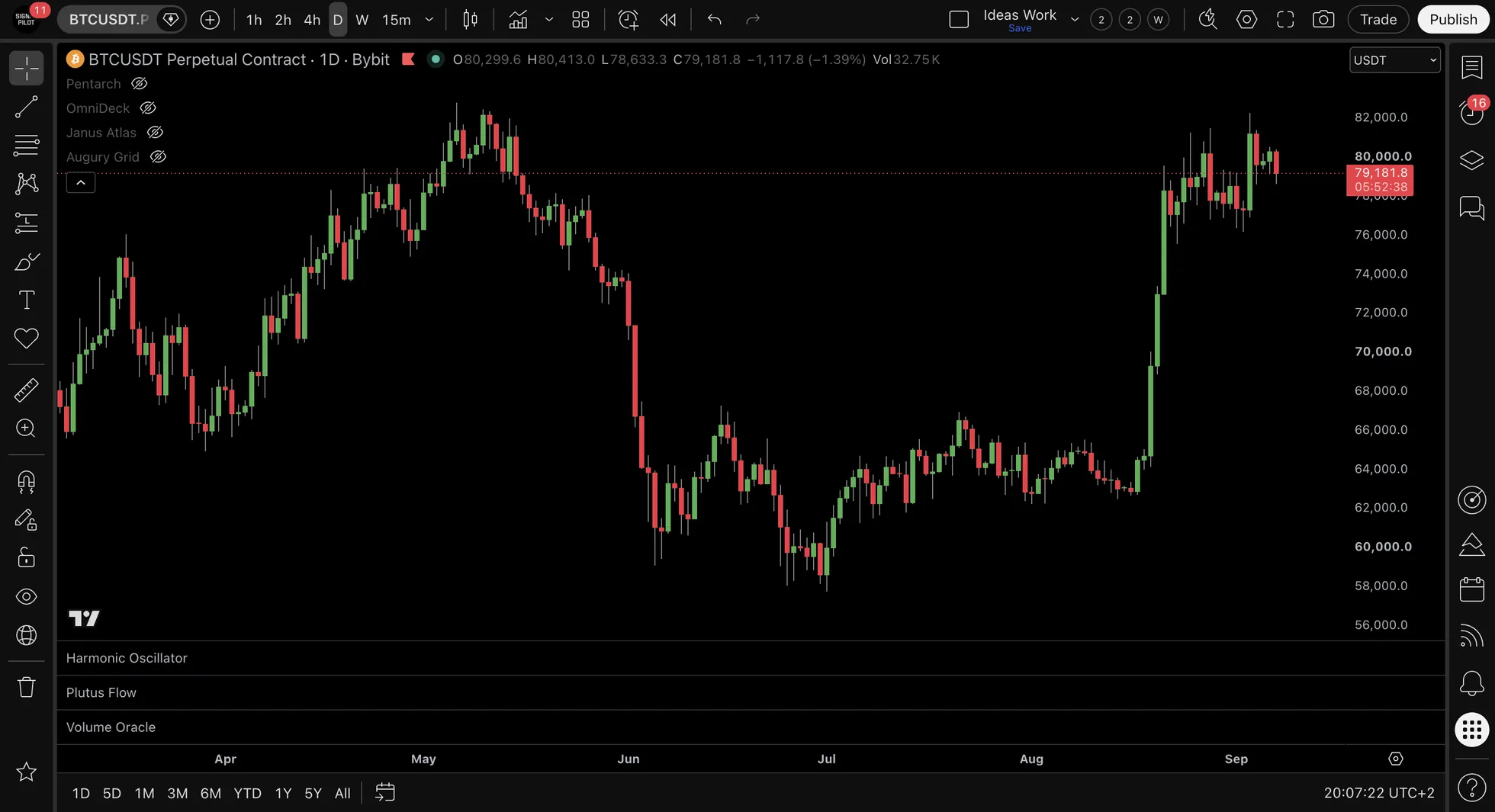
1️⃣ Шаг 1: открыть окно оповещения
Откройте окно оповещения щелчком правой кнопки по графику и выбором «Добавить оповещение…»
Сочетание клавиш Alt+A открывает то же окно; на клавиатуре Mac это Option+A.
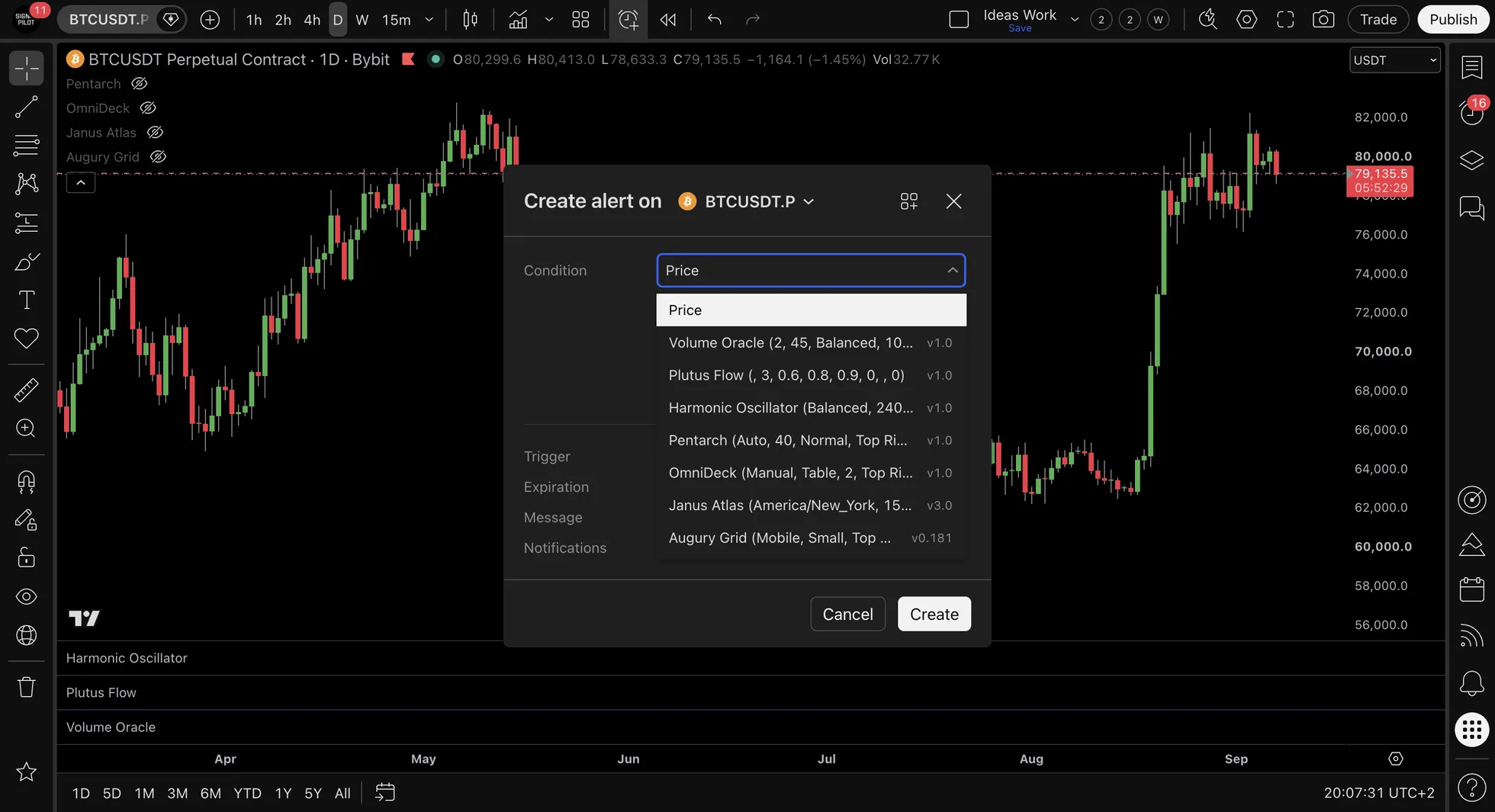
2️⃣ Шаг 2: выбрать индикатор
Список «Условие» показывает доступные индикаторы Signal Pilot.
Примеры:
- «Pentarch v1.0»
- "OmniDeck v1.0"
- "Janus Atlas v1.0"
Примечание: Поставьте индикатор на график до того, как создавать оповещение.
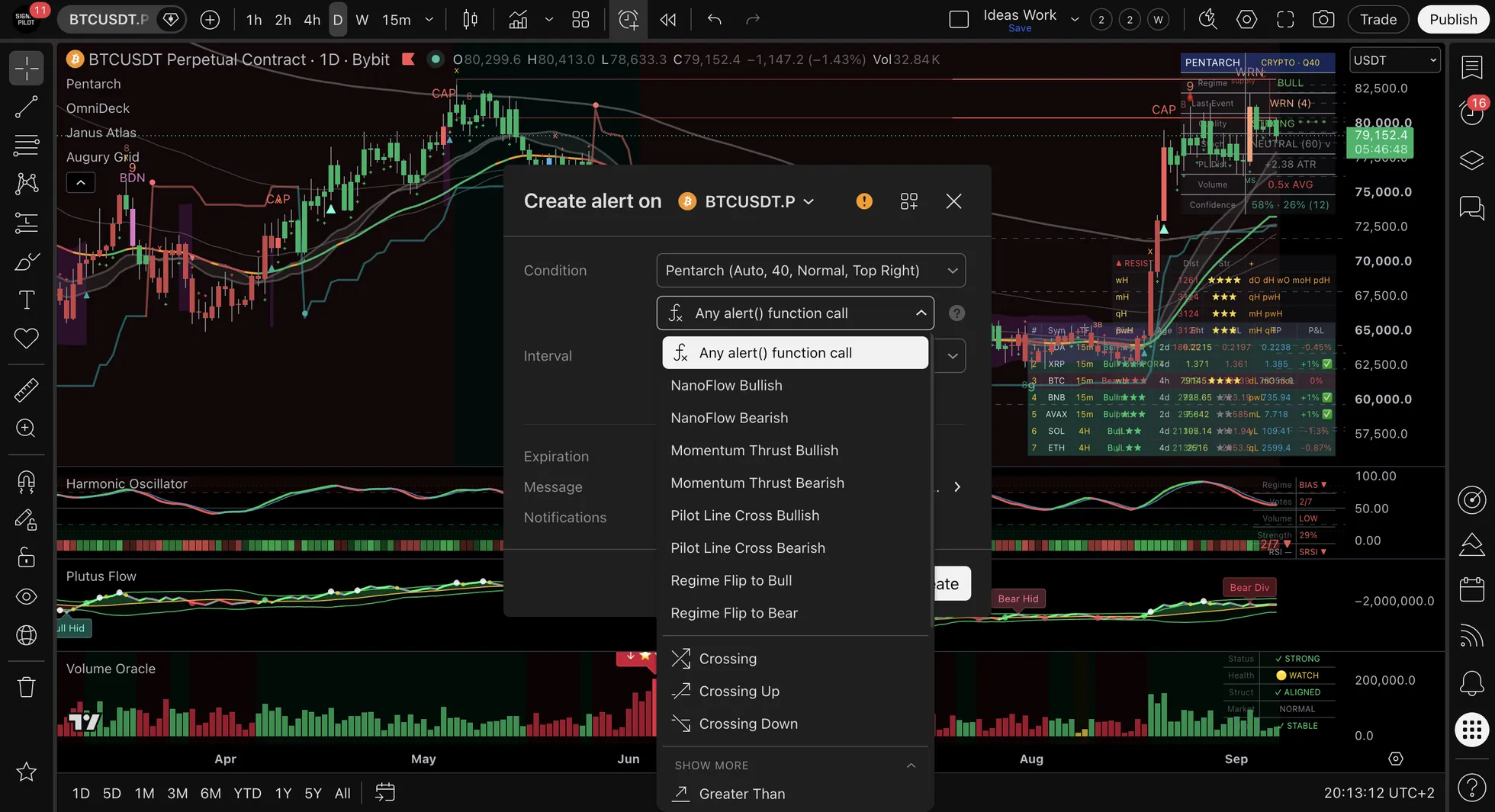
3️⃣ Шаг 3: выбрать событие
Список «Событие» показывает сигналы выбранного индикатора.
Частые события Pentarch:
IGN Event- указывает на возможный разворот вверхCAP Event- указывает на истощениеBDN Event- указывает на возможный слом внизTD Event- раннее предупреждение в циклеWRN Event- позднее предупреждение в цикле
Частые события Janus Atlas, каждое названо по уровню, на котором срабатывает:
dH • Daily High: цена коснулась максимума дняdL • Daily Low: цена коснулась минимума дняdVWAP • Daily VWAP: цена коснулась дневного VWAPFVG • BullishиFVG • BearishBOS • BullishиBOS • Bearish: слом структуры
Частые события OmniDeck, по группе на каждую систему, а не события цикла Pentarch:
Count 9 reached: зелёная или красная девятка от Exhaustion CounterBreakout fired: Squeeze разжался и нарисовал стрелкуSweep detected: снятие ликвидности, 💧 или 🩸Regime Flip: Regime Box сменил направление
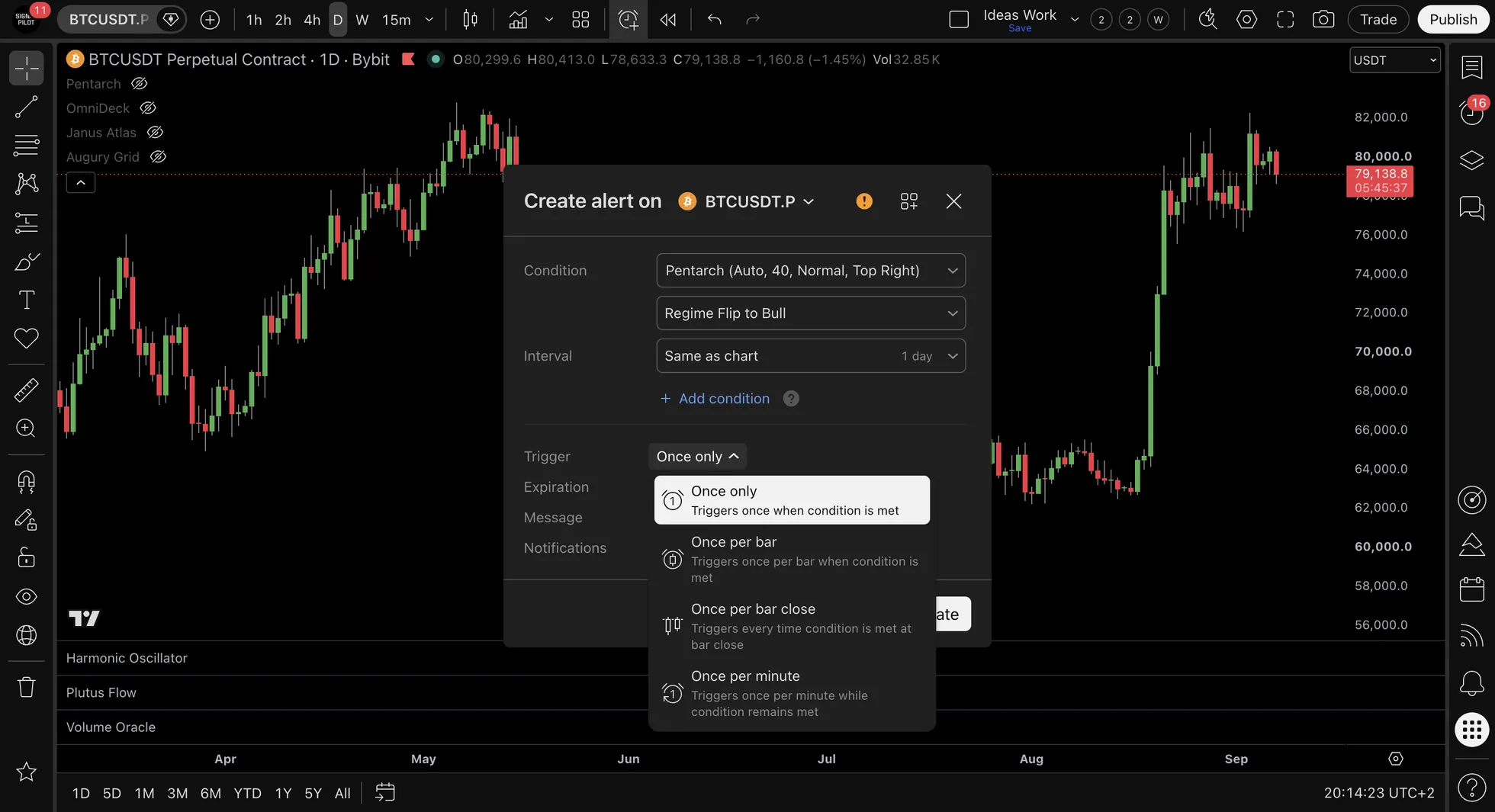
4️⃣ Шаг 4: задать параметры (здесь решается всё)
⚠️ Самый важный шаг
Параметры → Выберите параметр «Once Per Bar Close».
Это и есть самый важный параметр:
- ✅ Оповещения срабатывают только на ПОДТВЕРЖДЁННОМ сигнале, то есть по закрытии свечи
- ✅ Сигналы не исчезают
- ✅ Ничего не перерисовывается
- ❌ БЕЗ этого внутри свечи будут ложные срабатывания
Срок действия:
- При «Don’t expire» оповещение остаётся навсегда
- Поставьте дату, если оповещение нужно ненадолго
Что должно произойти:
- ✅ «Notify on App» присылает уведомление на телефон
- ✅ «Show Popup» показывает окно на экране
- ✅ «Send Email» отправляет письмо, если вам это нужно
- ✅ «Webhook URL» передаёт данные в вашу автоматизацию, если вам это нужно
5️⃣ Шаг 5: дать оповещению имя
Поле с именем помогает сразу понять, о чём это оповещение.
Имена, которые работают: - «BTC Daily IGN — сигнал вверх» - «ETH 4H CAP — истощение» - «SPY 1H BDN — сигнал вниз»
Имена, которые ни о чём не говорят: - «Alert 1» - «Test» - «Сигнал»
Почему имя важно: - Оповещения со временем накапливаются - По внятному имени сразу ясно, что делать - И всё остаётся обозримым
Шаг 6: изменить текст сообщения (по желанию)
Поле сообщения принимает ваш текст или подстановки.
Простое сообщение:
В формате JSON, для webhook и автоматизации:
{
  "ticker": "{{ ticker }}",
  "interval": "{{ interval }}",
  "time": "{{ timenow }}",
  "event": "{{ alert_name }}",
  "price": {{ close }},
  "high": {{ high }},
  "low": {{ low }}
}
Подстановки, которые можно использовать:
- {{ ticker }} - название инструмента, например BTCUSD
- {{ interval }} - таймфрейм, например 1D или 4H
- {{ timenow }} - время
- {{ alert_name }} - имя, которое вы задали
- {{ close }} - цена закрытия
- {{ high }} - максимальная цена
- {{ low }} - минимальная цена
- {{ volume }} - объём
Шаг 7: создать оповещение
Кнопка «Create» создаёт оповещение и сразу включает его.
С этого момента оно работает.
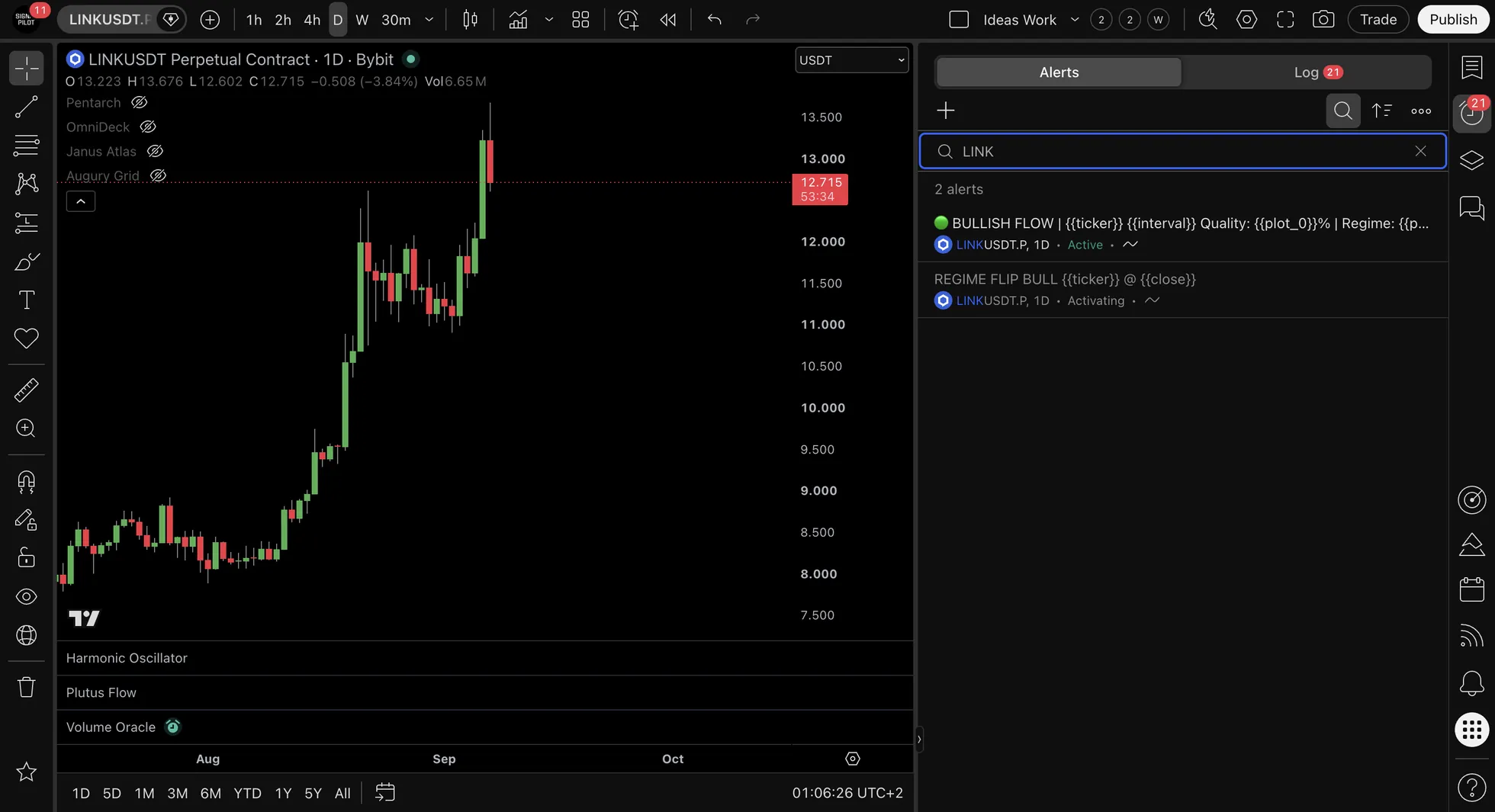
✅ Как выглядит правильно настроенное оповещение
Если всё сделано верно, вы увидите вот что:
- Оповещение появилось в списке
- Кнопка «Alerts» находится на верхней панели
- Работающие оповещения видны в списке
-
В состоянии написано «Active»
-
Сообщение приходит только по закрытии свечи
- Никакого потока уведомлений внутри свечи
- Приходят только подтверждённые сигналы
-
Так оповещение остаётся надёжным и полезным
-
Сообщение приходит теми путями, которые вы выбрали
- Уведомление на телефон, если вы его включили
- Письмо, если вы его включили
- Окно на экране, если вы его включили
- Отправленный webhook, если вы его настроили
Выглядит такое сообщение так:
✅ Проверка знаний
Вопрос: Какой параметр надёжнее всего отсекает ложные сигналы?
🎨 Как держать оповещения в порядке
Разложите оповещения по полкам
По инструменту: - Оповещения по BTC - Оповещения по ETH - Оповещения по акциям
По таймфрейму: - Дневные оповещения - Оповещения на 4H - Оповещения на 1H
По типу сигнала: - Вход: IGN, BDN - Выход: CAP, WRN - Уровни: поддержка и сопротивление
Сколько оповещений имеет смысл держать
Верхняя граница, которую мы советуем: от десяти до пятнадцати работающих оповещений
Почему: - Когда оповещений слишком много, глаз замыливается - Вы начинаете их пропускать - И теряете общую картину
Более разумный подход: - Ограничьтесь тремя–пятью инструментами - Ставьте оповещения только на то, что важно: IGN, CAP, BDN - TD и WRN пропустите, если они вам не нужны намеренно - Хотите следить за двумя десятками инструментов — сканируйте их через Augury Grid вместо оповещений
Проверьте оповещения
Прежде чем на них полагаться:
- Заведите пробное оповещение на мелком таймфрейме (5м или 15м)
- Следующий сигнал обычно приходит скоро
- Убедитесь, что сообщение действительно доходит
- Посмотрите на телефон
- Проверьте почту, если вы её включили
Если ничего не приходит: - Пройдите по настройкам уведомлений TradingView - Проверьте, есть ли у приложения разрешение на телефоне - Загляните в папку со спамом - Дополнительно поможет Руководство по устранению неполадок.
🚨 Частые ошибки и что с ними делать
- Оно есть в панели оповещений? → Если нет, создайте его заново
- Оно работает или остановлено? → Если остановлено, включите
- Отмечен ли «Once Per Bar Close»? → Если нет, исправьте это
- Свеча уже закрылась? → Если нет, дождитесь закрытия
- Уведомления включены? → Если нет, включите их в настройках TradingView
Совет профессионала: Почти всегда дело в «Once Per Bar Close» или в том, что свеча ещё не закрылась. Если и это не помогло, смотрите Поддержка.
Ошибка 1: не отмечен «Once Per Bar Close»
Проблема: Оповещение срабатывает внутри свечи, а потом сигнал пропадает
Что делать: 1. Удалите неверно настроенные оповещения 2. Создайте новые 3. Выберите параметр «Once Per Bar Close» 4. Сохраните настройки
Почему это важно: Сигнал внутри свечи предварительный и ещё может измениться. Окончательным он становится только по закрытии.
Ошибка 2: имена, которые ни о чём не говорят
Проблема: Оповещение с именем «Сигнал 1» вам ничего не скажет
Что делать: - Укажите инструмент: BTC, ETH, SPY - Укажите таймфрейм: дневной, 4H, 1H - Укажите событие: IGN, CAP, BDN - Например: «BTC 4H IGN»
Ошибка 3: слишком много оповещений
Проблема: Оповещений столько, что за ними уже не уследить
Что делать: - Удалите наименее важные - Оставьте три–пять лучших рынков - Оповещайте только о том, что действительно важно - Сканируйте через Augury Grid
Ошибка 4: выбран не тот индикатор
Проблема: Оповещение не срабатывает или срабатывает не на том сигнале
Что делать: - Проверьте, стоит ли индикатор на графике - Сверьте версию индикатора с той, что ждёт оповещение - Проверьте, то ли событие выбрано - Испытайте его на сигнале из прошлого
Ошибка 5: на телефон ничего не приходит
Проблема: Оповещение срабатывает, а телефон молчит
Что делать:
В приложении TradingView: - Приложение → Профиль → Настройки → Уведомления → включить всё
На iPhone: - Настройки → Уведомления → TradingView → Разрешить уведомления
На Android: - Настройки → Приложения → TradingView → Уведомления → включить уведомления
Стоит проверить и это: - Не включён ли режим «Не беспокоить»? - Есть ли на телефоне связь? - Обновлено ли приложение TradingView?
См. Когда оповещения не работают
🔗 Автоматизация через webhook (для опытных) Продвинутый уровень
Если торговать за вас должен робот:
Как указать адрес webhook
- Возьмите адрес webhook у своей платформы автоматизации:
- 3Commas
- Alertatron
-
Ваш собственный торговый робот
-
В настройках оповещения:
- Отметьте «Webhook URL»
- Вставить адрес webhook
-
Задайте сообщение в формате JSON
-
Как проверить webhook:
- Дайте оповещению сработать; на малом таймфрейме это быстрее
- Убедитесь, что webhook дошёл
- Посмотрите, что робот с ним сделал
Пример сообщения для webhook
{
  "signal": "{{ alert_name }}",
  "ticker": "{{ ticker }}",
  "interval": "{{ interval }}",
  "price": {{ close }},
  "timestamp": "{{ timenow }}",
  "action": "enter_long",
  "stop_loss": {{ low }},
  "take_profit": {{ high }}
}
Важно: Сначала испытайте автоматическую торговлю на бумаге или на демонстрационном счёте.
📱 Оповещения в мобильном приложении
iOS (iPhone и iPad)
- Скачайте приложение TradingView из App Store
- Войдите под той же учётной записью
- Откройте Профиль → Настройки → Уведомления
- Включите «Push Notifications»
- Включите звук
- Включите «Important Alerts First»
В настройках iPhone: - Настройки → Уведомления → TradingView - Разрешить уведомления: включено - Звуки: включено - Наклейки: включено - Показывать на заблокированном экране: включено
Android
- Скачайте приложение TradingView из Play Store
- Войдите под той же учётной записью
- Откройте Профиль → Настройки → Уведомления
- Включите «Push Notifications»
- Включите звук
В настройках Android: - Настройки → Приложения → TradingView → Уведомления - Разрешить уведомления: включено - Игнорировать режим «Не беспокоить»: включено, если нужно
✅ Список для проверки оповещений
Прежде чем считать настройку законченной:
- Оповещения стоят на «Once Per Bar Close»
- У оповещений внятные имена
- Вы проверили, что сообщение действительно доходит
- Уведомления приходят в приложение
- Письма приходят, если вы их включили
- Оповещений не слишком много: от десяти до пятнадцати
- Они разложены по инструментам, таймфреймам или типам
- Webhook настроен и проверен, если вы автоматизируете
📚 Связанные руководства
Впервые в Signal Pilot? - Быстрый старт - Pentarch за пять минут - чек-листу старта - ваши первые семь дней
Что-то не ладится? - Когда оповещения не работают - Частые вопросы об оповещениях
Хотите автоматизировать? - руководство по webhook - настройка автоматизации - Частые вопросы об автоматизации
Нужна помощь? - Сообщество в Discord - спросить у других пользователей - Поддержка - как с нами связаться
🎓 Советы из практики
- Оповещения на старших таймфреймах - дневном и 4H — спокойнее и надёжнее
- Испытайте оповещение на графике в 15 минут так вы быстро поймёте, работает ли оно, ещё до того как на него положиться
- Внятные имена сберегут вам время потом
- Оповещайте выборочно - IGN, CAP и BDN обычно достаточно
- Ставьте ежемесячное напоминание чтобы пересматривать оповещения
- Сохраните снимок настроек и восстановите их за минуту
- Ведите отдельный список того, о чём вы оповещаете и почему
С оповещениями сигналы приходят к вам сами. Займитесь этим сейчас.