Így állítasz be riasztást a TradingView-ban
⚠️ TANULÁSI ÚTMUTATÓ
Ez a riasztásbeállítási útmutató a következő célt szolgálja: kizárólag tanulási célt szolgál. Ez NEM befektetési vagy kereskedési tanácsadás. A riasztások nem többek technikai elemzési eszközöknél.
Ez az útmutató megmutatja, hogyan állíthatók be megbízható, gyertyazáráskor megerősített riasztások a következő indikátorokhoz: Signal Pilot mutatói. A gyertyazáráskor induló riasztások az eseményt megerősítés után adják át, nem miközben a gyertya még változhat.
✅ Mielőtt nekikezdenél
Készítsd elő ezeket, mielőtt nekilátsz:
🔴 Kötelező
| Feltétel | Részletesen | Miért kell |
|---|---|---|
| A TradingView-fiók | Bármelyik fokozat (Free, Essential, Plus, Premium) | Ingyenes fiókkal is készíthetsz egyszerű riasztásokat, de csak keveset. A fizetős csomagok többet engednek. |
| Egy Signal Pilot indikátor | Legalább egy indikátor a diagramodon (Pentarch, Janus Atlas és a többi) | Csak olyan indikátorhoz készíthetsz riasztást, amelyik tényleg ott van a diagramodon. |
| 5-10 perc | Idő a beállításra és a kipróbálásra | Az első riasztás nagyjából tíz percet vesz el, a többi fejenként kettőt. |
🟡 Nagyon ajánlott
| Tétel | Cél | Megjegyzések |
|---|---|---|
| A TradingView mobilalkalmazása | Hogy a riasztások a telefonodra érkezzenek | Letöltés: iOS vagy Android. Enélkül nem kapod meg az értesítéseket időben. |
| Értesítési engedély | Engedd meg, hogy a TradingView értesítést küldjön | A telefon beállításaiban: Beállítások → TradingView → Értesítések → Engedélyezés |
| Hozzáférés az e-mailhez | Hogy a riasztások levélben is megérkezzenek | Olyan címet adj meg, amelyet gyakran megnézel. A telefonra hamarabb ér oda, de a levél jó tartalék. |
🟢 Nem kötelező (haladó felhasználóknak)
| Jellemző | Feltétel | Mikor használd |
|---|---|---|
| Riasztások webhookkal | Egy fizetős TradingView csomag (Essential, Plus vagy Premium) | Riasztásokat küld a Discord, a Telegram vagy a saját automatizálásod felé. Lásd a következőt: webhook-útmutató. |
| Riasztások SMS-ben | TradingView Premium csomag beállított SMS-küldéssel | Szöveges üzenet a legfontosabb riasztásokról. A legtöbben inkább az alkalmazást használják, az ingyenes. |
⚠️ Amit a csomagod enged
Hogy egyszerre hány riasztás lehet bekapcsolva, azt a TradingView csomagod szabja meg, nem a Signal Pilot. Ingyenes fiókkal nagyon kevés; minden fizetős csomag többet enged, az SMS- és a webhookos kézbesítéshez pedig a magasabb csomagok egyike kell.
Hogy melyik csomag mennyit enged és mennyibe kerül, az itt olvasható: a TradingView árlistája, csak ott marad naprakész mindkettő.
Ha van TradingView fiókod és egy Signal Pilot indikátor a diagramodon, mehet az első riasztás. Lépj tovább a következő részre.
Hiányzik valami? Szerezd be előbb a fentieket, aztán gyere vissza ehhez az útmutatóhoz.
🎯 Mire jók a riasztások Kezdőnek is jó
Így készül egy riasztás
Jobb kattintás → Riasztás hozzáadása → Feltétel kiválasztása → Név megadása → Értesítési mód beállítása → „Once Per Bar Close” → Létrehozás
A lényeg
A riasztásokkal: - Azonnal szólnak, amint egy jelzés megjelenik - Éjjel-nappal a diagram előtt ülés nélkül is követheted a piacokat - Az értesítések webhookon maguktól mennek tovább - Egyszerre több piacot tarthatsz szemmel
Kulcselv: A „Once Per Bar Close” beállítás megakadályozza, hogy a jelzés újrarajzolódjon, és kiszűri a hamis jelzéseket.
🔔 Gyors beállítás, lépésről lépésre Kezdőnek is jó
Ezek a lépések a következőre érvényesek: bármelyik Signal Pilot indikátor (Pentarch, OmniDeck, Janus és a többi).
1️⃣ 1. lépés: a riasztási ablak megnyitása
Nyisd meg a riasztási ablakot jobb kattintással a diagramon, majd válaszd ezt: „Riasztás hozzáadása…”
A billentyűparancs Alt+A ugyanezt az ablakot nyitja meg; Mac billentyűzeten ez a Option+A.
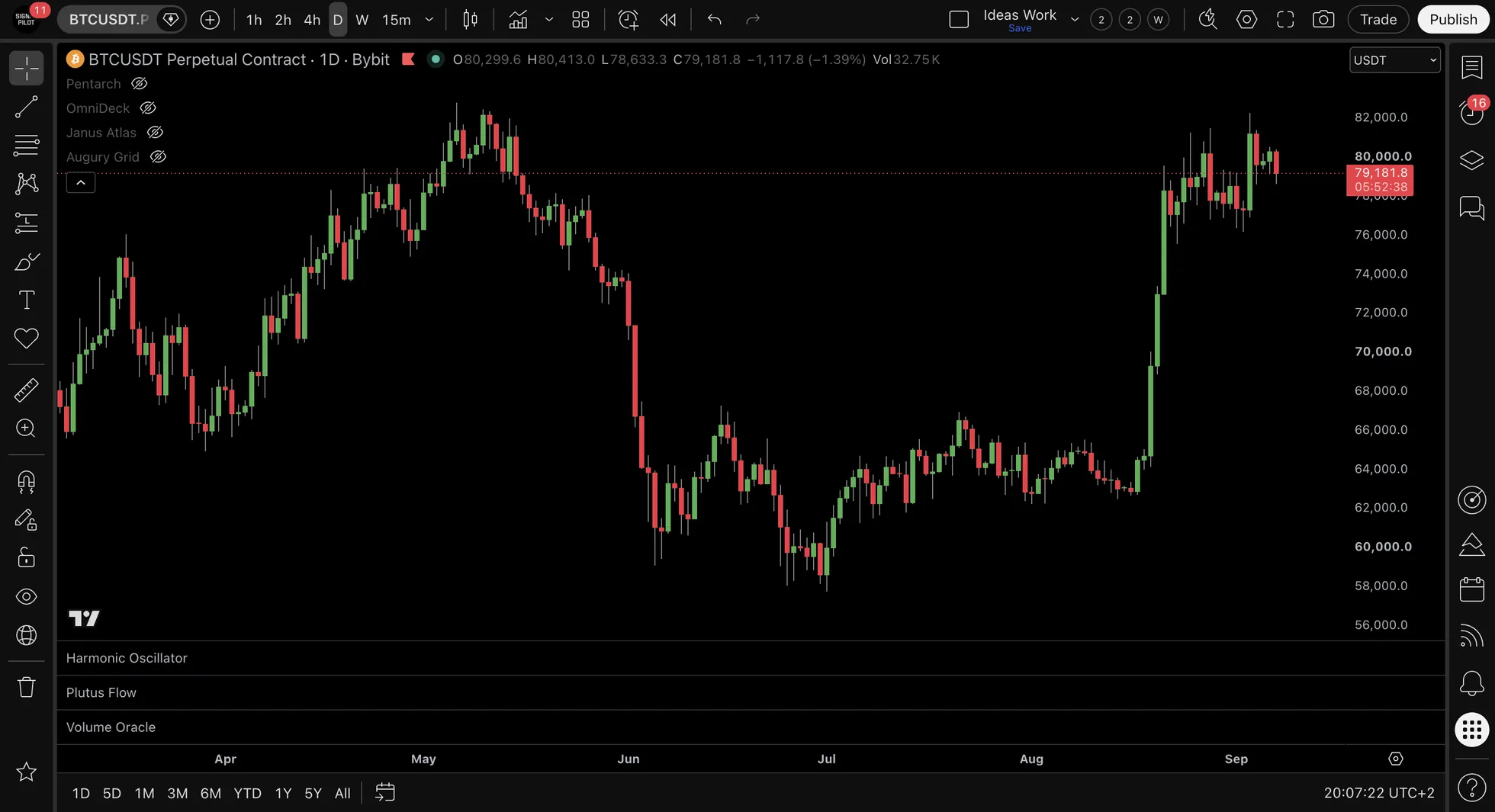
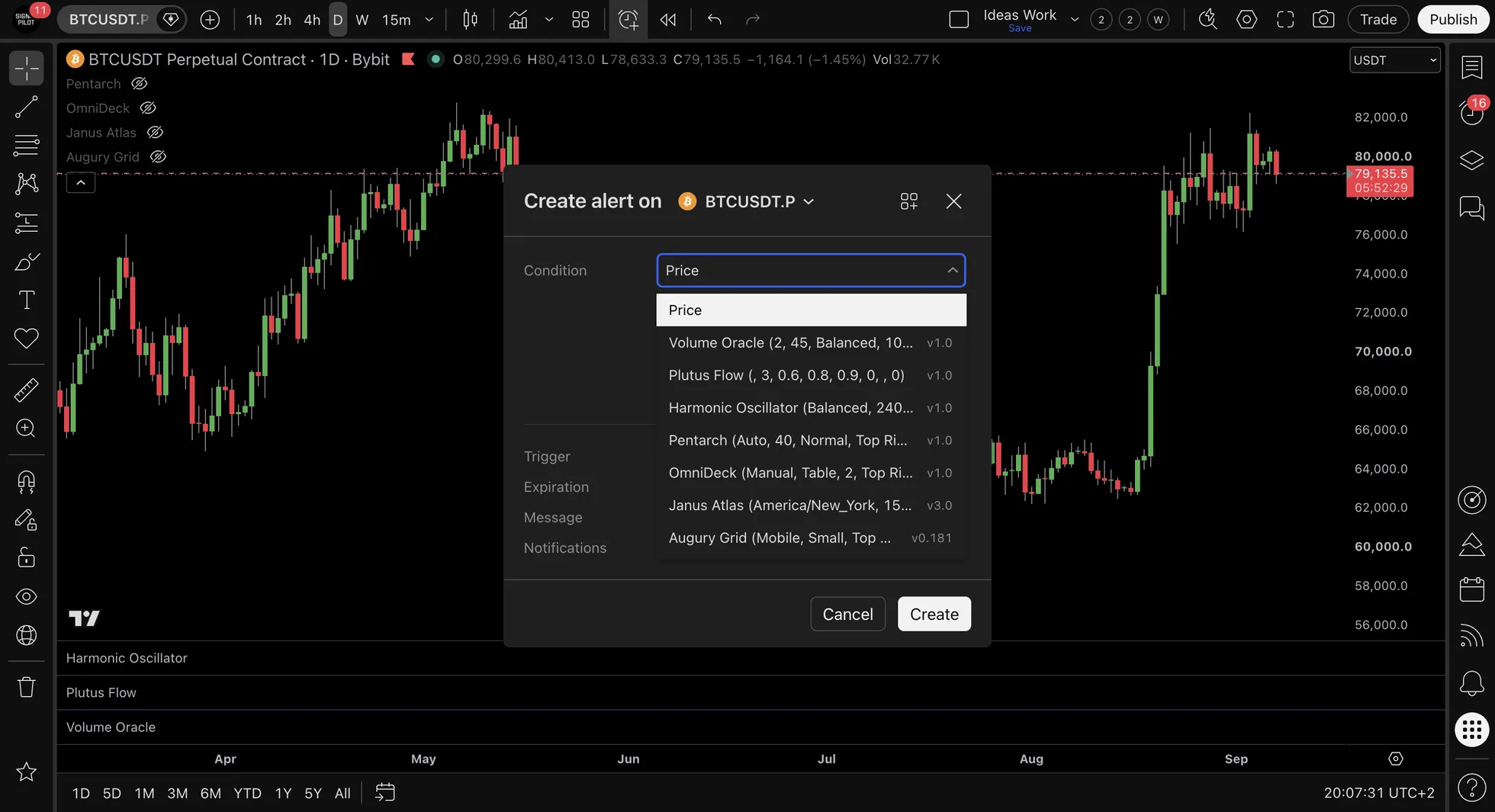
2️⃣ 2. lépés: az indikátor kiválasztása
A „Feltétel” lista a következő elérhető indikátorait mutatja: Signal Pilot.
Példák:
- „Pentarch v1.0”
- "OmniDeck v1.0"
- "Janus Atlas v1.0"
Megjegyzés: Tedd fel az indikátort a diagramra, mielőtt a riasztást elkészíted.
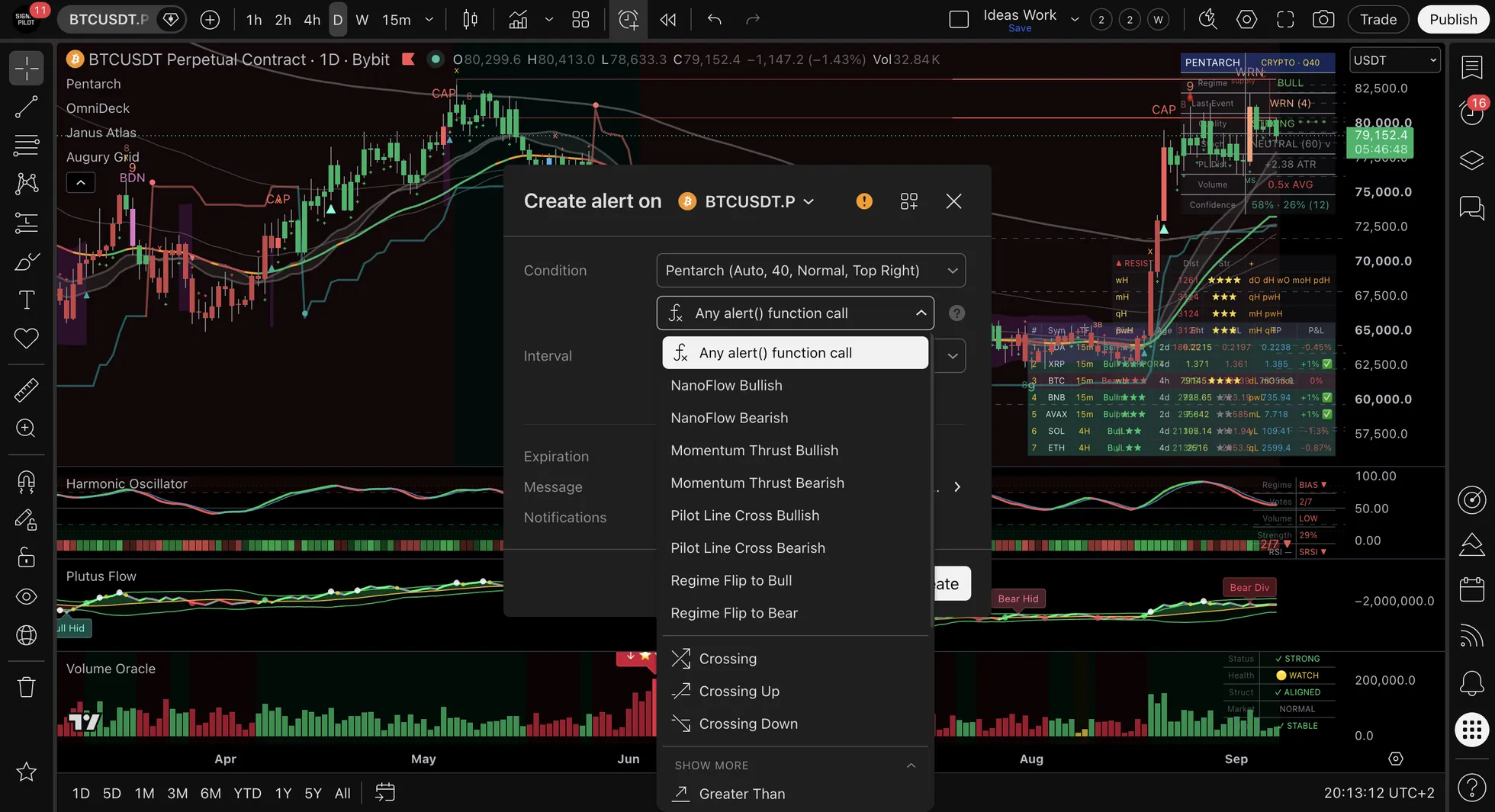
3️⃣ 3. lépés: az esemény kiválasztása
Az „Esemény” lista a kiválasztott indikátor jelzéseit mutatja.
Gyakori Pentarch események:
IGN Event– felfelé forduló mozgás lehetőségére utalCAP Event– kifulladásra utalBDN Event– lefelé törő mozgás lehetőségére utalTD Event– korai figyelmeztetés a ciklusbanWRN Event– kései figyelmeztetés a ciklusban
Gyakori Janus Atlas események, mindegyik arról a szintről kapta a nevét, amelyen megszólal:
dH • Daily High: az ár elérte a nap tetejétdL • Daily Low: az ár elérte a nap aljátdVWAP • Daily VWAP: az ár elérte a napi VWAP vonalátFVG • BullishésFVG • BearishBOS • BullishésBOS • Bearish: törés a szerkezetben
Gyakori OmniDeck események, rendszerenként egy csoport, nem a Pentarch cikluseseményei:
Count 9 reached: zöld vagy piros 9 az Exhaustion Counter rendszerbőlBreakout fired: a Squeeze elengedett, és megrajzolta a nyilátSweep detected: 💧 vagy 🩸 likviditáslehúzásRegime Flip: a Regime Box irányt váltott
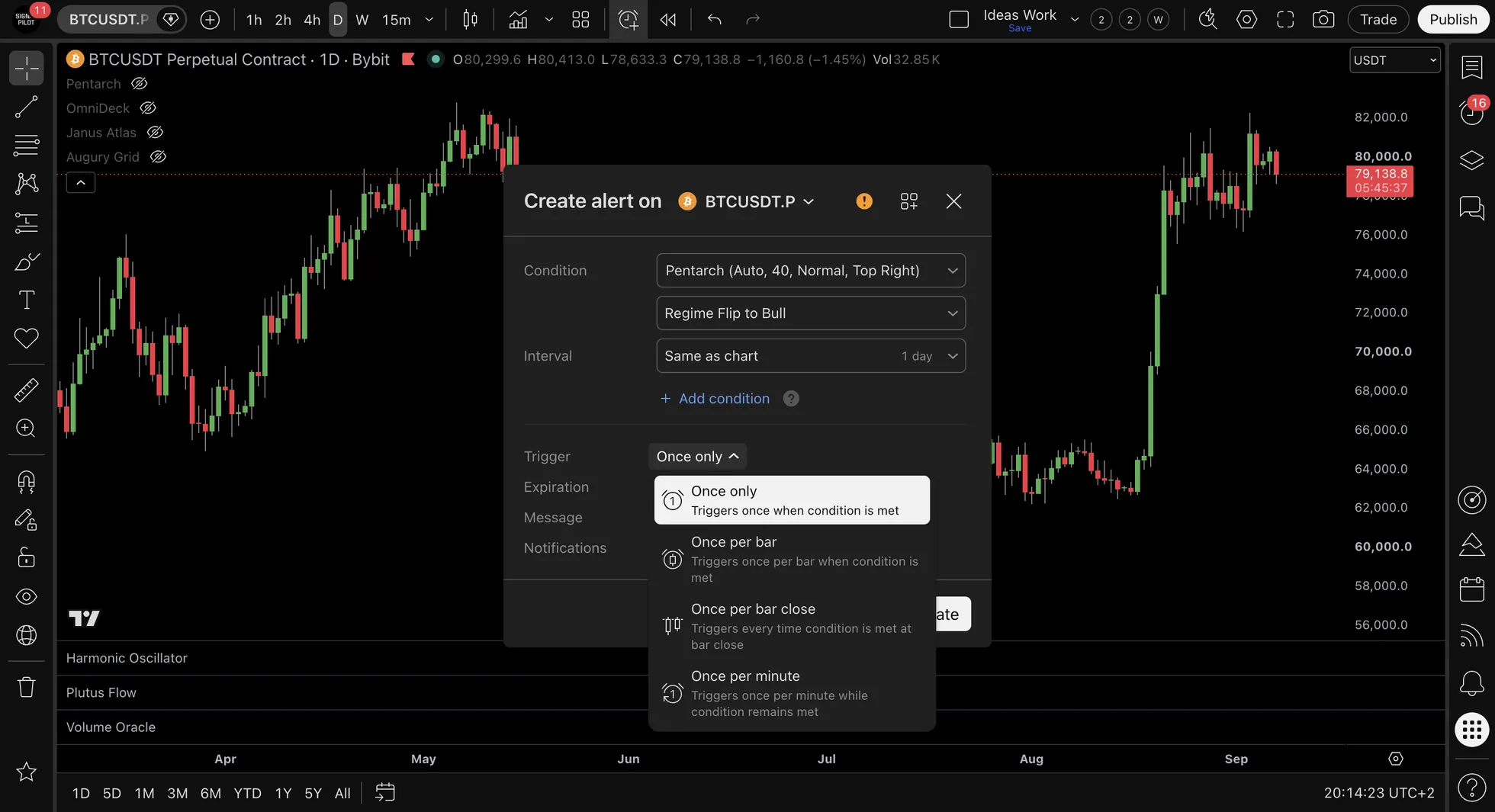
4️⃣ 4. lépés: a beállítások megadása (itt dől el minden)
⚠️ A legfontosabb lépés
Beállítások → Válaszd ezt a beállítást: „Once Per Bar Close”.
Ez a legfontosabb beállítás:
- ✅ A riasztás csak akkor szólal meg, ha a jelzés MEGERŐSÍTETT, vagyis a gyertya lezárult
- ✅ Nincs eltűnő jelzés
- ✅ Nincs újrarajzolás
- ❌ ENÉLKÜL hamis riasztásokat kapsz a gyertyán belül
Lejárat:
- A „Don’t expire” választásával a riasztás megmarad
- Adj neki lejárati dátumot, ha csak egy időre kell
Mi történjen:
- ✅ A „Notify on App” a telefonodra küldi
- ✅ A „Show Popup” a képernyőn mutatja
- ✅ A „Send Email” levélben küldi, ha kéred
- ✅ A „Webhook URL” átadja az automatizálásodnak, ha kéred
5️⃣ 5. lépés: adj neki nevet
A név mezője gondoskodik róla, hogy egy pillantásra tudd, miről szól a riasztás.
Jó nevek: - „BTC Daily IGN – felfelé mutató jelzés” - „ETH 4H CAP – kifulladás” - „SPY 1H BDN – lefelé mutató jelzés”
Semmitmondó nevek: - „Alert 1” - „Test” - „Jelzés”
Miért számít a név: - A riasztások gyűlnek - Világos névből azonnal tudod, mi a teendő - És átlátható marad az egész
6. lépés: a szöveg átírása (ha akarod)
Az üzenet mezője elfogadja a saját szövegedet vagy a helyettesítő jelöléseket.
Egyszerű üzenet:
JSON formában, webhookhoz és automatizáláshoz:
{
  "ticker": "{{ ticker }}",
  "interval": "{{ interval }}",
  "time": "{{ timenow }}",
  "event": "{{ alert_name }}",
  "price": {{ close }},
  "high": {{ high }},
  "low": {{ low }}
}
A használható helyettesítő jelölések:
- {{ ticker }} – az eszköz neve, például BTCUSD
- {{ interval }} – az időtáv, például 1D vagy 4H
- {{ timenow }} – az időpont
- {{ alert_name }} – az általad adott név
- {{ close }} – a záróár
- {{ high }} – a legmagasabb ár
- {{ low }} – a legalacsonyabb ár
- {{ volume }} – a forgalom
7. lépés: a riasztás létrehozása
A „Create” gomb létrehozza a riasztást, és rögtön el is indítja.
Attól kezdve él.
✅ Így néz ki, ha jól sikerült
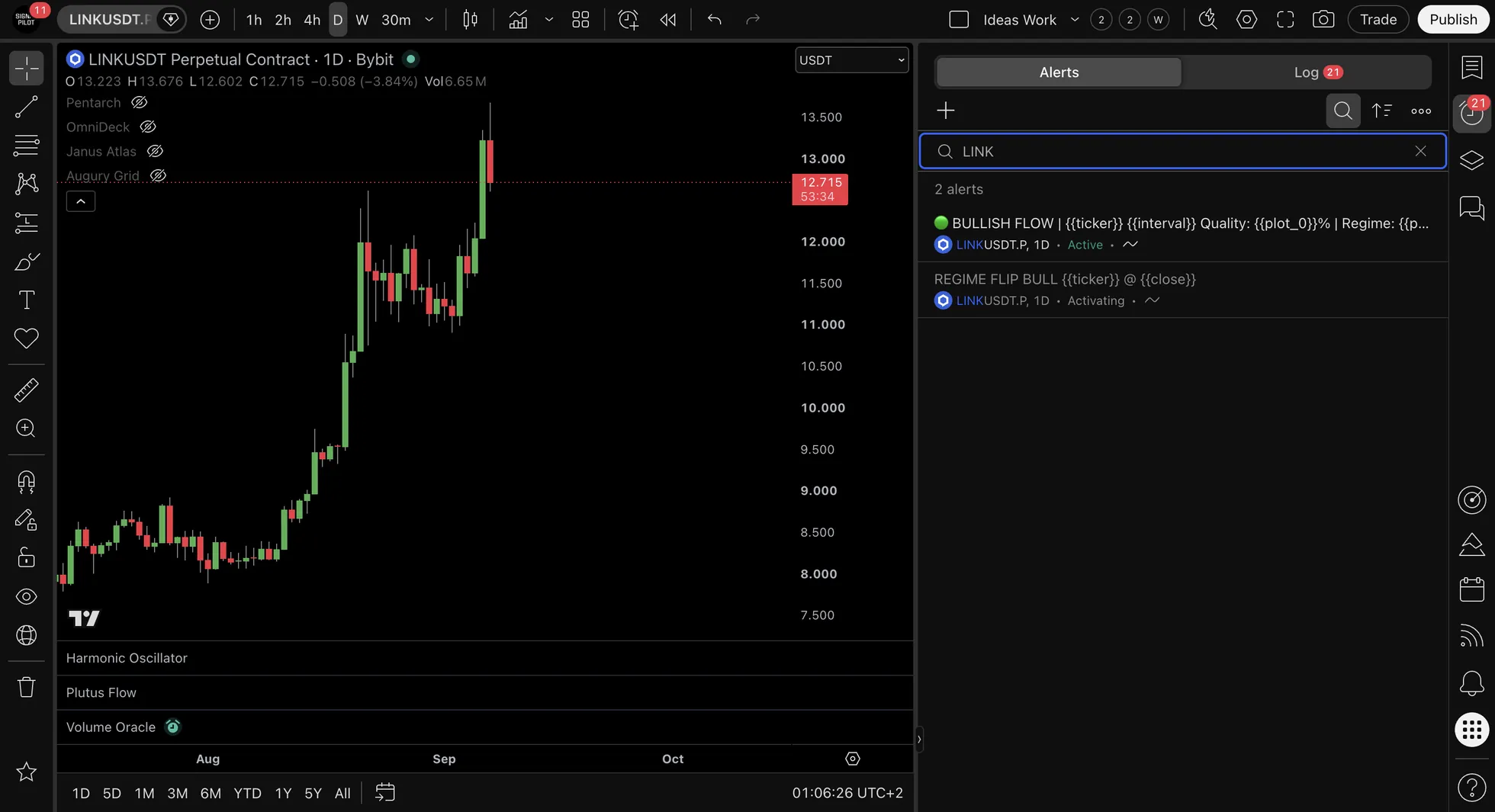
Ha jól csináltad, ezt látod:
- A riasztás megjelenik a listában
- Az „Alerts” gomb a felső eszköztárban van
- A futó riasztások a listában látszanak
-
Az állapotánál „Active” áll
-
Csak gyertyazáráskor kapsz értesítést
- Nincs értesítésözön a gyertyán belül
- Csak a megerősített jelzések jutnak el hozzád
-
Így marad a riasztás megbízható és használható
-
Az értesítés azokon az utakon érkezik, amelyeket kiválasztottál
- Értesítés a telefonon, ha bekapcsoltad
- Levél, ha bekapcsoltad
- Ablak a képernyőn, ha bekapcsoltad
- Elküldött webhook, ha beállítottad
Egy ilyen értesítés így fest:
✅ Tudásellenőrzés
Kérdés: Melyik beállítás fogja vissza leginkább a hamis jelzéseket?
🎨 Hogyan tartsd kézben a riasztásokat
Rendezd el a riasztásaidat
Eszközönként: - BTC riasztások - ETH riasztások - Részvényriasztások
Időtávonként: - Napi riasztások - 4H riasztások - 1H riasztások
Jelzéstípusonként: - Belépés: IGN, BDN - Kilépés: CAP, WRN - Szintek: támasz és ellenállás
Hány riasztásnak van értelme
A felső határ, amit ajánlunk: tíz és tizenöt között futó riasztás
Miért: - Ha túl sok van, eltompul a szemed - Elkezded átlépni őket - És elveszted az egészet szem elől
Jobb megközelítés: - Maradj három-öt eszköznél - Csak a fontos jelzésekre tegyél riasztást: IGN, CAP, BDN - A TD és a WRN maradjon ki, hacsak nem kifejezetten kéred őket - Ha húsz eszközt akarsz követni, riasztás helyett használd az Augury Grid rendszert a végigfésülésre
Próbáld ki a riasztásaidat
Mielőtt rájuk bíznád magad:
- Készíts próbariasztást rövid időtávon (5 vagy 15 perces)
- A következő jelzés általában nem várat sokáig magára
- Győződj meg róla, hogy az értesítés tényleg megérkezik
- Nézd meg a telefonodat
- Nézd meg, megjött-e a levél, ha bekapcsoltad
Ha semmi sem érkezik: - Menj végig a TradingView értesítési beállításain - Nézd meg, van-e engedélye az alkalmazásnak a telefonon - Kukkants bele a levélszemétbe - Tovább segít a Hibaelhárítási útmutató.
🚨 Gyakori hibák és a megoldásuk
- Ott van a riasztási panelen? → Ha nincs, készítsd el újra
- Fut, vagy le van állítva? → Ha le van állítva, kapcsold be
- Be van jelölve a „Once Per Bar Close”? → Ha nincs, javítsd ki
- Tényleg lezárult már a gyertya? → Ha nem, várd meg a zárást
- Be vannak kapcsolva az értesítések? → Ha nincsenek, kapcsold be őket a TradingView beállításaiban
Profi tipp: Szinte mindig a „Once Per Bar Close” a bűnös, vagy egyszerűen még nem zárult le a gyertya. Ha így sem oldódik meg, lásd: Támogatás.
1. hiba: nincs bejelölve a „Once Per Bar Close”
Probléma: A riasztás a gyertyán belül szólal meg, aztán a jelzés eltűnik
A teendő: 1. Töröld a rosszul beállított riasztásokat 2. Készíts újakat 3. Válaszd ezt a beállítást: „Once Per Bar Close” 4. Mentsd el a beállításokat
Miért számít ez: A gyertyán belüli jelzés ideiglenes, még megfordulhat. Csak zárásnál válik véglegessé.
2. hiba: semmitmondó nevek
Probléma: A „Jelzés 1” nevű riasztás semmit sem mond neked
A teendő: - Írd oda az eszközt: BTC, ETH, SPY - Írd oda az időtávot: napi, 4H, 1H - Írd oda az eseményt: IGN, CAP, BDN - Például: „BTC 4H IGN”
3. hiba: túl sok riasztás
Probléma: Annyi a riasztás, hogy már nem tudod követni őket
A teendő: - Töröld a legkevésbé fontosakat - Maradj a legjobb három-öt piacnál - Csak arra tegyél riasztást, ami tényleg számít - A végigfésülést bízd az Augury Grid rendszerre
4. hiba: rossz indikátor van kiválasztva
Probléma: A riasztás nem szólal meg, vagy rossz jelzésre szólal meg
A teendő: - Nézd meg, tényleg fenn van-e az indikátor a diagramon - Nézd meg, egyezik-e az indikátor változata azzal, amit a riasztás vár - Nézd meg, a jó eseményt választottad-e - Próbáld ki egy korábbi jelzésen
5. hiba: semmi sem érkezik a telefonra
Probléma: A riasztás megszólal, de a telefon néma marad
A teendő:
A TradingView alkalmazásában: - Alkalmazás → Profil → Beállítások → Értesítések → mindent bekapcsolni
iPhone esetén: - Beállítások → Értesítések → TradingView → Értesítések engedélyezése
Android esetén: - Beállítások → Alkalmazások → TradingView → Értesítések → az értesítések bekapcsolása
Ezeket is érdemes megnézni: - Be van kapcsolva a Ne zavarjanak mód? - Van a telefonnak kapcsolata? - Naprakész a TradingView alkalmazása?
Lásd: Amikor a riasztások nem működnek
🔗 Automatizálás webhookkal (haladóknak) Haladó
Ha robotra bíznád a kereskedést:
A webhook címének megadása
- Kérj webhook-címet az automatizálási szolgáltatásodtól:
- 3Commas
- Alertatron
-
A saját kereskedőrobotod
-
A riasztás beállításaiban:
- Jelöld be a „Webhook URL” lehetőséget
- A webhook címének beillesztése
-
Írd az üzenetet JSON formába
-
Így próbálhatod ki a webhookot:
- Szólaltass meg egy riasztást; rövid időtávon hamarabb megvan
- Győződj meg róla, hogy a webhook megérkezett
- Nézd meg, mit kezdett vele a robot
Példa webhook-üzenetre
{
  "signal": "{{ alert_name }}",
  "ticker": "{{ ticker }}",
  "interval": "{{ interval }}",
  "price": {{ close }},
  "timestamp": "{{ timenow }}",
  "action": "enter_long",
  "stop_loss": {{ low }},
  "take_profit": {{ high }}
}
Fontos: A robotos kereskedést előbb papíron vagy próbaszámlán próbáld ki.
📱 Riasztások a mobilalkalmazásban
iOS (iPhone és iPad)
- Töltsd le a TradingView alkalmazását az App Store kínálatából
- Lépj be ugyanazzal a fiókkal
- Menj a Profil → Beállítások → Értesítések útvonalon
- Kapcsold be a „Push Notifications” lehetőséget
- Kapcsold be a hangot
- Kapcsold be az „Important Alerts First” lehetőséget
Az iPhone rendszerbeállításaiban: - Beállítások → Értesítések → TradingView - Értesítések engedélyezése: be - Hangok: be - Jelvények: be - Megjelenítés a zárolt képernyőn: be
Android
- Töltsd le a TradingView alkalmazását a Play Store kínálatából
- Lépj be ugyanazzal a fiókkal
- Menj a Profil → Beállítások → Értesítések útvonalon
- Kapcsold be a „Push Notifications” lehetőséget
- Kapcsold be a hangot
Az Android rendszerbeállításaiban: - Beállítások → Alkalmazások → TradingView → Értesítések - Értesítések engedélyezése: be - A Ne zavarjanak mód felülírása: be, ha kéred
✅ Ellenőrzőlista a riasztásokhoz
Mielőtt késznek mondanád:
- A riasztások a „Once Per Bar Close” beállításon állnak
- A riasztásoknak beszédes nevük van
- Kipróbáltad, hogy az értesítés tényleg megérkezik
- Az értesítések megjönnek az alkalmazásba
- A levél megérkezik, ha bekapcsoltad
- A riasztások száma kezelhető marad: tíz és tizenöt között
- Eszköz, időtáv vagy típus szerint vannak rendezve
- A webhook be van állítva és ki van próbálva, ha automatizálsz
📚 Kapcsolódó útmutatók
Most ismerkedsz ezzel: Signal Pilot? - Gyors indulás – a Pentarch öt perc alatt - indulási ellenőrzőlista – az első hét napod
Valami nem stimmel? - Amikor a riasztások nem működnek - Gyakori kérdések a riasztásokról
Automatizálnál? - webhook-útmutató – az automatizálás beállítása - Gyakori kérdések az automatizálásról
Segítség kell? - Discord közösség – kérdezz a többi felhasználótól - Támogatás – hogyan érsz el minket
🎓 Tanácsok a gyakorlatból
- A magasabb időtávok riasztásai – a napi és a 4H – nyugodtabbak és megbízhatóbbak
- Próbálj ki egy riasztást előbb 15 perces diagramon így hamar kiderül, működik-e, még mielőtt rábíznád magad
- A beszédes nevek később rengeteg keresgélést spórolnak meg
- Riassz válogatva – az IGN, a CAP és a BDN általában elég
- Tegyél be havi emlékeztetőt hogy átnézd a riasztásaidat
- Ments egy képernyőképet a beállításokról és perc alatt újra elkészíted őket
- Vezess külön listát arról, mire és miért riasztasz
Riasztásokkal a jelzések maguktól érkeznek hozzád. Állítsd be most.